Is het mogelijk om SSD te gebruiken als RAM op je Windows-computer? In deze post zul je meer kennis opdoen over deze twee componenten en hoe je veilig kunt upgraden naar een SSD zonder gegevensverlies.
"Ik vroeg me af of ik mijn SSD kon gebruiken als RAM. Ik gebruik meerdere computers met 400GB SSD"s en 32GB RAM en ik overweeg om te upgraden naar 64GB RAM, maar omdat SSD"s solid-state RAM zijn, kan ik mijn extra capaciteit gebruiken als RAM?"
In dit geval twijfelt de gebruiker om de SSD als RAM te gebruiken. Beide onderdelen zijn opslagmiddelen op de computer, maar is het mogelijk om een SSD als RAM te gebruiken? Om deze vraag te beantwoorden, laten we eerst wat basisbegrippen over RAM en SSD leren.
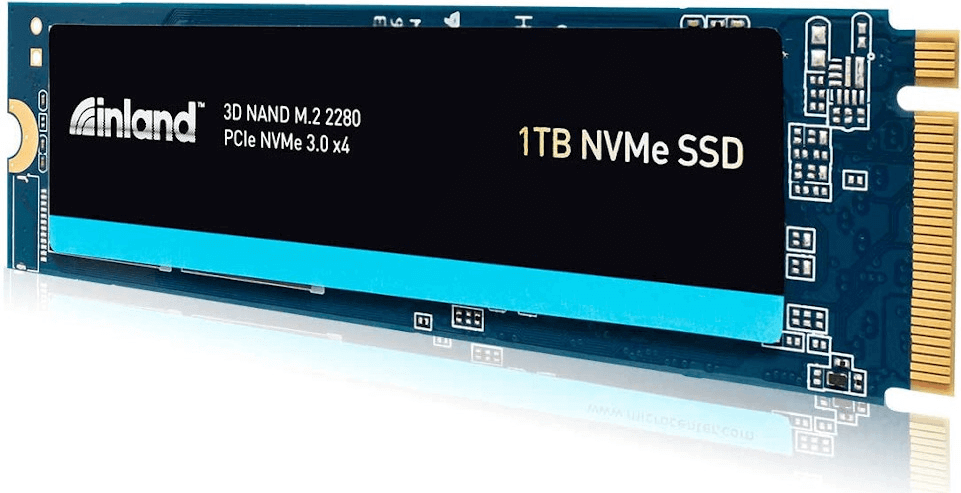
▶ Over SSD
Als het populairste type schijf, geven we hier een korte introductie.
SSD"s zijn een nieuwe generatie opslagapparaten voor computers. Solid-State Drives zijn gerelateerd aan flashgeheugen en dienen als vervanging voor harde schijfopslag in computers. Ze bevatten geen mechanische of bewegende onderdelen. SSD"s zijn, net als DRAM, opgebouwd met behulp van transistoren.
SSD"s zijn echter niet-vluchtig geheugen, wat betekent dat data behouden blijft, zelfs wanneer de stroom wordt uitgeschakeld. De CPU van de computer zoekt gegevens op bij het moederbord, dat het verzoek doorstuurt naar de harde schijf.
De gegevens worden vervolgens één byte tegelijkertijd overgedragen van en naar de SSD. Een controller haalt ook informatie op bij de schijf of slaat deze op in de verschillende flashgeheugenchips die het bevat, maar deze kan niet rechtstreeks worden benaderd door de processor van de computer.
▶ Over RAM
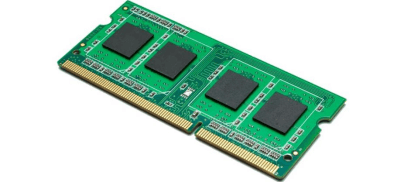
RAM, ofwel Random Access Memory, is het hoofdgeheugen van een computer en bevindt zich dichter bij de CPU, vrijwel direct verbonden ermee. Een geheugencontroller stuurt RAM-chips aan, die zijn gesynchroniseerd met de klok van de CPU, zodat ze precies op het moment dat de processor het nodig heeft, gegevens kunnen leveren of accepteren. In feite loopt alle gegevensstroom van en naar een harde schijf via het RAM-geheugen van de computer.
Het zijn twee verschillende componenten en de toepassingen zijn ook verschillend. Om het simpel uit te leggen, is er nog een term die je moet kennen: virtueel geheugen.
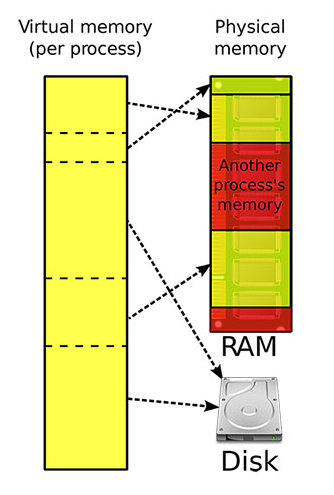
Virtual memory is een geheugenbeheeraanpak die hardware en software combineert. Het geeft de applicatie de indruk dat het een aaneengesloten en toegankelijke opslagruimte of adresruimte heeft. Virtual memory is echter typisch verdeeld in verschillende fysieke geheugenfragmenten, waarvan sommige worden bewaard op externe schijfopslag en kunnen worden gebruikt om gegevens uit te wisselen indien nodig.
Als uw computer langzaam werkt door een gebrek aan vrije RAM-ruimte, kunt u het probleem oplossen door de virtuele geheugenruimte te vergroten. Uw computer kan echter gegevens veel sneller lezen van RAM dan van een harde schijf. Het vergroten van de RAM-capaciteit is daarom een voorkeursmethode.
Na u meer te hebben geïnformeerd over RAM en SSD, is het antwoord op ons probleem "is het mogelijk om SSD als RAM te gebruiken" theoretisch mogelijk maar absoluut niet aanbevolen.
1. Lees-/schrijfsnelheid
SSD heeft een maximale doorvoersnelheid van ongeveer 400 tot 600 MB/s, maar de meest voorkomende goedkope RAM-chips van tegenwoordig zijn DDR3/4. Deze hebben doorvoersnelheden variërend van 10 tot 30 GB/s. Kun je je PC voorstellen die tientallen keren langzamer is dan nu?
2. De latentie
De latentie geeft aan hoe snel de processor reageert op een CPU-verzoek. Het meet alleen hoe snel gegevens kunnen worden gelezen/geschreven nadat de chip is "ontwaakt" voor de specifieke opdracht die naar hem is verzonden door de CPU. In de huidige staat van de ontwikkeling van de hedendaagse schijftechnologie biedt geen enkele SSD een lagere latentie dan zelfs de goedkoopste DDRs. Als gevolg hiervan zou de situatie tientallen keren langzamer worden vanwege de latentie.
3. Gebruiksverschil
Sommige gebruikers kunnen online zoeken en zeggen dat bepaalde SSD"s sneller zijn. Maar de belangrijkste reden is niet de snelheid.
SSD"s hebben niet de mogelijkheid om individuele bytes aan te spreken zoals RAM dat doet. Omdat ze blokapparaten zijn, kunt u alleen werken met blokken. Ze worden aangedreven door NAND-flashmodules die alleen enkele pagina"s kunnen lezen/schrijven. U kunt geen enkele byte wijzigen zonder eerst de hele pagina te lezen en opnieuw te schrijven. Elke pagina is aanzienlijk groter dan de cache-regel van de CPU.
Bovendien moet je om als RAM te functioneren niet alleen in staat zijn om enkele bytes te lezen/schrijven, maar ook de geheugencontroller-/ondersteuning hebben. De adresruimtemapping van de MMU is ineffectief als de geheugencontroller niet begrijpt hoe hij moet communiceren met het apparaat. Omdat geheugencontrollers momenteel alleen communiceren met RAM-modules, moet u dezelfde RAM-interface gebruiken voor alles wat bedoeld is om als RAM te worden gebruikt, ongeacht het geheugentype.
Volgens alle inhoud die we hierboven hebben getoond, raden we je niet aan om SSD als RAM te gebruiken als je dit idee hebt omdat je computer langzaam draait. We raden je aan om een van beide te kiezen voor een upgrade. Als je er echter op staat om SSD als RAM te gebruiken, kun je doorgaan naar het gedeelte met instructies over het instellen van SSD als RAM.
◤ Voor 32-bits systeem
Als je systeem een 32-bits besturingssysteem is en het geïnstalleerde RAM is 4 GB, dan is het enige wat je kunt doen het toevoegen van RAM dat niet groter is dan 4 GB.
◤ Voor 64-bits systeem
• 1. Geïnstalleerd RAM: 4 GB
Als het geheugen van je pc kleiner is dan of gelijk aan 4 GB, upgrade dan het RAM-geheugen. Je kunt elke geschikte RAM kiezen die groter is dan 4 GB.
• 2. Geïnstalleerd RAM: 8 GB
Als je gebruikmaakt van een mechanische harde schijf (HDD) en het geheugen groter is dan of gelijk is aan 8 GB, dan kun je beter upgraden naar een SSD. Als je 64-bits systeem geheugen een lage frequentie en weinig RAM heeft, bijvoorbeeld 4 GB DDR3 RAM, dan raden we je aan om te upgraden naar 8 GB DDR4 RAM.
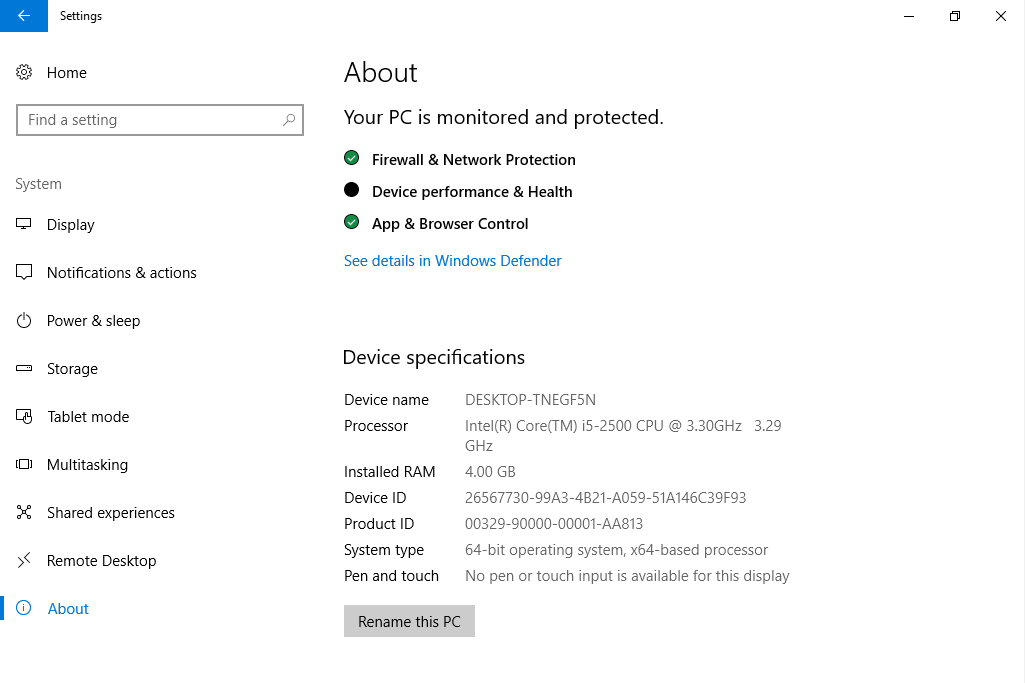
Ten eerste moet je je computer controleren.
Stap 1. Open "Instellingen", klik op "Systeem" en kies "Info".
Stap 2. Let in dit venster op "Apparaatspecificaties".
Je kunt al je Windows-statistieken bekijken en je RAM van een kleinere naar een grotere grootte aanpassen, mits je pc aan de vereisten voldoet. Sommige laptops vereisen mogelijk dat je je computer opstuurt om te controleren of er nog meer geheugensleuven zijn.
Stap 1. Koop een geschikt RAM-geheugen voor je computer. Als je pc slechts één sleuf heeft, moet je het kleine RAM-geheugen vervangen door een groot RAM-geheugen. Als je meer RAM kunt installeren, moet je een nieuw RAM-geheugen kopen dat identiek is aan de oude.
Stap 2. Druk tegelijkertijd op "Windows" "R", typ "cmd" in en druk op "Enter".
Stap 3. Typ het commando "wmic " en druk vervolgens op "Enter".
Stap 4. Voer "memorychip" in en druk op "Enter".
In het venster kun je informatie over het geheugen zien, zoals snelheid, capaciteit, interface, enz.
Nu kun je je pc uitschakelen, het paneel openen en het oude geheugen vervangen door het nieuwe of het in de extra sleuf plaatsen. Zorg ervoor dat het RAM-geheugen stevig is geplaatst.
Als uw computer voldoende geheugen heeft, kunt u uw SSD upgraden naar een nieuw exemplaar met een grotere capaciteit. Om gegevens op een veilige manier over te zetten naar uw SSD, kunt u een handig programma van derden kiezen, zoals AOMEI Partition Assistant Professional, dat de beste persoonlijke schijfbeheerder is en een efficiënte keuze is. U kunt uw gegevens van de ene MBR/GPT-schijf naar de andere verplaatsen zonder u zorgen te hoeven maken over gegevensverlies of beschadiging.
Stap 1. Plaats uw nieuwe SSD in uw pc en voer AOMEI Partition Assistant uit zodra uw machine uw SSD detecteert.
Stap 2. Selecteer in het bovenste menu de functie "Schijf klonen" onder "Klonen".
Stap 2. Kies de Windows-systeemschijf als de bron schijf en klik op "Volgende".
Stap 3. Selecteer de SSD-schijf als de doel schijf en klik vervolgens op "Volgende".
Stap 4. Controleer vervolgens de bron- en doel schijf in het volgende venster of wijzig naar "Sector-naar-sector klonen" en klik op de knop "Bevestigen" om door te gaan als er geen probleem is.
Hier kunt u ook op de knop "Instellingen" klikken om de partitiegrootte op de doel schijf aan te passen of het vakje "4k uitlijning" aan te vinken om de lees- en schrijfsnelheid van de SSD te verbeteren.
Tip: Als u spijt heeft van de partitiegrootte die u hier hebt ingesteld, kunt u de functie "Vrije ruimte toewijzen" of "Partitie vergroten/verplaatsen" gebruiken om het opnieuw aan te passen.
Stap 6. Klik op "Voltooien" en klik vervolgens op "Toepassen" om de uitstaande bewerking uit te voeren.
U kunt uw pc opnieuw opstarten om te controleren of de SSD werkt.
Hoewel we het niet aanbevelen, kunt u de stappen in dit gedeelte volgen als u het echt wilt proberen.
Aangezien er geen nauwkeurig antwoord is op de vraag hoeveel virtueel geheugen de optimale optie is, wordt de hoeveelheid virtueel geheugen die u nodig heeft voornamelijk bepaald door uw werkelijke behoeften.
Stap 1. Open Taakbeheer door op Ctrl Alt Del te drukken of Taakbeheer in te typen in de Windows-zoekbalk, en klik op deze desktop-app in het zoekresultaat.
Stap 2. Schakel over naar het tabblad Prestaties en selecteer vervolgens Geheugen aan de linkerkant.
Kijk naar de waarde onder Gecommitteerd, dit is de totale hoeveelheid RAM en virtueel geheugen. Het nummer aan de linkerkant geeft aan hoeveel er in gebruik is en het nummer aan de rechterkant geeft aan hoeveel er maximaal beschikbaar is. Als het linkernummer dichtbij het rechternummer ligt, moet u uw virtueel geheugen vergroten.
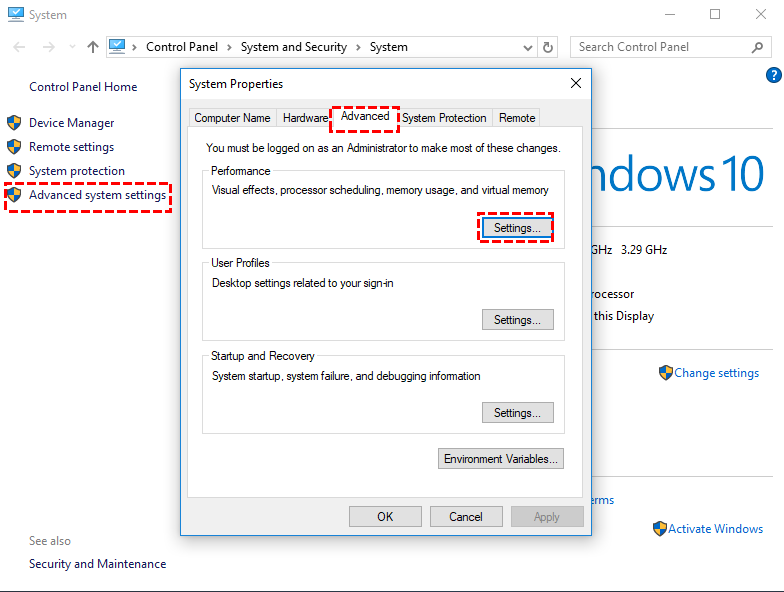
Stap 1. Open het Configuratiescherm > Systeem en beveiliging > Systeem.
Stap 2. Klik aan de linkerkant op Geavanceerde systeeminstellingen.
Stap 3. Klik in het tabblad Geavanceerd op de knop Instellingen onder het gedeelte Prestaties.
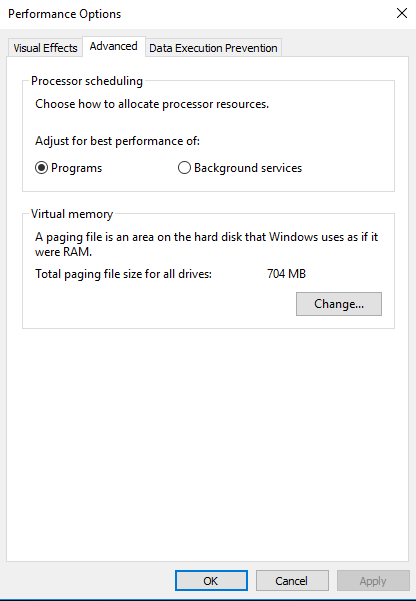
Stap 4. Schakel over naar het tabblad Geavanceerd en klik op de knop Wijzigen... rechtsonder.
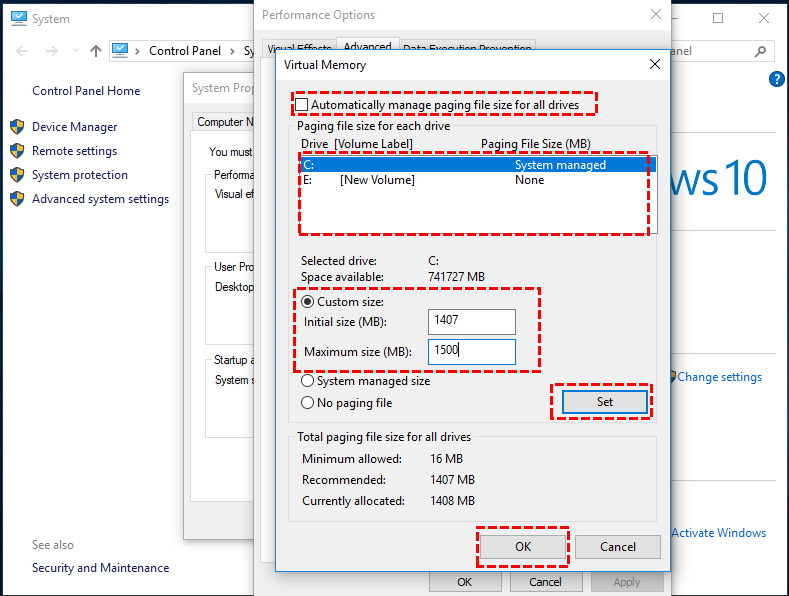
Stap 5. Nu kan je Windows de paginagrootte automatisch laten beheren voor alle schijven of een nauwkeurige waarde invoeren in de tekstvakken naast "Beginwaarde" en "Maximale waarde".
Stap 6. Klik op de OK-knop in alle geopende vensters om te bevestigen.
Stap 7. Klik op de knop Nu opnieuw opstarten in het venster om deze wijzigingen toe te passen.
We raden je niet aan om een SSD als RAM te gebruiken. Ze zijn twee heel verschillende onderdelen van je PC. Maar je kan ofwel je RAM-geheugen of je SSD upgraden om de prestaties van je computer te verbeteren. En AOMEI Partition Assistant is een betrouwbare vriend die je helpt om veilig en gemakkelijk je PC te beheren.
Bovendien heeft deze tool ook andere handige functies zoals het converteren van een schijf naar MBR/GPT zonder gegevensverlies, het testen van de snelheid van een schijf, het verplaatsen van mappen en geïnstalleerde programma"s, het toewijzen van vrije ruimte, enzovoort. Als je een Windows Server-systeem gebruikt, kan je voor je apparaten overschakelen naar de Server-editie.