 AOMEI Partition Assistant
Czy mogę po prostu skopiować i wkleić jedno urządzenie na drugie?
„Czy mogę po prostu skopiować i wkleić jedno urządzenie na drugie?” Jeśli wymieniasz dysk twardy, możesz mieć takie pytanie. Ale nie martw się, tutaj można znaleźć sposoby na skopiowanie jednego dysku twardego na drugi.

przez Tracy / aktualizowany przez December 3, 2024


Czy mogę po prostu skopiować i wkleić jeden dysk na drugi?

"Obecnie mam 1 TB dysk twardy w komputerze i właśnie zakupiłem 6 TB dysk SSD. Mam programy i inne rzeczy na dysku twardym o pojemności 1 TB. Chcę wiedzieć, czy można skopiować z jednego dysku twardego na drugi? Proszę powiedz mi, co powinienem zrobić? Z góry dziękuję!"
Odpowiedź brzmi: Nie! Skopiowanie i wklejenie może spowodować, że program nie będzie normalnie działał.
Sposób kopiowania i wklejania z jednego dysku twardego na drugi
Kopiowanie i wklejanie dotyczy tylko niektórych plików, takich jak zdjęcia, filmy, dźwięki, dokumenty i inne pliki, które nie mają związku z systemem operacyjnym. Konkretna operacja wygląda następująco:
Krok 1. Połącz nowy dysk twardy z komputerem, aby upewnić się, że komputer go wykrywa.
Krok 2. Otwórz stary dysk twardy, naciśnij "Ctrl A", aby zaznaczyć wszystkie dane, lub wybierz pojedynczy plik, kliknij prawym przyciskiem myszy i wybierz "Kopiuj".
Krok 3. Wklej zaznaczony plik na nowy dysk twardy.
Uwaga:
☞ Kopiowanie i wklejanie można stosować tylko do niektórych prostych plików. Ograniczenie jest bardzo widoczne, ponieważ kopiowanie i wklejanie faktycznie kopiuje tylko pliki wizualne i nie kopiuje innych danych używanych do wyszukiwania i dostępu do tych plików. Jeśli skopiujesz tylko i wkleisz pliki systemowe, MBR i tabela alokacji plików nie zostaną skopiowane na nowy dysk twardy, co spowoduje, że system nie będzie mógł się uruchomić.
☞ Nawet jeśli niektóre pliki zostaną skopiowane na nowy dysk twardy, nie będą można ich używać, ponieważ nie zostanie znaleziona ścieżka ze względu na zmianę litery dysku.
☞ Ponadto, kopiowanie i wklejanie jest bardzo wolne. Przy migracji dużych plików, kopiowanie na inny dysk twardy zajmie dużo czasu i wysiłku. W trakcie procesu kopiowania wiele operacji może spowodować przerwanie kopiowania, co prowadzi do utraty danych.
Więc jak przetransferować dane z jednego wewnętrznego dysku twardego na inny w Windows 10? Najlepszym wyborem jest klonowanie dysku.
Bardziej kompleksowe oprogramowanie do klonowania dla systemu Windows
AOMEI Partition Assistant Professional jest niezawodnym zewnętrznym narzędziem do klonowania, które pozwala na skopiowanie jednego dysku twardego na drugi. Jest to bezpieczne rozwiązanie, nie musisz obawiać się utraty danych. Może skopiować wszystkie pliki, w tym boot.ini, z jednego dysku na drugi. A wszystkie skopiowane pliki będą działać prawidłowo na nowym dysku, nawet system operacyjny Windows.
Ten menedżer partycji oferuje dwie metody klonowania: Szybkie kopiowanie dysku i Klonowanie sektor po sektorze. Pierwsza metoda polega na szybkim kopiowaniu wykorzystywanych sektorów na docelowy dysk lub partycję. Druga metoda polega na kopiowaniu wszystkich sektorów z oryginalnego dysku na nowy dysk, dlatego pojemność nowego dysku musi być równa lub większa od oryginalnego dysku.
Jeśli nadal masz pytanie dotyczące kopiowania i wklejania systemu Windows na inny dysk twardy, to funkcja Przeniesienie systemu operacyjnego na dysk SSD może na nie odpowiedzieć. Teraz pobierz wersję demonstracyjną, aby dowiedzieć się, jak działa to oprogramowanie.
Krok 1. Pobierz darmowe oprogramowanie do klonowania systemu operacyjnego, zainstaluj i uruchom je. Kliknij "Klonuj" w głównym interfejsie, a następnie wybierz "Klonuj dysk".

Krok 2. Wybierz dysk twardy, który chcesz sklonować, jako dysk źródłowy, a następnie kliknij "Dalej".

Krok 3. Wybierz inny dysk jako dysk docelowy, a następnie kliknij "Dalej".

Krok 4. Następnie, można sprawdzić dysk źródłowy i docelowy w kolejnym oknie lub zmienić na "Klonowanie sektorowe", a następnie kliknąć przycisk "Potwierdź", aby kontynuować, jeśli nie ma problemu.

Tutaj można również kliknąć przycisk "Ustawienia", aby dostosować rozmiar partycji na docelowym dysku lub zaznaczyć "Wyrównanie 4K", aby poprawić szybkość odczytu i zapisu na dysku SSD.

Krok 5. Po powrocie do głównego interfejsu, sprawdź oczekującą operację i kliknij "Zastosuj" oraz "Kontynuuj", aby zatwierdzić operację.

Po tym pomyślnie sklonowałeś docelowy dysk. Dzięki AOMEI Partition Assistant możesz łatwo skopiować dysk twardy wewnętrzny/zewnętrzny na inny dysk zewnętrzny.
Przenieś zainstalowane aplikacje na inny dysk za pomocą App Mover
W powyższym poleceniu pokazano, jak sklonować cały dysk, który może zawierać niektóre pliki, które nie mogą być skopiowane i wklejone. Jednak jeśli planujesz skopiować wszystkie zainstalowane aplikacje, możesz również przenieść zainstalowane aplikacje na inny dysk za pomocą AOMEI Partition Assistant Professional.
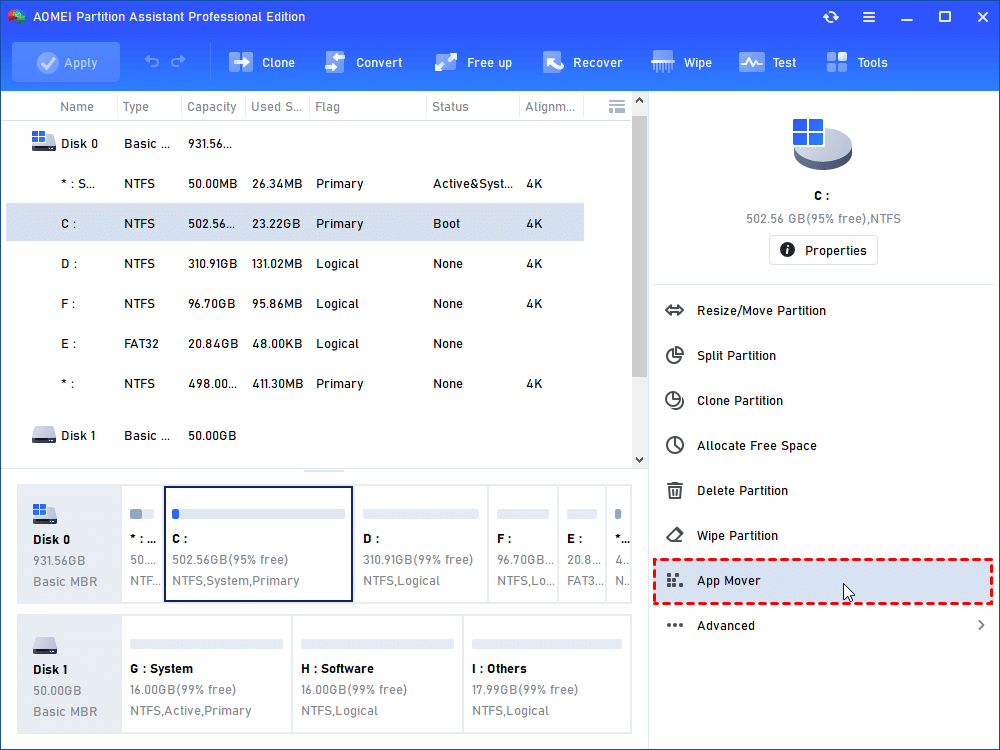
Krok 1. Otwórz główny interfejs AOMEI Partition Assistant Pro, kliknij „App Mover” w prawym menu.
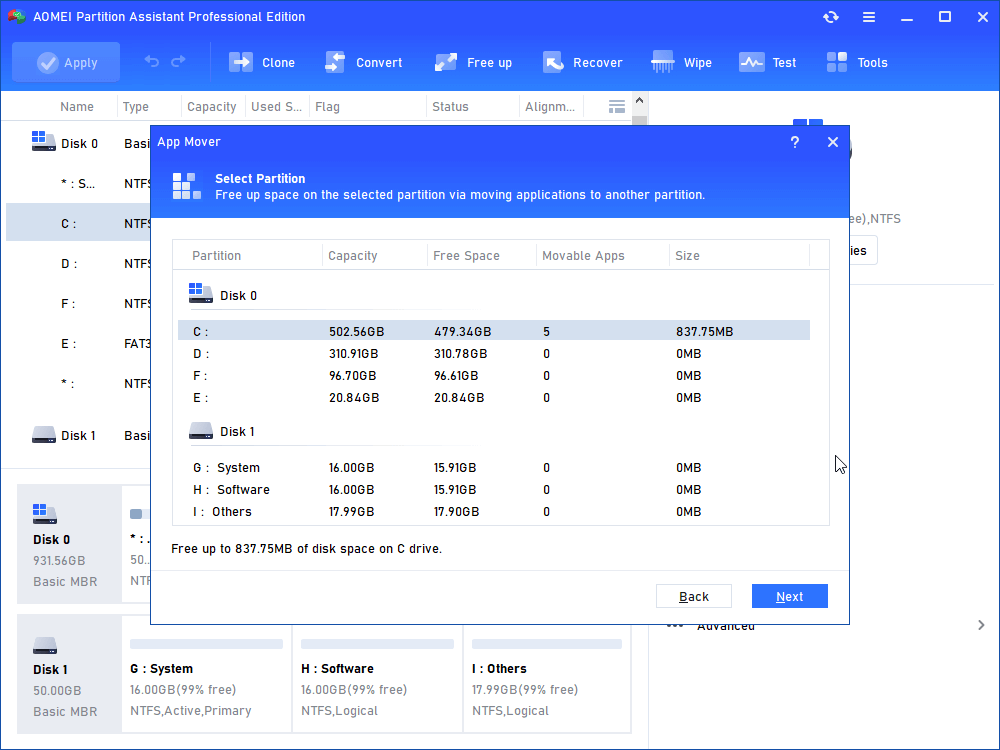
Krok 2. Po otwarciu głównego interfejsu tej funkcji za pomocą Wszystkie Narzędzia -> Inne narzędzia -> App Mover, wybierz partycję, na której znajduje się plik do przeniesienia i kliknij „Dalej”.
Krok 3. W tym kroku zaznacz aplikację, którą chcesz przenieść, oraz miejsce, do którego chcesz przenieść plik docelowy. Możesz dokonać wielokrotnego wyboru, a następnie kliknąć „Przenieś”.
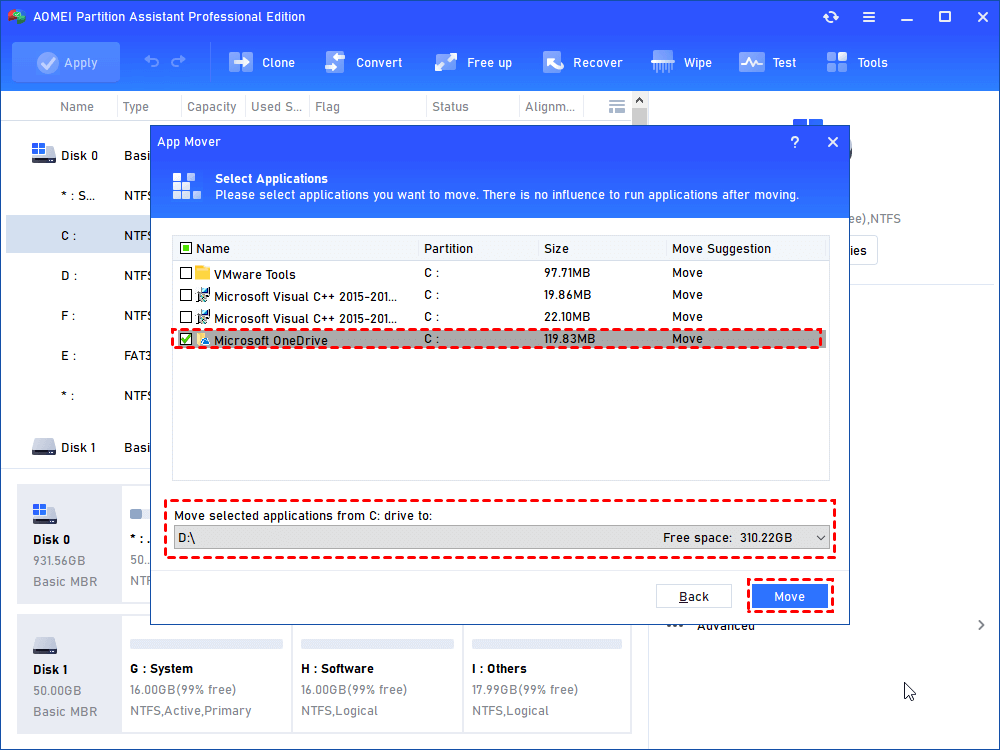
PS.: Należy wybrać dysk z wystarczającą ilością miejsca na nowy plik.
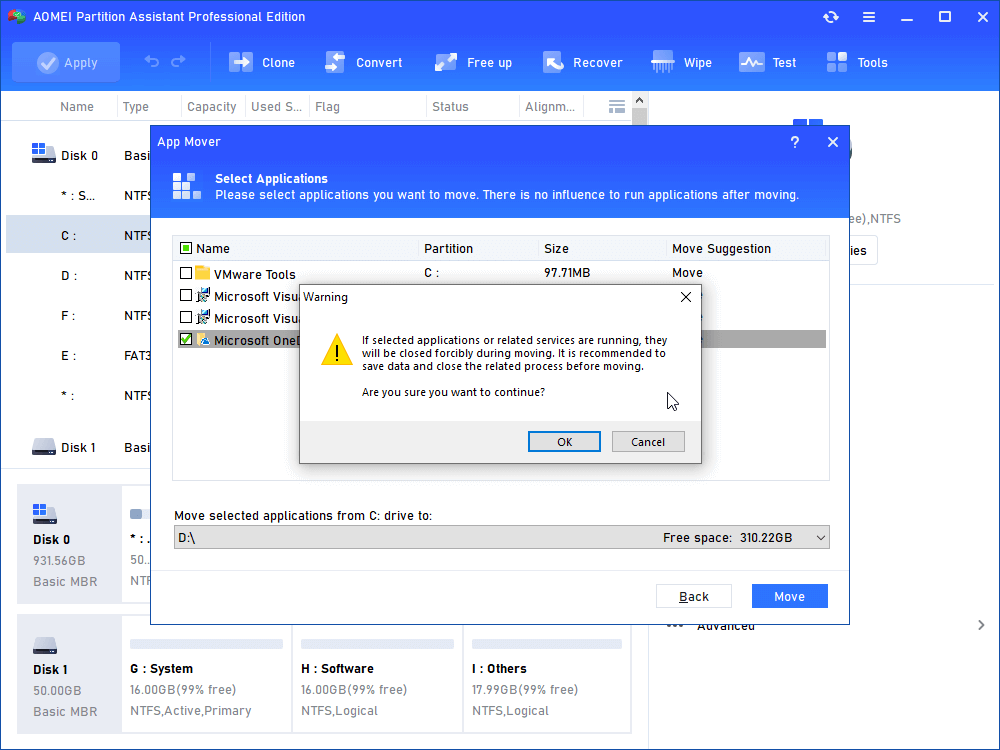
Krok 4. Zdecyduj, czy chcesz przenieść, a następnie kliknij „OK”.
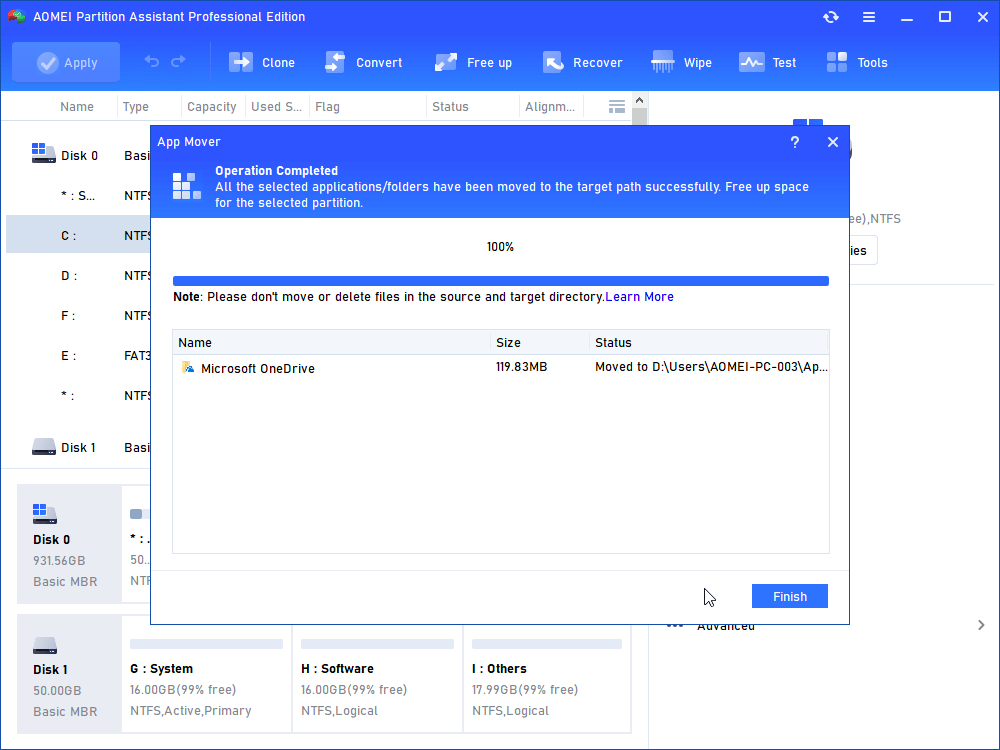
Krok 5. Po zakończeniu operacji „Przenieś”, kliknij „Zakończ”, aby powrócić do głównego interfejsu aplikacji.
Z tego, co zostało omówione powyżej, sądzę, że masz jasne zrozumienie "Czy mogę po prostu skopiować i wkleić jeden dysk na drugi?". Jeżeli jeszcze nie testowałeś [AOMEI Partition Assistant Pro], możesz to teraz zrobić. Jeżeli używasz Windows Server, proszę przejść na [AOMEI Partition Assistant Server].
