Chcesz utworzyć bootowalne USB z systemem Windows 10 z pliku ISO? Ten post pokaże Ci, jak zrobić bootowalne USB Windows 10 z pliku ISO za pomocą narzędzia Diskpart i kreatora Windows To Go.
Generalnie istnieją dwa powody, dla których warto utworzyć bootowny pendrive USB z pliku ISO systemu Windows 10.
● Przeprowadzenie czystej instalacji systemu Windows 10: Możesz utworzyć bootowalny pendrive USB z systemem Windows 10 za pomocą narzędzia Diskpart i następnie uruchomić komputer z tego pendrive’a, aby zainstalować system Windows 10.
● Uzyskanie przenośnego środowiska systemu Windows 10: Możesz utworzyć dysk Windows 10 To Go za pomocą pendrive’a USB z pliku ISO, co pozwoli korzystać ze znanego środowiska Windows 10, nawet przebywając w różnych miejscach.
Możesz wybrać odpowiednią metodę tworzenia bootowalnego pendrive’a USB z systemem Windows 10 na podstawie swoich specyficznych potrzeb:
PS.: Zakłada się, że pobrałeś plik ISO systemu Windows 10 od firmy Microsoft i zamontowałeś ten plik ISO.
Krok 1. Przygotuj pusty pendrive USB, którego pojemność powinna wynosić co najmniej 4 GB (dla systemu Windows 10 w wersji 32-bitowej) lub 8 GB (dla wersji 64-bitowej). Podłącz go do komputera.
Krok 2. Naciśnij Windows R, wpisz cmd i naciśnij Enter.
Krok 3. Uruchom poniższe polecenia:
• diskpart
• list disk
• select disk n (n to numer dysku pendrive’a)
• clean
• create partition primary
• select partition 1
• format fs=ntfs quick (jeśli planujesz utworzyć bootowalny pendrive USB z systemem Windows 10 w trybie UEFI, zamień “format fs=ntfs quick” na “format fs=fat32 quick”, aby zmienić system plików pendrive’a na FAT32)
• active
• assign letter=m (m to litera dysku, którą chcesz przypisać pendrive’owi USB)
• exit
Krok 4. Przejdź do folderu boot pliku ISO systemu Windows 10, uruchamiając poniższe polecenia:
• g:
• cd boot
Uwaga: g to litera zamontowanego dysku, jak pojawia się w Eksploratorze plików.
Krok 5. Następnie uruchom poniższe polecenia i poczek na zakończenie procesu.
• bootsect /nt60 N:
• xcopy G:\*.* N:\ /E /F /H
Uwaga: Pamiętaj, aby zastąpić N i G odpowiednimi literami dysków dla pendrive’a i obrazu ISO systemu Windows 10.
Jeśli korzystasz z wersji Enterprise/Education/Pro systemu Windows 10, możesz użyć wbudowanej funkcji Windows To Go, aby utworzyć bootowalny pendrive USB z systemem Windows 10. Wykonaj poniższe kroki:
Krok 1. Zamontuj plik ISO i podłącz certyfikowany pendrive USB do komputera z systemem Windows 10.
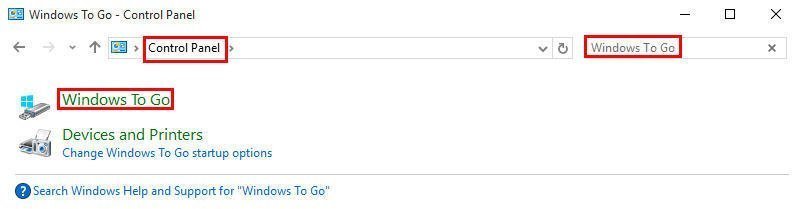
Krok 2. Kliknij przycisk Windows i przejdź do Panel sterowania > Windows To Go.
Krok 7. Poczekaj na zakończenie procesu. Kliknij Tak lub Nie, aby ustawić ten komputer do uruchamiania z nowo utworzonego pendrive’a USB z systemem Windows 10.
Uwagi:
• Pojemność docelowego pendrive’a USB nie powinna być mniejsza niż 32 GB.
• Operacja ta usunie wszystkie dane z pendrive’a USB, dlatego wcześniej należy je zarchiwizować.
Jeśli korzystasz z systemu Windows 11, Windows 10 Home, Windows 8/8.1 Home/Pro/Education lub Windows 7, nie możesz korzystać z funkcji Windows To Go. Jeśli pojemność pendrive’a USB jest mniejsza, niż wymagana, aby umieścić system Windows, nie można utworzyć środowiska Windows To Go na takim urządzeniu USB.
W tym miejscu AOMEI Partition Assistant Standard jest zdecydowanie polecany. Umożliwia on tworzenie bootowalnego USB systemu Windows dla przenośnego środowiska, nawet jeśli korzystasz z wersji Home systemu Windows. Wymaga jedynie pendrive’a USB o pojemności nie mniejszej niż 13 GB. Zobaczmy, jak to działa:
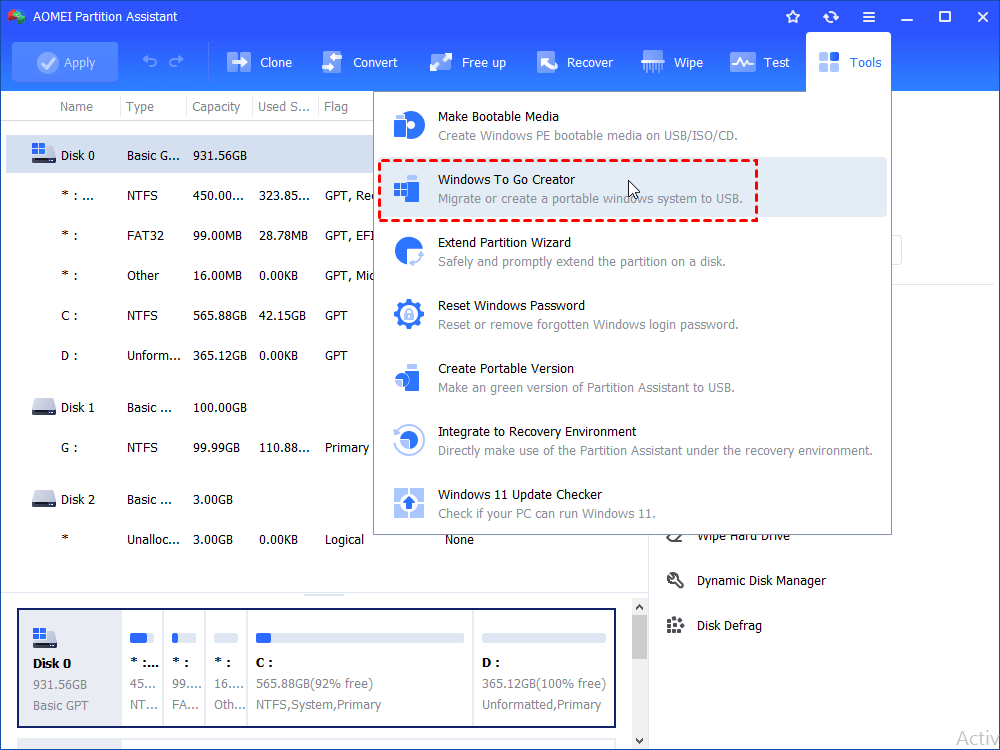
Krok 1. Włóż pusty pendrive USB o pojemności większej niż 13 GB do komputera i upewnij się, że jest wykrywany. Zainstaluj i uruchom AOMEI Partition Assistant Standard. W głównym interfejsie kliknij Narzędzia i wybierz Windows To Go Creator.
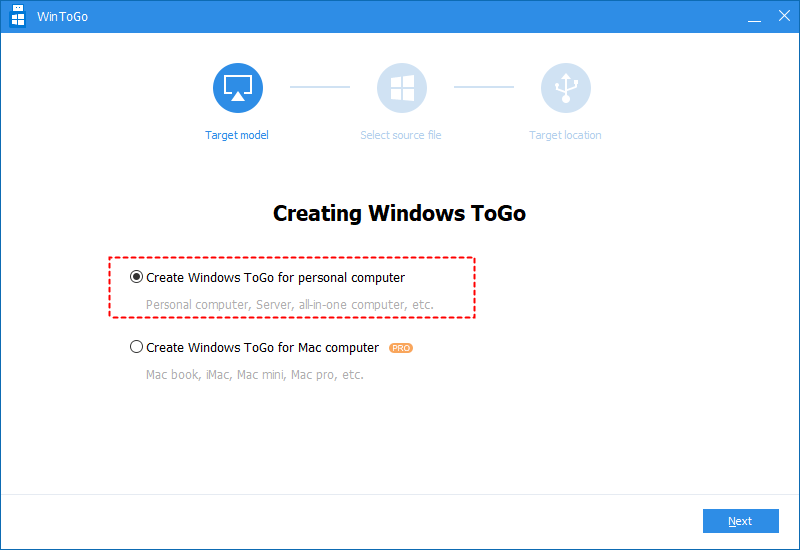
Krok 2. Wybierz opcję Utwórz Windows To Go do użytku osobistego. Jeśli chcesz uruchamiać system Windows z zewnętrznego USB na Macu, możesz przejść na Wersję Profesjonalną i wybrać drugą opcję.
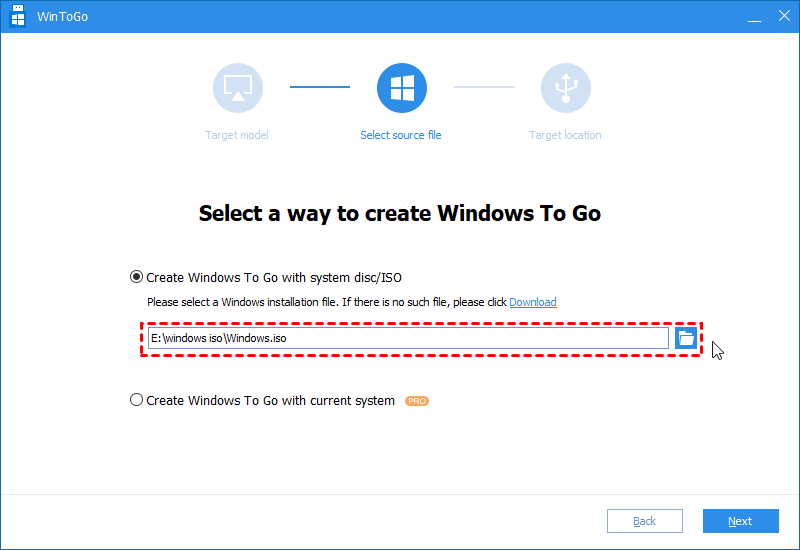
Krok 3. Wybierz opcję Utwórz Windows To Go z dysku/ISO systemowego. Jeśli program nie wykrywa pliku ISO systemu Windows 10, kliknij ikonę folderu, aby wybrać go ręcznie.