 AOMEI Partition Assistant
Najlepsze oprogramowanie do klonowania dysku dla Windows Server 2022
Jakie jest najlepsze oprogramowanie do klonowania dysku dla Windows Server 2022, jeśli chcesz wykonać kopię zapasową bieżącego dysku twardego lub po prostu sklonować system na nowy dysk SSD? Tutaj zostanie przedstawiony potężny kloner dysku firm trzecich, który pomoże przenieść wszystko z jednego dysku na drugi w serwerze 2022.

przez Gia / aktualizowany przez November 21, 2024


Przegląd systemu Windows Server 2022
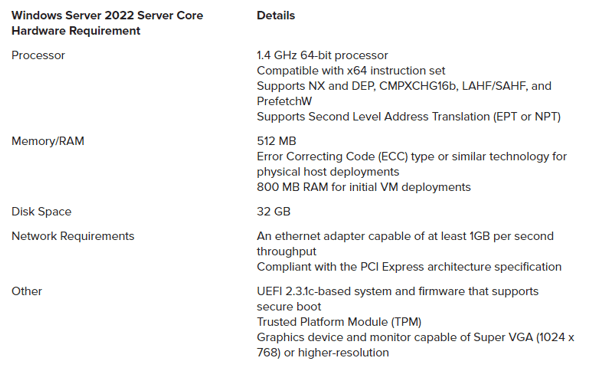
Windows Server 2022, oparty na solidnym fundamencie Servera 2019, jest 9. systemem operacyjnym Windows Server, który został oficjalnie wydany 19 sierpnia 2021 roku. Ta najnowsza wersja systemu Windows Server przynosi wiele innowacji w zakresie bezpieczeństwa, hybrydowej integracji z Azure, zarządzania i platformy aplikacji. Tymczasem edycja Datacenter - Azure Edition pomoże użytkownikom w pełni wykorzystać moc chmury, utrzymując swoje maszyny wirtualne zawsze aktualne, minimalizując jednocześnie czas przestoju. Choć ta nowa wersja Servera jest fascynująca, aby zainstalować Server 2022 na swoim komputerze, sprzęt musi spełniać minimalne wymagania.

Dlaczego potrzebujesz oprogramowania do klonowania dysków dla Windows Server 2022?
Klonowanie dysku to sposób na dokładne skopiowanie jednego dysku twardego na inny dysk twardy. Czasami użytkownicy systemu Windows Server 2022 stosują klonowanie dysku w różnych celach, takich jak:
Do tworzenia kopii zapasowych plików
W przypadku przypadkowego awarii systemu lub innych problemów, konieczne jest wykonanie kopii zapasowej ważnych plików. Dzięki klonowaniu dysków możesz przenieść wszystkie pliki, w tym system operacyjny, pliki osobiste, takie jak wideo, zdjęcia i muzyka, oraz aplikacje z dysku źródłowego na docelowy.
Do uzyskania większej przestrzeni dyskowej
Z czasem, nawet najbardziej zaawansowane komputery mogą zderzyć się z brakiem wystarczającej przestrzeni dyskowej. Wówczas klonowanie dysku pozwala przenieść wszystkie dane z bieżącego dysku twardego na inny, większy dysk, aby ponownie móc normalnie instalować i pobierać cokolwiek.
Dla większej wydajności
Generalnie dyski SSD działają szybciej i są cichsze od dysków HDD, dlatego w celu poprawienia wydajności komputera warto zastąpić bieżący dysk rozruchowy (HDD) nowym dyskiem SSD. Dzięki klonowaniu dysków można bezpośrednio przenieść system operacyjny z jednego dysku twardego na drugi wraz z innymi plikami związanych z systemem lub niezwiązanych z nim.
Zalety
1) Klonowanie dysków ułatwia i przyspiesza proces przenoszenia do pamięci masowej kopii zapasowych, ponieważ nie trzeba ponownie instalować systemu operacyjnego ani konfigurować ustawień.
2) Jest możliwość instalacji tego samego systemu operacyjnego z niestandardowymi danymi i konfiguracją na kilku różnych komputerach poprzez klonowanie wielu nośników pamięci.
3) Dane i pliki wielu komputerów można łatwo zarządzać oraz szybko przywrócić w przypadku wystąpienia usterek lub błędów systemowych.
4) Nie jest konieczne instalowanie klonera dysku na inny nośnik pamięci w celu wydobycia i dostępu do plików.
Wady
1) Ponieważ klonowanie dysku wymaga całego dysku do przechowywania kopii innego nośnika, może zajmować zbyt dużo miejsca na przechowywanie w porównaniu do innych metod tworzenia kopii zapasowych.
2) Musisz uzyskać kolejny nośnik pamięci do tworzenia kopii zapasowej danych i nie możesz zrobić kopii na tym samym dysku.
Jak sklonować dysk Windows Server?
Teraz, kiedy dowiedziałeś się, dlaczego konieczne jest sklonowanie dysku, przyszedł czas, aby poznać najlepsze oprogramowanie do klonowania dysku dla systemu Windows Server 2022. Na rynku istnieje dziesiątki klonerów dysków i jeśli nie wiesz, który wybrać, tutaj polecam AOMEI Partition Assistant Server, wszechstronne i potężne oprogramowanie zarządzania dyskami, za pomocą którego możesz łatwo sklonować zarówno dane, jak i dysk rozruchowy na inny dysk według własnych potrzeb.
Przygotowania należy wykonać z wyprzedzeniem:
1) Jeśli docelowy dysk SSD lub HDD jest nowy, proszę go najpierw zainicjalizować; jeśli zawiera dane, pamiętaj, aby wykonać kopię zapasową, ponieważ podczas klonowania dysku wszystkie dane zostaną nadpisane.
2) Połącz dysk SSD lub HDD z komputerem Sever 2022 i upewnij się, że jest wykrywany.
3) Upewnij się, że docelowy dysk twardy ma wystarczającą ilość miejsca do przechowywania wszystkich danych z dysku źródłowego.
4) Pobierz i zainstaluj produkt AOMEI.
Krok 1. Zainstaluj i uruchom AOMEI Partition Assistant, kliknij "Klonowanie" w głównym interfejsie, a następnie wybierz "Klonowanie dysku".

Krok 2. Wybierz dysk twardy, który chcesz sklonować jako dysk źródłowy i kliknij "Dalej".

Krok 3. Wybierz docelowy dysk, na którym zostaną przechowane dane z dysku źródłowego, a następnie kliknij przycisk "Dalej".

Krok 4. Następnie w kolejnym oknie możesz sprawdzić dysk źródłowy i docelowy lub zmienić na "klonowanie sektorów do sektorów" i kliknąć przycisk "Potwierdź", aby kontynuować, jeśli nie ma problemów.

Tutaj możesz także kliknąć przycisk "Ustawienia" w celu dostosowania rozmiaru partycji na docelowym dysku lub zaznaczyć "wyrównanie 4k" w celu poprawienia prędkości odczytu i zapisu SSD, jeśli docelowy dysk to dysk SSD.

Krok 5. W końcu kliknij przycisk "Zastosuj" i "Wykonaj" w głównym interfejsie, aby rozpocząć klonowanie dysku twardego.

Jeśli sklonowałeś dysk systemowy na inny dysk, musisz zmienić kolejność startowania w BIOS, aby komputer normalnie uruchamiał się z docelowego dysku.
1. Podczas uruchamiania komputera, gdy pojawia się logo, wielokrotnie naciśnij F1, F2, F3, F5 lub Esc, aby wejść do ustawień BIOS.
2. Przejdź do karty "Uruchamianie" i wybierz "Zmień kolejność uruchamiania", aby ustawić docelowy dysk jako dysk rozruchowy.

3. Naciśnij klawisz F10, aby zapisać zmiany i zrestartować komputer.
Uwaga: Istnieje możliwość, że sklonowano dysk rozruchowy MBR na dysk GPT, lub dysk GPT na dysk MBR. W takim przypadku należy zmienić tryb Legacy na UEFI lub UEFI na Legacy. Zazwyczaj tryb UEFI dotyczy dysków GPT, podczas gdy tryb Legacy dotyczy dysków MBR.
Podsumowanie
Dlaczego warto sklonować dysk twardy i jaki jest najlepszy program do klonowania dysków w systemie Windows Server 2022? W tym poście przedstawiono funkcjonalne i zaawansowane narzędzie - AOMEI Partition Assistant Server, które pomaga w klonowaniu danych z bieżącego dysku twardego na inny na serwerze 2022. Jak widać, jest on łatwy w obsłudze oraz przyjazny dla użytkownika. Jako wielofunkcyjne oprogramowanie do zarządzania dyskami, umożliwia także klonowanie partycji, migrację systemu operacyjnego na dysk SSD oraz przenoszenie aplikacji.
