 AOMEI Partition Assistant
Jak przetransferować wszystkie dane z laptopa na dysk twardy zewnętrzny?
Jak przenieść wszystkie dane z laptopa na zewnętrzny dysk twardy? Po prostu kopiowanie i wklejanie plików może być kłopotliwe i czasochłonne. W tym wpisie zostanie przedstawiony bardziej wykonalny i efektywny sposób pomocy w przeniesieniu wszystkiego z laptopa na zewnętrzny dysk twardy raz na zawsze.

przez Gia / aktualizowany przez December 5, 2024


Dlaczego przenieść pliki z laptopa na zewnętrzny dysk twardy?
Zewnętrzny dysk twardy działa tak jak tradycyjny wewnętrzny dysk twardy w formacie zewnętrznym. Zewnętrzny dysk twardy jest używany do przechowywania danych, gdy wewnętrzny dysk twardy laptopa/komputera jest pełny lub czasami po prostu chcesz zrobić kopia zapasowa ważnych plików, więc przenosisz je na zewnętrzny dysk twardy. Ze względu na większą pojemność i większą przenośność w porównaniu z tradycyjnymi dyskami wewnętrznymi, zewnętrzne dyski twarde mają szerokie grono użytkowników.
Jak przenieść wszystkie dane z laptopa na zewnętrzny dysk twardy [2 sposoby]?
Na ogół istnieją 2 sposoby, aby to zrobić. Jeśli chodzi o przesyłanie plików między dwoma dyskami twardymi, ludzie zazwyczaj myślą o metodzie kopiuj-wklej. Mianowicie, skopiować wszystkie pliki z dysku twardego laptopa i wkleić je na wolne miejsce na zewnętrznym dysku twardym.
Jednak, jak możesz zobaczyć, jest to czasochłonne zadanie, ponieważ musisz wejść do każdej partycji osobno, aby skopiować wszystkie te pliki. Ponadto, czego nie można zobaczyć, to że w ten sposób istnieje ryzyko utraty danych, zwłaszcza niektórych plików rozruchowych, podczas transferu. Dlatego istnieje inna, lepsza alternatywna metoda - oprogramowanie klonowania dysku stron trzecich.
Metoda 1. Przenoszenie przez kopiowanie
Ponieważ jest to sposób, którego najczęściej używają ludzie do przesyłania plików między laptopem a zewnętrznym dyskiem twardym, przedstawię krótkie wprowadzenie.
1. Kliknij ikonę Eksploratora plików na dole pulpitu, aby wejść do Eksploratora plików.
2. Przejdź do każdej partycji, zaznacz wszystkie foldery i pliki, a następnie naciśnij Ctrl C, aby je wszystkie skopiować naraz.
3. Kliknij w "Ten Komputer" i wejdź do zewnętrznego dysku twardego, klikając dwukrotnie na niego.
4. Kliknij w dowolne puste miejsce w oknie zewnętrznego dysku twardego, a następnie naciśnij Ctrl V, aby wkleić skopiowane foldery i pliki.
Teraz transfer jest zakończony. Sprawdź każdy plik i sprawdź, czy można je normalnie otworzyć.
Metoda 2. Transferowanie za pomocą oprogramowania firm trzecich bez utraty danych
Zamiast wchodzić do każdej partycji w celu skopiowania plików do transferu, AOMEI Partition Assistant Professional oferuje funkcję klonowania dysku. Dzięki temu imponującemu oprogramowaniu możesz sklonować wszystkie dane z wewnętrznego dysku twardego laptopa na zewnętrzny dysk twardy bez utraty danych. Jednocześnie korzystając z tego oprogramowania, możesz klonować partycje i defragmentować dyski lub partycje.
Uwaga:
1. Jeśli dysk twardy, który chcesz sklonować, zawiera partycję rozruchową systemu, operacja zostanie wykonana w trybie "PreOS".
2. Obsługiwane jest zarówno klonowanie mniejszego dysku na większy, jak i klonowanie większego dysku na mniejszy.
Jak przetransferować wszystkie dane z laptopa na zewnętrzny dysk twardy? Pobierz najlepsze oprogramowanie do klonowania dysku, aby to bezpiecznie zrobić!
Krok 1. Otwórz zainstalowany AOMEI Partition Assistant, kliknij "Klonowanie" w głównym interfejsie, a następnie wybierz "Klonowanie dysku".

Krok 2. Wybierz twardy dysk, który chcesz sklonować jako dysk źródłowy, na przykład SSD, a następnie kliknij przycisk "Dalej".

Krok 3. Wybierz dysk docelowy, na którym zostaną przechowane dane z dysku źródłowego, a następnie kliknij przycisk "Dalej".

Krok 4. Następnie możesz sprawdzić dysk źródłowy i docelowy w kolejnym oknie lub zmienić na "klo

Po sklonowaniu dysku możesz wyczyścić źródłowy dysk i używać go jako nowego.
Opcjonalne. Jak przenieść aplikacje z jednego dysku na drugi?
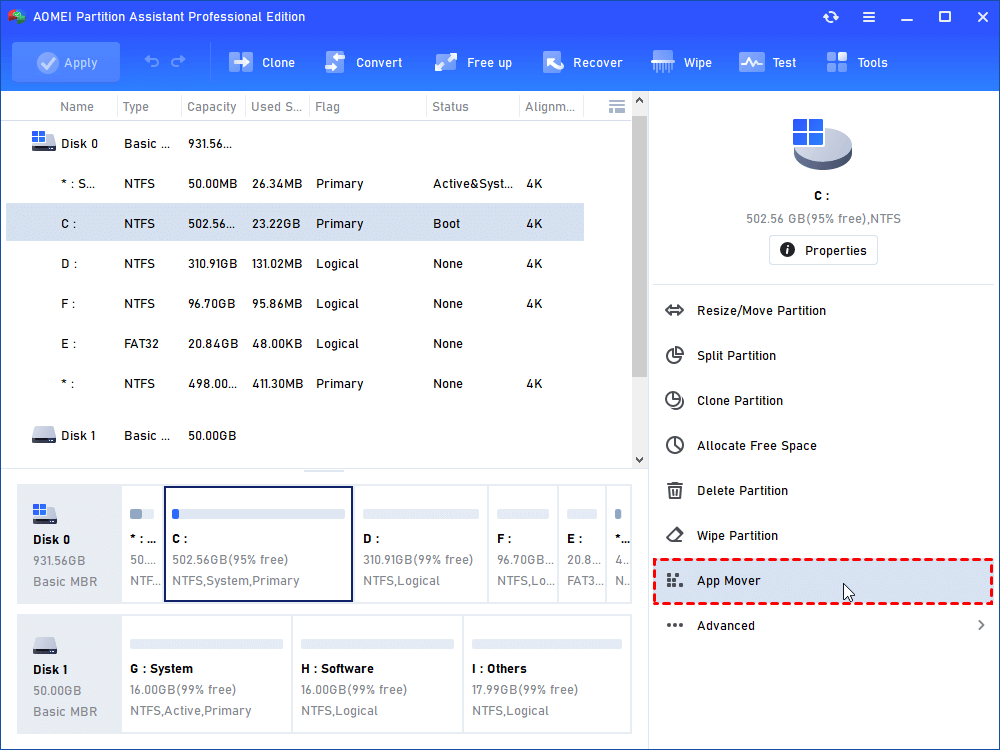
We wcześniejszych akapitach omówiliśmy jak przenieść wszystkie dane z komputera na zewnętrzny dysk twardy. Jednak co jeśli chcesz przenieść tylko kilka aplikacji, a nie cały dysk na inny dysk? W takim przypadku możesz skorzystać z funkcji AOMEI Partition Assistant Standard - przesunięcia aplikacji - aby przenieść aplikacje, w tym Microsoft Office, OneDrive, oprogramowanie innych firm i gry wideo, z jednego dysku na drugi bez żadnych problemów.
Podsumowanie
Jak przenieść wszystkie dane z laptopa na zewnętrzny dysk twardy? Odpowiedź na to pytanie nie jest trudna, ponieważ każdy wie, jak kopiować i wklejać pliki. Jednak czasami metoda kopiuj-wklej może spowodować utratę danych/plików, zwłaszcza plików rozruchowych niektórych aplikacji i oprogramowania. Dlatego tym razem zalecamy skorzystanie z innego, lepszego i bardziej profesjonalnego narzędzia, jakim jest AOMEI Partition Assistant Standard, który umożliwia sklonowanie całego dysku twardego na inny bez utraty danych. Ponadto, to oprogramowanie darmowe jest zdolne do wykonywania wielu innych operacji, w tym scalania partycji, sprawdzania partycji i defragmentowania partycji.
