 AOMEI Partition Assistant
Najlepsze oprogramowanie do klonowania NVMe SSD: Sklonuj NVMe SSD na NVMe SSD za pomocą prostych kroków
Jeśli chcesz uaktualnić NVMe SSD na większy dysk NVMe SSD, możesz wypróbować najlepsze oprogramowanie do klonowania NVMe SSD-AOMEI Partition Assistant, które ułatwia klonowanie NVMe SSD jak A, B, C na komputerach z systemem Windows 11, 10, 8, 7.

przez Gia / aktualizowany przez December 3, 2024


Jak sklonować dysk NVMe SSD na dysku NVMe SSD?
„Próbuję przenieść moją instalację systemu Windows z dysku NVMe SSD o pojemności 256 GB na dysk NVMe SSD o pojemności 512 GB w laptopie z tylko jednym gniazdem M.2 i jednym gniazdem SATA. Jaka jest najbardziej wydajna metoda, aby to zrobić? Czy istnieje jakieś godne polecenia niezawodne oprogramowanie do klonowania dysków NVMe SSD? Będę wdzięczny za pomoc!”
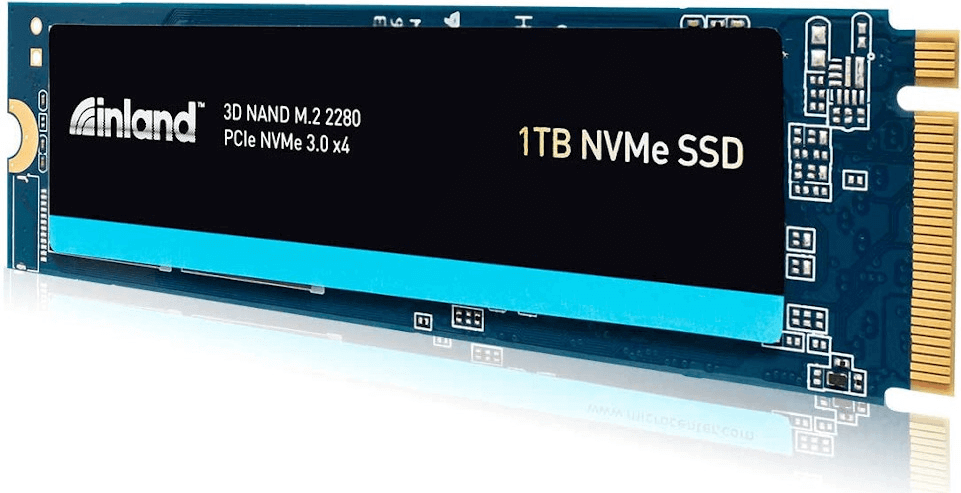
Dyski NVMe SSD to dyski półprzewodnikowe, które korzystają z interfejsu Non-Volatile Memory Express. Oznacza to, że dane przesyłane są za pośrednictwem interfejsu PCI Express (PCIe) na płycie głównej komputera. Dzięki temu dysk i płyta główna mogą nawiązać bardziej bezpośrednie połączenie, ponieważ dane wewnątrz nie muszą przechodzić przez kontroler Serial Advanced Technology Attachment (SATA). Dlatego użytkownicy coraz częściej decydują się na modernizację dysku SATA SSD na szybszy dysk NVMe SSD lub sklonowanie dysku NVMe SSD na inny większy dysk NVMe dla dalszej modernizacji. W obu przypadkach będziesz potrzebować niezawodnego narzędzia do klonowania dysków NVMe SSD.
Wybierz doskonałe oprogramowanie do klonowania dysku NVMe SSD (Windows PC)
Aby sklonować dysk MVMe SSD na dysku NVMe SSD lub dysk SATA (AHCI) SSD na dysk PCIe (NVMe) SSD, możesz skorzystać z niezawodnego oprogramowania do klonowania dysków NVMe SSD: AOMEI Partition Assistant Professional. Oferuje ono następujące korzyści w celu ułatwienia i elastycznego klonowania dysków:
√Sklonuj różne rozmiary lub marki (takie jak Kingston, Samsung, Crucial, Intel, WD itp.) dysków NVMe SSD we wszystkich edycjach Windows 11, 10, 8, 7, XP i Visty (32- i 64-bitowych);
√Sklonuj cały dysk NVMe SSD na inny dysk NVMe SSD za pomocą "Kreatora klonowania dysku".
√Sklonuj tylko partycję z jednego dysku NVMe SSD na inny dysk NVMe SSD za pomocą "Klonowania partycji".
√Pomyślnie uruchom sklonowany dysk SSD po klonowaniu.
√Wyrównaj partycje SSD, aby zoptymalizować ich wydajność odczytu i zapisu.
Proste kroki do sklonowania dysku NVMe SSD na dysk NVMe SSD w systemie Windows 11/10/8/7
Podłącz docelowy dysk NVMe SSD do komputera (jeśli masz tylko jeden gniazdo M.2 NVMe, użyj adaptera USB lub obudowy USB, aby podłączyć drugi dysk) i upewnij się, że jest on wykrywany. Powinieneś wykonać kopię zapasową danych z docelowego dysku NVMe SSD, ponieważ zostaną one usunięte podczas procesu klonowania. Następnie możesz pobrać i zainstalować wersję demo oprogramowania do klonowania dysku NVMe SSD, aby przetestować go za darmo.
Krok 1. Zainstaluj i uruchom AOMEI Partition Assistant, przejdź do sekcji "Klonowanie" w głównym interfejsie i wybierz "Klonuj dysk".

Krok 2. Wybierz dysk twardy, który chcesz sklonować jako dysk źródłowy i kliknij "Dalej".

Krok 3. Wybierz dysk docelowy, na którym mają zostać przechowane dane z dysku źródłowego, a następnie kliknij przycisk "Dalej".

Krok 4. Następnie, możesz sprawdzić dysk źródłowy i docelowy w kolejnym oknie lub zmienić na "kopiowanie sektorów" (Sector to Sector clone), a następnie kliknąć przycisk "Potwierdź", aby kontynuować, jeśli nie ma problemu.

Tutaj możesz również kliknąć przycisk "Ustawienia", aby dostosować rozmiar partycji na dysku docelowym lub zaznaczyć opcję "4k alignment", aby poprawić prędkość odczytu i zapisu na dysku SSD, jeśli dysk docelowy to dysk SSD.

Krok 5. W końcu, kliknij przycisk "Zastosuj" i "Wykonaj" w głównym interfejsie, aby rozpocząć klonowanie dysku.

Gdy to się skończy, możesz usunąć starą jednostkę SSD typu NVMe, zainstalować nowy dysk SSD, a następnie uruchomić system na nim.
Usuń starą jednostkę SSD typu NVMe: odłącz zasilanie i wyjmij baterię z komputera, przytrzymaj przycisk zasilania przez kilka sekund, aby zwolnić pozostałą energię, a następnie zdejmij pokrywę obudowy i zlokalizuj jednostkę SSD na płycie głównej, odkręć śruby i odłącz stary dysk SSD.
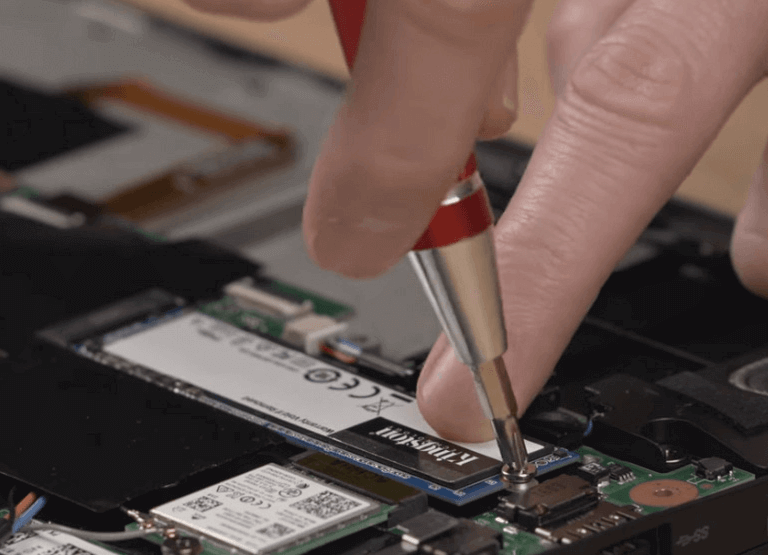
Zainstaluj sklonowany dysk NVMe SSD: włóż sklonowany dysk SSD do gniazda, naciśnij tylną część dysku w kierunku płyty głównej, a następnie przymocuj śrubami, a na koniec umieść pokrywę obudowy i baterię, podłącz zasilanie i uruchom komputer z docelowego dysku (PS.: jeśli źródłowy dysk NVMe SSD i docelowy dysk NVMe SSD mają różne tabele partycji MBR lub GPT, musisz również zmienić tryb uruchamiania z Trybu Legacy na UEFI, lub z UEFI na Tryb Legacy odpowiednio).
Podsumowanie
Dzięki najlepszemu oprogramowaniu do klonowania dysków NVMe SSD, możesz łatwo sklonować dysk NVMe SSD na inny dysk NVMe SSD w systemach Windows 10, 8, 7. Ponadto, jeśli potrzebujesz całkowicie usunąć wszystko z starego dysku SSD po sklonowaniu, aby ponownie go użyć, możesz skorzystać z funkcji "Kasowanie na dysku SSD" programu AOMEI Partition Assistant Professional. Aby korzystać z tych niesamowitych funkcji w systemie Windows Server, dostępna jest wersja AOMEI Partition Assistant Server dostosowana do Twoich potrzeb.
