 AOMEI Partition Assistant
Ulepszenie dysku twardego Xbox One | Jak sklonować dysk twardy Xbox One
Aby ulepszyć lub wymienić wewnętrzny dysk twardego Xbox One bez utraty zapisanych gier, możesz sklonować dysk twardy Xbox One na SSD lub HDD za pomocą profesjonalnego narzędzia do klonowania dysków.

przez Gia / aktualizowany przez November 21, 2024


Przygotuj się do zmiany dysku twardego w konsoli Xbox One
Ten artykuł przewodnikuje cię przez proces aktualizacji dysku twardego w konsoli Xbox One. Możesz szybko zamienić swój dysk twardy i uniknąć utraty danych, korzystając z klonowania. Ale przed rozpoczęciem przygotuj się:
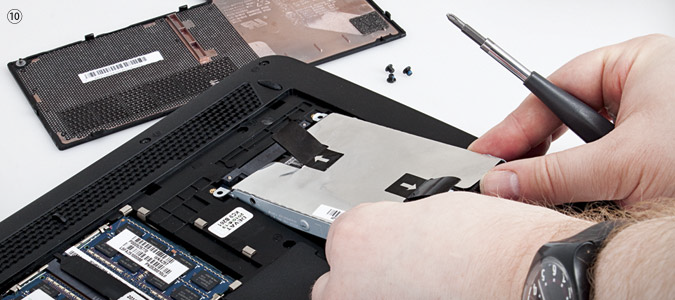
🔍1. Przygotuj śrubokręty, dłuta itp., aby zdjąć oryginalny dysk twardy z konsoli Xbox One. Możesz odwołać się do pełnego samouczka udostępnionego przez iFixit:
- Użyj dłuta, aby oddzielić zatrzaski.
- Użyj pęsety, aby odłączyć kable i panele.
- Podnieś tackę na dysk twardy, aby go usunąć.
🔍2. Podłącz wewnętrzny dysk twardy Xbone One i docelowy dysk SSD/HDD do swojego komputera i pobierz niezawodne narzędzie do klonowania - AOMEI Partition Assistant:
Jako kompleksowe narzędzie do dysków i partycji, AOMEI Partition Assistant zapewnia specjalne funkcje klonowania do aktualizacji dysku twardego i pomoże ci w wyśmienitej wymianie dysku twardego w konsoli Xbox One, zachowując wszystkie dane i ustawienia niestandardowe.
🔍3. Zakup certyfikowanego dysku SSD lub większego dysku HDD i zainicjalizuj go jako MBR lub GPT, aby konsola Xbox One mogła go rozpoznać. Narzędzie AOMEI pomoże ci automatycznie zainicjalizować dysk twardy i sformatować go do docelowego formatu.
Jak sklonować wewnętrzny dysk twardego Xbox One na dysk SSD/HDD
AOMEI Partition Assistant Professional pozwala na dokładne skopiowanie obecnego wewnętrznego dysku twardego. Wszystkie gry, dane, ustawienia i programy zostaną sklonowane na nowy dysk twardy lub SSD. Ten program obsługuje klonowanie większych dysków HDD na mniejsze dyski SSD, kopiując tylko wykorzystane przestrzenie z dysku źródłowego na dysk docelowy.
Ponadto, narzędzie oferuje dodatkową pomoc przy wymianie wewnętrznego dysku twardego w konsoli Xbox One, taką jak zmiana formatu FAT32 na NTFS bez konieczności formatowania. W skrócie, skorzystanie z profesjonalnego i bezpiecznego narzędzia do klonowania może zaoszczędzić czas i wysiłek w ponownym obrazowaniu.
Przed rozpoczęciem należy wykonać pewne przygotowania:
◥ Podłącz dysk twardy wewnętrzny Xbox oraz docelowy HDD lub SSD do komputera za pomocą zewnętrznej obudowy na dysk przenośny.
◥Proszę skopiuj dysk, jeśli na HDD/SSD znajdują się ważne dane, ponieważ zostaną one sformatowane w trakcie procesu.
◥Zainstaluj AOMEI Partition Assistant na swoim komputerze.
◥Jeśli nowy dysk nie jest w systemie plików NTFS, użyj AOMEI Partition Assistant do konwersji na system plików NTFS.
Narzędzie posiada prosty interfejs, który umożliwia łatwą pracę wszystkim, jakby byli ekspertami. Możesz kliknąć poniższy przycisk, aby pobrać wersję demo. Wystarczy postępować zgodnie z poniższymi krokami, aby zobaczyć, jak wymienić lub zaktualizować wewnętrzny dysk twardy Xbox One:
Krok 1. Zainstaluj i uruchom AOMEI Partition Assistant, kliknij "Klonuj" w głównym interfejsie, a następnie wybierz opcję "Klonuj dysk".

Krok 2. Wybierz dysk twardy, który chcesz sklonować jako dysk źródłowy, a następnie kliknij "Dalej".

Krok 3. Wybierz docelowy dysk, na którym będą przechowywane dane z dysku źródłowego, a następnie kliknij "Dalej".

Krok 4.Następnie możesz sprawdzić źródłowy i docelowy dysk w kolejnym oknie lub zmienić na "klonowanie sektora do sektora", a następnie kliknij przycisk "Potwierdź" aby kontynuować, jeżeli nie ma żadnego problemu.

Tutaj możesz również kliknąć przycisk "Ustawienia", aby dostosować rozmiar partycji na docelowym dysku lub zaznaczyć opcję "wyrównanie 4k" w celu poprawy szybkości odczytu i zapisu na dysku SSD, jeżeli docelowy dysk to dysk SSD.

Krok 5. Na koniec, kliknij przycisk "Zastosuj" i "Wykonaj" w głównym interfejsie, aby rozpocząć proces klonowania dysku twardego.

Krok 6. Gdy proces klonowania zostanie zakończony, włóż sklonowany dysk SSD do konsoli Xbox, aby zastąpić lub zaktualizować wewnętrzny dysk twardy Xbox.
- ★Porady:
- Ten sam sposób można również zastosować do uaktualnienia dysku twardego w komputerze stacjonarnym lub PC na dysk SSD.
- Niezależnie od tego, czy używasz Xbox One S, Xbox One X, czy innych wersji, możesz użyć tego samego sposobu do zaktualizowania swojego dysku twardego.
- Jeśli Twój komputer używa systemu Windows Server, możesz zwrócić się do AOMEI Partition Assistant Edition Server, który był przystosowany do systemów operacyjnych serwera.
Dlaczego klonować dysk twardy Xbox One?
Xbox One jest następcą Xbox 360. Od momentu pierwszego wydania w listopadzie 2013 roku przyciągnął dużą liczbę graczy, polegając na jego możliwościach internetowych, takich jak zdolność do nagrywania, funkcja integrowania z dekoderem telewizyjnym, sterowanie głosowe oraz odtwarzanie wideo 4K i obsługa HDR10, z możliwościami oferowanymi przez wersję Xbox One S.
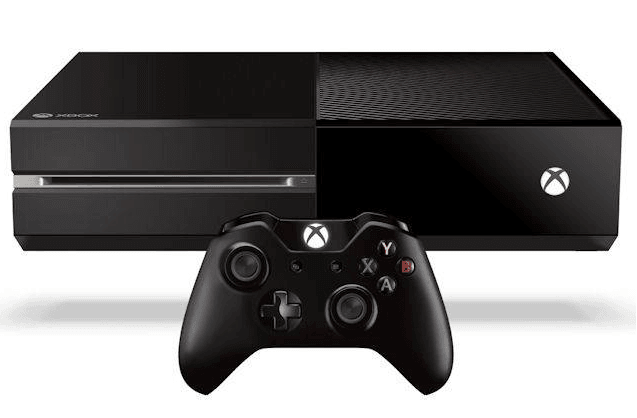
Jednak wielu użytkowników będzie pytać, jak sklonować wewnętrzny dysk twardy Xbox One w celu wymiany lub uaktualnienia wewnętrznego dysku Xbox w celu osiągnięcia następujących celów.
✦ Niewystarczająca przestrzeń na dysku twardym. Microsoft wyposaża każdy Xbox One w dysk twardy o pojemności 500GB lub 1000GB; to zdecydowanie za mało jak na konsolę do gier. Po kilku latach użytkowania wewnętrzny dysk twardy będzie zapełniony. Możesz usunąć niektóre gry i pliki, aby zwolnić miejsce, ale to nie przyniesie wielu korzyści. Zamiast tego, zastąpienie wewnętrznego dysku twardego Xbox One większym rozwiąże ten problem lepiej i kompleksowo.
✦ Lepsze doświadczenia w grach. Podobnie jak inne dyski HDD, szybkość działania wewnętrznego dysku Xbox jest znacznie wolniejsza niż SSD. Ponieważ ceny SSD drastycznie spadły, wielu użytkowników chce sklonować dysk twardy Xbox One na dysk SSD, aby uaktualnić wewnętrzny dysk Xbox One i cieszyć się lepszymi doświadczeniami w grach.
W powyższym tekście przedstawiliśmy, jak zaktualizować wewnętrzny dysk twardy Xbox One na większy HDD/SSD, klonując dysk twardy. Pobierz Aomei Partition Assistant i spróbuj poprawić wydajność swojego dysku Xbox!
Wniosek
Klonowanie wewnętrznego dysku twardego Xbox One to dobra metoda aktualizacji wewnętrznego dysku twardego i radzenia sobie z niewystarczającą ilością miejsca na dysku. W ostatnim czasie ceny SSD gwałtownie spadły, dlatego zamiana wewnętrznego dysku twardego na dysk SSD jest najlepszym wyborem, jeśli chcesz poprawić prędkość działania swojego Xboxa.
Przy okazji, AOMEI Partition Assistant może w dużym stopniu pomóc w przypadku Xboxa. Jeśli chcesz zmienić system plików swojego dysku, może także sformatować dysk Xbox.
