 AOMEI Partition Assistant
Melhor software de clonagem de SSD livre para Windows 11, 10, 8, 7
Como o melhor software de clonagem de SSD gratuito para PC Windows, o AOMEI Partition Assistant Standard permite que você clone efetivamente um SSD menor para um SSD maior ou um SSD maior para um SSD menor gratuitamente no Windows 11, 10, 8, 7.

por Gia / Atualizado em 12/11/2024


Por que é necessário um software de clonagem de SSD?
Clonar um SSD pode ser a maneira mais rápida e fácil de copiar todo o conteúdo, incluindo arquivos do sistema, aplicativos, preferências, e-mails e todas as partições do SSD para outro disco (HDD ou SSD). E você pode precisar do melhor software de clonagem de SSD para Windows 10/8/7 por razões como:
①Atualizar um HDD lento para um SSD mais rápido
Quando o sistema operacional está lento em um disco rígido tradicional, você pode clonar o HDD para um SSD mais rápido para melhorar o desempenho do computador, mantendo tudo intacto.
②Substituir um HDD ou SSD com falhas
Se o seu HDD ou SSD antigo está prestes a falhar, clonar o disco rígido para um novo SSD é uma ótima ideia para garantir a segurança dos dados.
③Transferir dados em massa de HDD/SSD para SSD
Além disso, usar o software de clonagem de SSD também é uma maneira eficaz de transferir dados em massa de HDD para SSD ou de SSD para SSD, pois "Ctrl C" e "Ctrl V" não são recomendados para mover uma grande quantidade de dados, especialmente arquivos de inicialização ou diretório, entre discos rígidos diferentes, o que tornará os arquivos de inicialização inválidos.
Melhor software gratuito de clonagem de SSD para Windows 11, 10, 8, 7
Para esses fins, você pode querer encontrar o melhor software de clonagem de SSD para gerenciar facilmente o trabalho. Aqui gostaríamos de apresentar o AOMEI Partition Assistant Standard GRATUITO para clonagem de SSD e HDD no Windows 11/10/8/7. Ele é capaz de clonar SSD para SSD/HDD, ou clonar HDD para SSD/HDD sem perder dados. As seguintes características tornam a clonagem de SSD ou HDD fácil e eficaz:
- Clone um disco grande para um disco menor se você escolher o método "Clonar Disco Rapidamente", uma vez que esse método apenas clonará setores usados do disco de origem para o disco de destino.
- Se o disco de origem contém o sistema operacional Windows, ainda é possível inicializar o sistema operacional a partir do SSD ou HDD clonado.
- Copie todos os setores, incluindo os setores defeituosos, de um disco para outro com o método "Clonagem Setor a Setor".
- Você pode optar por fazer o alinhamento de 4K nas partições do SSD, o que pode otimizar o desempenho de leitura e gravação do SSD.
- Permite que você clone apenas a partição do sistema operacional para o SSD e inicialize com sucesso a partir do disco rígido clonado após a migração.
Preparatory work before cloning SSD
Para clonar com sucesso um SSD ou HDD, é aconselhável fazer o seguinte trabalho preliminar.
1. Conecte o disco de destino ao seu computador
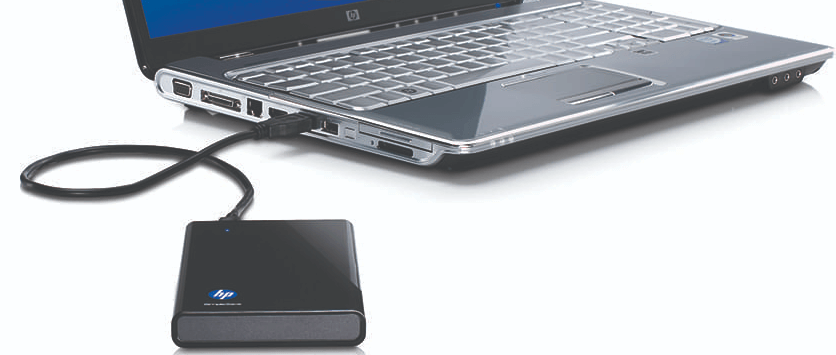
Para clonar o SSD, obviamente, você precisará de um disco secundário como o disco rígido de destino. Em seguida, você deve conectá-lo também ao seu computador. Se você estiver usando um desktop, geralmente pode apenas instalar seu novo disco rígido ao lado do seu SSD de origem para cloná-lo. No entanto, se você estiver usando um laptop, isso geralmente não é possível, então você precisará de algo como um cabo SATA-USB.
2. Faça backup de todos os dados importantes em um disco externo
Se você tiver dados especialmente importantes no seu disco de destino que planeja clonar, faça backup em um disco externo primeiro, pois todos eles serão sobrescritos durante o processo de clonagem.
3. Verifique o armazenamento no disco de destino
Verifique se o disco rígido para o qual você está clonando tem espaço suficiente para armazenar todos os seus dados do disco de origem. Se o espaço total do disco de origem for maior que o disco de destino, mas o espaço usado for menor que a unidade de destino, você pode usar o método "Clonar Disco Rapidamente" no processo de clonagem para clonar apenas o espaço usado. Ou você pode precisar liberar espaço no disco de origem antes de tudo para reduzi-lo o máximo possível para caber no disco de destino.
Inicie a clonagem gratuita do SSD no Windows 11, 10, 8, 7
Agora vamos usar a clonagem de um disco de dados de MBR para MBR como exemplo para mostrar como clonar a unidade HDD ou SSD no Windows 11/10/8/7 passo a passo.
- ★Dica:
- A edição gratuita suporta apenas a clonagem de um disco de dados MBR para outro disco MBR.
- Se você precisar copiar o sistema de MBR para MBR, MBR para GPT, GPT para MBR ou GPT para GPT, por favor faça upgrade para a edição Professional.
Passo 1. Instale e abra o AOMEI Partition Assistant, clique em "Clone" na interface principal e selecione "Clone de Disco".

Passo 2. Escolha o disco rígido que você precisa clonar como disco de origem e clique em "Próximo".

Passo 3. Selecione o disco de destino para armazenar os dados do disco de origem e, em seguida, clique em "Próximo".

Passo 4. Em seguida, você pode verificar o disco de origem e o disco de destino na próxima janela ou alterar para "Clone de Setor a Setor" e clicar no botão "Confirmar" para continuar se não houver nenhum problema.

Aqui, você também pode clicar no botão "Configurações" para ajustar o tamanho das partições no disco de destino ou marcar "alinhamento de 4k" para melhorar a velocidade de leitura e gravação do SSD se o disco de destino for um SSD.

Passo 5. Por fim, clique em "Aplicar" e "Prosseguir" na interface principal para iniciar a clonagem do disco rígido.

Trabalho de acompanhamento quando a clonagem do SSD for concluída com sucesso
Depois de clonar com sucesso a unidade de SSD via o software de clonagem recomendado para PC Windows, você também pode ter o seguinte trabalho a fazer.
1. Substitua o disco rígido antigo pelo novo
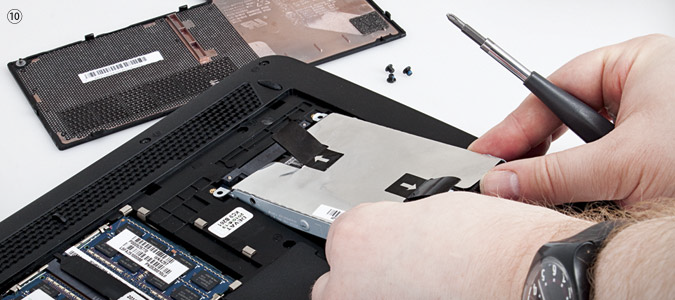
Antes de mais nada, você pode precisar substituir manualmente o seu novo disco rígido: abra o seu laptop ou desktop com uma chave de fenda e coloque a nova unidade no slot do disco rígido no dispositivo.
- Dica★:
- Para facilitar ainda mais: você pode tirar uma foto de como o seu disco rígido atual está dentro do seu computador antes de removê-lo. Isso ajudará você a saber onde os fios devem ser conectados no novo disco.
2. Inicialize a partir do disco clonado
Em segundo lugar, você pode alterar a prioridade de inicialização do disco rígido para fazer o seu Windows e outros programas carregarem diretamente do novo disco clonado. A seguir está como fazer isso especificamente.
1. Reinicie o seu computador. Durante o processo de inicialização, pressione longamente ESC, delete, F2 ou outras teclas específicas para entrar no ambiente do BIOS.
2. Use a tecla de seta para acessar a guia Boot. Os dispositivos do sistema aparecerão em ordem de prioridade.
3. Para inicializar o computador a partir do disco SSD clonado, mova-o para o topo da lista de sequência de inicialização.
4. Salve e saia do utilitário de configuração do BIOS. Em seguida, o seu computador reiniciará com as configurações alteradas.
Se o disco SSD clonado não inicializar, pode ser por causa de setores defeituosos no disco de origem, conexão solta no SSD, conflito no estilo de partição e modo de inicialização, e algumas unidades de inicialização relacionadas estão ausentes durante o processo de clonagem. Você pode consultar as soluções no link fornecido.
3. Apague tudo no disco rígido antigo para proteção da privacidade
Se tudo funcionar bem e corretamente no disco rígido clonado, e você planeja vender ou doar o antigo, você pode apagá-lo completamente para que ninguém possa recuperar suas informações privadas. Para fazer isso, o AOMEI Partition Assistant também oferece um recurso chamado "Apagar o Disco Rígido". Se for um disco SSD, mude para "Exclusão Segura SSD" da edição Pro.
Conclusão
Então, quer você queira atualizar seu disco rígido de um HDD para um SSD, ou apenas precisa substituir o SSD atual por um novo SSD, o AOMEI Partition Assistant Standard pode ser o melhor software de clonagem de SSD gratuito para Windows 11, 10/8/7. Com ele, você pode rapidamente criar uma cópia 1 para 1 do seu disco rígido antigo. Além disso, ele permite que você copie a partição para outro disco rígido.
Mais importante ainda, o AOMEI Partition Assistant Professional possui funções incríveis, como clonar disco rígido MBR ou GPT para SSD GPT, converter disco de sistema para GPT sem excluir partição, converter disco dinâmico para disco básico sem perda de dados, etc. Para realizar a clonagem de HDD ou SSD no Windows Server 2019/2016/2012/2008/2003, você pode experimentar o AOMEI Partition Assistant Server.
Perguntas frequentes sobre a clonagem de SSD
1. Por que devo clonar meu HDD para um SSD?
- A clonagem de um HDD para um SSD é feita para melhorar o desempenho do sistema, reduzir os tempos de inicialização e carregamento, aumentar a confiabilidade e reduzir o consumo de energia. SSDs oferecem velocidades de acesso a dados mais rápidas e são mais duráveis do que os HDDs tradicionais.
2. O que eu preciso para clonar meu HDD para um SSD?
- Para clonar seu HDD para um SSD, você precisa de:
- Um software de clonagem (por exemplo, EaseUS Todo Backup, Macrium Reflect, Acronis True Image)
- O SSD conectado ao seu computador (via SATA, USB ou outra interface)
- Espaço de armazenamento adequado no SSD para acomodar todos os dados do HDD
3. A clonagem é a mesma coisa que copiar arquivos?
- Não, a clonagem é diferente de simplesmente copiar arquivos. A clonagem cria uma réplica de todo o disco, incluindo o sistema operacional, arquivos do sistema, setor de inicialização e todas as partições, garantindo que o disco clonado seja inicializável e totalmente funcional como disco do sistema.
4. O que devo fazer se meu SSD não inicializar após a clonagem?
- Se o seu SSD não iniciar após a clonagem:
- Verifique se o SSD está definido como dispositivo de inicialização principal no BIOS/UEFI.
- Use a mídia de instalação do Windows para reparar o carregador de inicialização selecionando "Reparar o seu computador" > "Solucionar problemas" > "Reparo de inicialização".
- Verifique se o processo de clonagem incluiu todas as partições de inicialização necessárias.
5. Posso usar meu computador enquanto clono o disco?
- Recomenda-se evitar usar o seu computador para outras tarefas durante o processo de clonagem para garantir a integridade dos dados e evitar erros potenciais. O software de clonagem geralmente requer acesso exclusivo às unidades que estão sendo clonadas.
6. O que acontece com o meu antigo HDD depois da clonagem?
- Após a clonagem e verificação de que o SSD funciona corretamente, você pode:
- Formatar o disco antigo e reutilizar o antigo disco rígido para armazenamento adicional.
- Mantê-lo como uma cópia de segurança.
- Reutilizá-lo ou descartá-lo de forma segura de acordo com as diretrizes locais de descarte de lixo eletrônico.
