 AOMEI Partition Assistant
Posso apenas copiar e colar um disco rígido em outro?
"Posso apenas copiar e colar um disco rígido em outro?" Se você substituir o disco rígido, pode ter essa pergunta. Mas não se preocupe, você pode encontrar métodos para copiar um disco rígido para outro a partir daqui.

por Gia / Atualizado em 03/12/2024


Posso apenas copiar e colar um disco rígido para outro?

"Agora tenho um disco rígido de 1 TB no meu computador e acabei de comprar um SSD de 6 TB. Tenho programas e outras coisas em um disco rígido de 1 TB. O que eu quero saber é se é possível copiar de um disco rígido para outro? Por favor, me diga o que devo fazer? Obrigado antecipadamente!"
A resposta é Não! Porque copiar e colar provavelmente causará falha no início normal do programa.
A maneira de copiar e colar um disco rígido para outro
Copiar e colar é apenas para alguns arquivos, como imagens, vídeos, áudios, documentos e outros arquivos que não têm relação com o sistema operacional. A operação específica é a seguinte:
Passo 1. Conecte seu novo disco rígido ao computador para garantir que o computador possa detectá-lo.
Passo 2. Abra o disco rígido antigo, pressione "Ctrl A" para selecionar todos os dados ou selecione um único arquivo, clique com o botão direito para copiar.
Passo 3. Cole o arquivo selecionado em outro disco rígido novo.
Aviso:
☞ Copiar e colar só pode ser usado em alguns arquivos simples. A limitação é muito óbvia, porque copiar e colar na verdade só copia os arquivos aparentemente e não copia outros dados usados para localizar e acessar esses arquivos. Se você apenas copiar e colar arquivos de sistema, o MBR e a tabela de alocação de arquivos não serão copiados para o novo disco rígido, o que causará falha no boot do sistema.
☞ Mesmo que alguns arquivos sejam copiados para o novo disco rígido, eles não podem ser usados porque o caminho não é encontrado devido à alteração da letra da unidade.
☞ Além disso, a velocidade de copiar e colar é muito lenta. Para migração de arquivos grandes, copiar para outro disco rígido levará muito tempo e esforço. E durante o processo de cópia, muitas operações causarão interrupções na cópia, resultando em perda de dados.
Então, como transferir dados de um disco rígido interno para outro no Windows 10? A clonagem de disco é a melhor escolha.
Software de clonagem mais abrangente para Windows
AOMEI Partition Assistant Professional é um utilitário de clonagem de terceiros confiável para copiar um disco rígido para outro. É seguro, você não precisa se preocupar com a perda de dados. Ele pode clonar todos os arquivos, incluindo boot.ini, de um disco para outro. E todos os arquivos clonados podem ser executados com sucesso no novo disco, inclusive o sistema operacional Windows.
Este gerenciador de partições oferece dois métodos de clonagem: Clonar Disco Rapidamente e Clonar Setor por Setor. O primeiro se refere à clonagem rápida dos setores utilizados para o disco ou partição de destino. O último se refere à clonagem de todos os setores do disco original para o disco novo, portanto, a capacidade do disco novo precisa ser igual ou maior que a do disco original.
Se você ainda tem dúvidas sobre "É possível copiar e colar o Windows para outro disco rígido", a função Migrar SO para SSD pode responder a essas dúvidas. Agora, faça o download da versão demo para entender como ela funciona.
Passo 1. Faça o download gratuito deste software de clonagem de sistema operacional para computadores, instale-o e abra-o. Clique em "Clonar" na interface principal e selecione "Clonar Disco".

Passo 2. Escolha o disco rígido que você precisa clonar como disco de origem e clique em "Avançar".

Passo 3. Selecione outro disco como disco de destino e clique em "Avançar".

Etapa 4. Em seguida, você pode verificar o disco de origem e destino na próxima janela ou mudar para "Clone de Setor a Setor", e clique no botão "Confirmar" para continuar se não houver problema.

Aqui, você também pode clicar no botão "Configurações" para ajustar o tamanho da partição no disco de destino ou marcar "Alinhamento 4k" para melhorar a velocidade de leitura e gravação do SSD.

Etapa 5. Após retornar para a interface principal, verifique a operação pendente e clique em "Aplicar" e "Prosseguir" para executar a operação.

Depois disso, você clonou com sucesso o disco de destino. Com o AOMEI Partition Assistant, você pode facilmente copiar o disco rígido interno/externo para outro disco rígido externo.
Mover aplicativos instalados para outro disco com o App Mover
O acima mostra como clonar o disco inteiro, que pode incluir alguns arquivos que não podem ser copiados e colados. Mas se você planeja copiar todos os aplicativos instalados, você também pode mover aplicativos instalados para outro disco com o AOMEI Partition Assistant Professional.
Etapa 1. Abra a interface principal do AOMEI Partition Assistant Pro, clique em "App Mover" no menu direito.
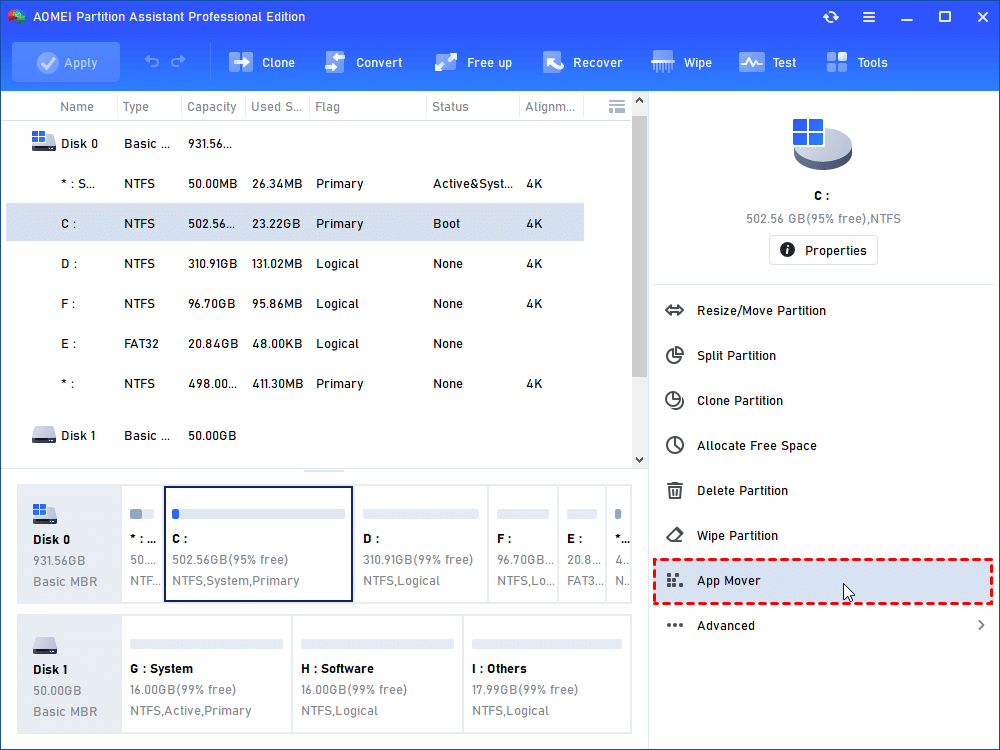
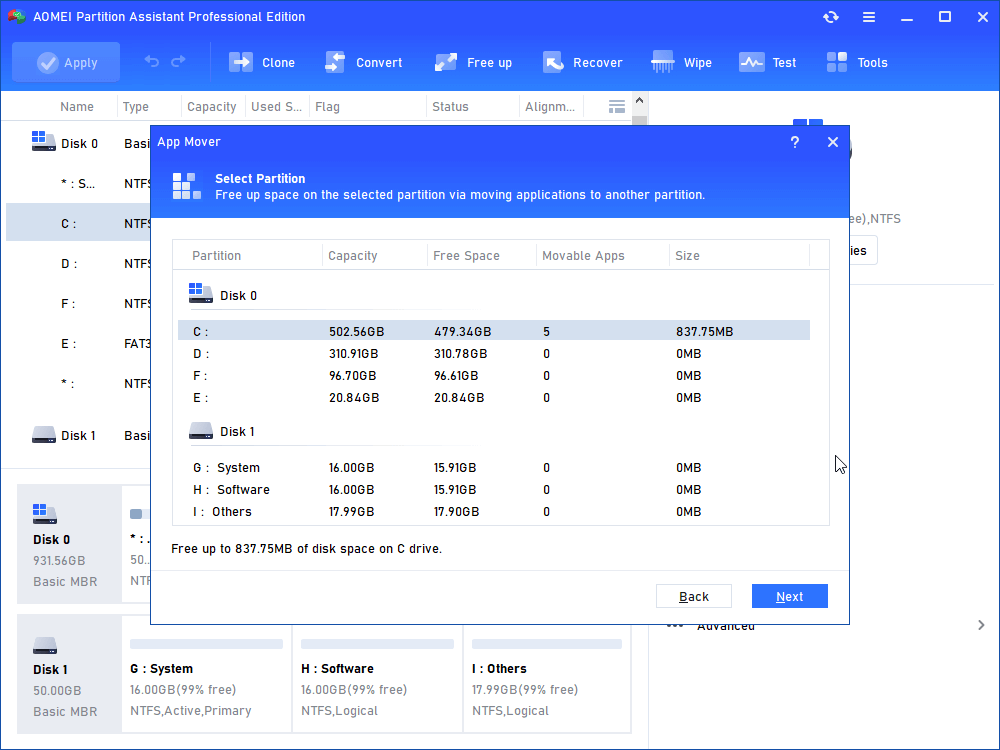
Passo 2. Quando a interface principal desta função é aberta através de Todas as Ferramentas-->Outras Ferramentas-->App Mover, selecione a partição onde o arquivo a ser movido existe e clique em "Próximo".
Passo 3. Neste passo, marque o aplicativo que deseja mover e o local para onde deseja mover o arquivo de destino. Você pode fazer seleções múltiplas e, em seguida, clique em "Mover".
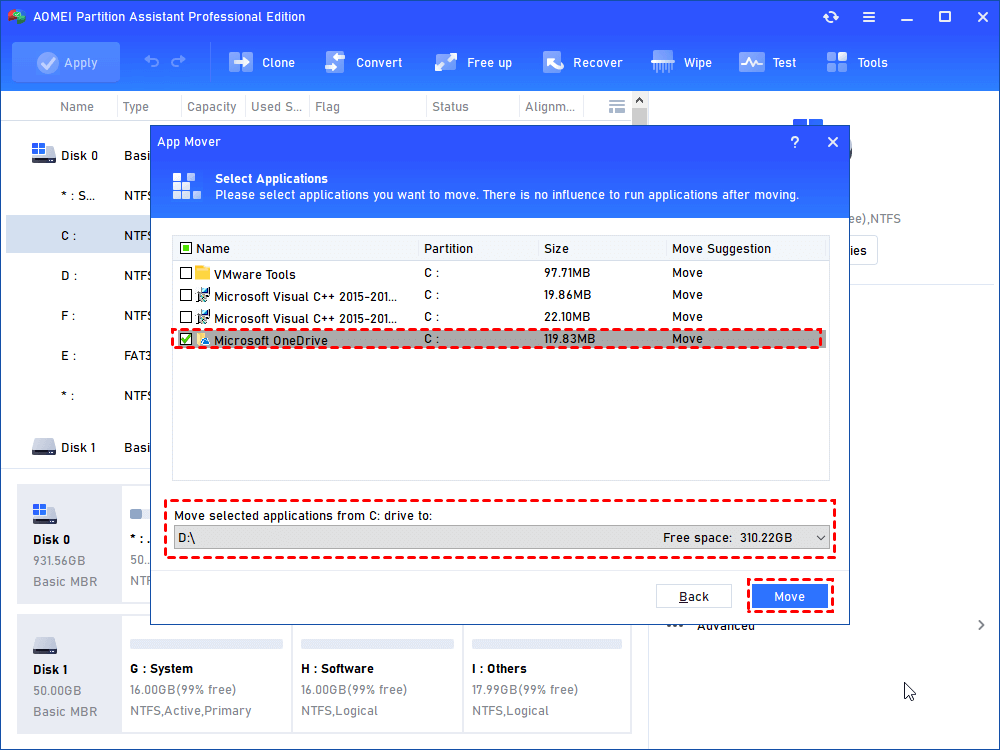
PS.: Você deve selecionar um disco com espaço suficiente para o novo arquivo.
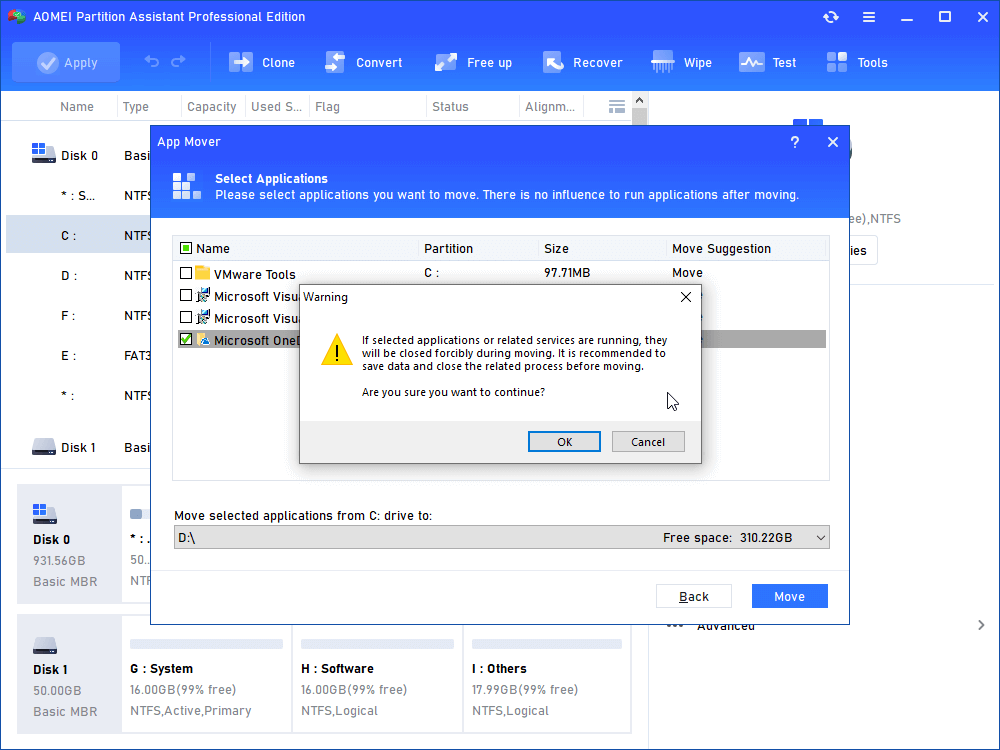
Passo 4. Decida se deseja mover e, em seguida, clique em "OK".
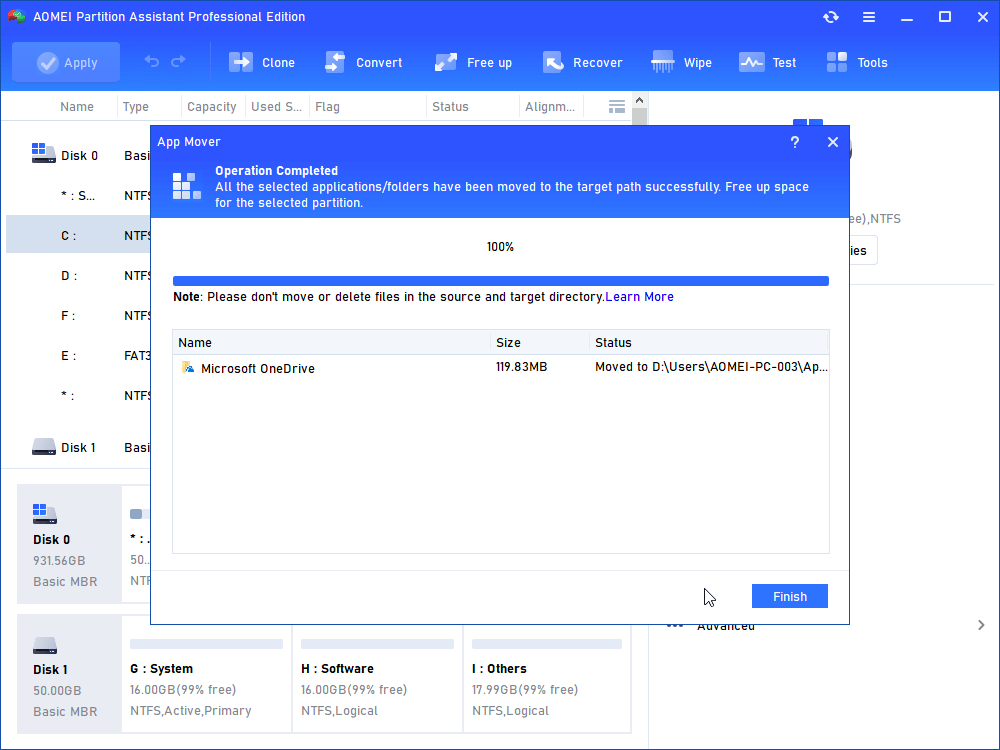
Passo 5. Após o final do "Mover", clique em "Concluir" para voltar à interface principal do PA.
A partir do que foi discutido acima, acredito que você tem uma compreensão clara de "Posso simplesmente copiar e colar um disco rígido em outro?". Se você ainda não experimentou o AOMEI Partition Assistant Pro, pode tentar. Se você estiver usando o Windows Server, por favor, faça upgrade para AOMEI Partition Assistant Server.
