 AOMEI Partition Assistant
Como clonar 2TB MBR para disco de 4TB?
Se você deseja clonar 2TB MBR para disco de 4TB, você pode consultar este artigo para obter o melhor software de clonagem de disco e o método de como clonar 2TB MBR para disco de 4TB.

por Gia / Atualizado em 21/11/2024


Principais pontos:
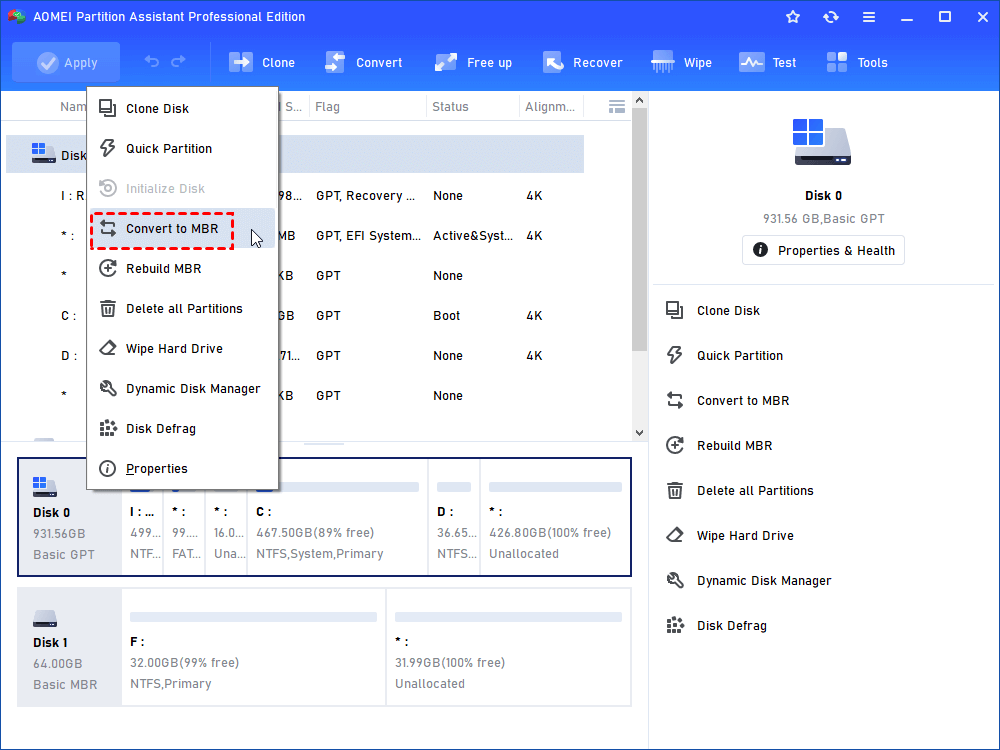
- A MBR só permite criar partições de 2TB. Se você deseja clonar um disco MBR de 2TB para um disco rígido de 4TB, você precisa converter entre MBR e GPT ou converter GPT para MBR e, após a clonagem, converter de volta.
- O AOMEI Partition Assistant fornece 4 etapas simples que permitem clonar facilmente um disco rígido MBR para um disco rígido GPT.
Posso clonar um disco MBR de 2TB para um disco de 4TB?
Às vezes, você pode querer substituir seu disco por um maior, para poder armazenar uma grande quantidade de dados. Aqui está um caso típico:
"Recentemente, comprei um novo disco de 4TB e agora preciso clonar meu disco MBR de 2TB para este novo disco de 4TB. Alguém pode me oferecer orientação sobre como clonar um disco MBR de 2TB para um disco GPT de 4TB? Obrigado antecipadamente!" - do Tom"s Hardware
Para usar todo o espaço de 4TB do disco, você precisa inicializar o disco de 4TB no estilo de partição GPT. O estilo de partição GPT requer o modo de inicialização UEFI para carregar o sistema a partir de um disco GPT. E o disco MBR usa o modo de inicialização Legacy BIOS. No entanto, não é possível clonar um disco MBR para um disco GPT, pois o disco clonado não é inicializável. Como o MBR não suporta unidades de 4TB, clonar um disco MBR de 2TB para um disco de 4TB significa que você precisa converter de GPT para MBR.
Você pode usar o AOMEI Partition Assistant para converter MBR para GPT ou converter GPT para MBR sem perda de dados. Após a conclusão da conversão, você pode usar diretamente a ferramenta para clonar o disco MBR de 2TB para o disco de 4TB. O AOMEI Partition Assistant oferece um serviço completo.
 AOMEI Partition Assistant
O melhor Gerenciador de Partição de Disco do Windows e Otimizador de PC
Qual é o melhor software de clonagem de disco para clonar MBR para GPT
Como clonar um disco MBR de 2TB para um disco de 4TB? Talvez você queira usar a ferramenta integrada do Windows para restaurar um backup de imagem do seu disco rígido para o disco de 4TB. Mas, após carregar para a interface de restauração, você receberá um erro informando que a restauração da imagem do sistema falhou devido ao EFI/BIOS. Mas não se preocupe, aqui é fornecido um método fácil para realizar essa operação - usar um software de clonagem de disco para clonar um disco MBR de 2TB para um disco de 4TB.
Comparado com outros softwares, aqui eu recomendo altamente AOMEI Partition Assistant - o melhor software gratuito de clonagem de disco que oferece muitas funções poderosas, como o Assistente de Cópia de Disco, o Assistente de Cópia de Partição e até mesmo a Migração de OS para SSD. Com a ajuda do AOMEI Partition Assistant, você pode clonar facilmente e efetivamente um disco MBR de 2TB para um disco GPT de 4TB.
Clonar um disco MBR de 2TB para um disco de 4TB através do AOMEI Partition Assistant
Se você deseja clonar o disco do sistema para um disco GPT, é necessário garantir que a placa-mãe do seu computador suporte o EFI/UEFI. Primeiro, faça o download do software. Os passos específicos para clonar um disco MBR de 2TB para um disco de 4TB são os seguintes:
AOMEI Partition AssistantO melhor Gerenciador de Partição de Disco do Windows e Otimizador de PC
Passo 1. Abra o AOMEI Partition Assistant Professional instalado, clique em "Clonar" na interface principal e selecione "Clonar Disco".

Passo 2. Escolha o disco rígido que você precisa clonar como disco de origem, como SSD, e clique em "Próximo".

Passo 3. Selecione o disco de destino para armazenar os dados do disco de origem e, em seguida, clique em "Próximo".

Passo 4. Em seguida, você pode verificar o disco de origem e de destino na próxima janela ou alterar para "Clone Setor a Setor", e clique no botão "Confirmar" para continuar se não houver nenhum problema.

Aqui, você também pode clicar no botão "Configurações" para ajustar o tamanho da partição no disco de destino ou marcar "Alinhamento 4k" para Otimizar o desempenho do SSD se o disco de destino for um SSD.

Dica: Se você deseja clonar o Windows para uma unidade menor, o botão "Clonar sem redimensionar partições" estará desativado. Em seguida, uma Observação sobre como inicializar o sistema operacional a partir do disco de destino será exibida. Leia e lembre-se disso.
Etapa 5. Depois de retornar para a interface principal, verifique a operação pendente e clique em "Aplicar" e "Prosseguir" para confirmar a operação.

Observação:
Se o disco rígido que você deseja clonar contiver a partição de inicialização do sistema, a operação será concluída no "Modo Pré-OS".
Os arquivos excluídos ou perdidos só podem ser copiados para o disco rígido de destino através do método "Cópia por setor".
Discos dinâmicos ou discos offline não podem ser definidos como disco de destino.
AOMEI Partition AssistantO melhor Gerenciador de Partições de Disco do Windows e Otimizador de PC
conclusão
Siga essas etapas simples, você pode clonar facilmente 2TB MBR para o disco de 4TB. O AOMEI Partition Assistant pode ser o melhor software de clonagem de disco. Além de clonar o disco, ele também oferece a " Partition Copy Wizard " para clonar uma partição específica. Redimensionar/Mover/Excluir/Formatar partição, Migrar OS para SSD, SSD secure ease também são permitidos. Se você encontrar o problema c drive full windows 10, você pode atualizar para o AOMEI Partition Assistant Professional para resolver esse problema.
