criar USB inicializável do Windows 10 a partir de ISO, criar USB inicializável a partir de ISO do Windows 10, criar USB inicializável do Windows 10 a partir de ISO
Geralmente, há duas razões para você criar um USB inicializável do Windows 10 a partir de um arquivo ISO.
● Fazer uma instalação limpa do Windows 10: Você pode criar um USB inicializável do Windows 10 via Diskpart e, em seguida, inicializar a partir dele para instalar o Windows 10.
● Obter um ambiente portátil do Windows 10: É possível criar um disco Windows 10 To Go com um USB a partir de um ISO e, então, usar o ambiente familiar do Windows 10 mesmo estando em lugares diferentes.
Você pode escolher uma maneira adequada para criar uma unidade USB inicializável do Windows 10 a partir de um ISO com base em sua necessidade específica:
PS.: Supõe-se que você tenha baixado o arquivo ISO do Windows 10 da Microsoft e montado o arquivo ISO.
Se você pretende instalar o Windows 10 em um SSD ou HDD a partir de um USB, você pode criar uma unidade USB inicializável a partir de um ISO via a utilidade Diskpart. Veja os passos detalhados:
Passo 1. Prepare um pendrive vazio cuja capacidade não deve ser menor que 4GB (para Windows 10 32bit) ou 8GB (para 64bit). E conecte-o ao seu PC.
Passo 2. Pressione Windows R, digite cmd e pressione Enter.
Passo 3. Execute os comandos abaixo:
• diskpart
• list disk
• select disk n (n é o número do disco do pendrive)
• clean
• create partition primary
• select partition 1
• format fs=ntfs quick (se você planeja criar um USB inicializável UEFI do Windows 10, substitua “format fs=ntfs quick” por “format fs=fat32 quick” para formatar o USB no sistema de arquivos FAT32)
• active
• assign letter=m (m é a letra de unidade que você deseja atribuir ao pendrive)
• exit
Passo 4. Vá para a pasta boot dos arquivos ISO do Windows 10 executando os comandos abaixo:
• g:
• cd boot
Nota: g é a letra da unidade montada conforme aparece no Explorador de Arquivos.
Passo 5. Em seguida, execute os comandos abaixo e aguarde o término do processo.
• bootsect /nt60 N:
• xcopy G:\*.* N:\ /E /F /H
Nota: Você deve substituir N e G pelas letras corretas das unidades do pendrive e da imagem ISO do Windows 10, respectivamente.
Se você estiver usando as edições Enterprise/Education/Pro do Windows 10, pode usar a função nativa do Windows, Windows To Go, para criar um USB inicializável do Windows 10. Veja os passos abaixo:
Passo 1. Monte o arquivo ISO e conecte um pendrive certificado ao seu computador com Windows 10.
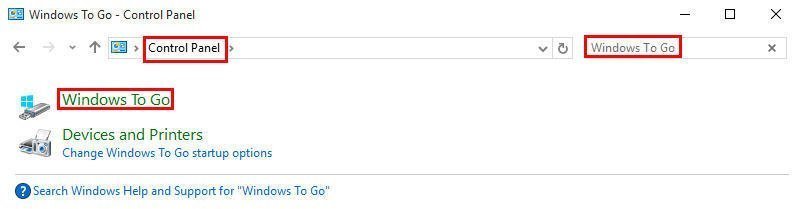
Passo 2. Clique no botão do Windows e vá para Painel de Controle > Windows To Go.
Passo 7. Aguarde o término do processo. Clique em Sim ou Não para fazer com que este computador inicialize a partir do pendrive do Windows 10 recém-criado.
Notas:
• A capacidade do pendrive de destino não deve ser inferior a 32GB.
• Esta operação apagará todos os dados no pendrive de destino, portanto, você deve fazer backup dos dados necessários antecipadamente.
Se você usa Windows 11, Windows 10 Home, Windows 8/8.1 Home/Pro/Education ou Windows 7, não poderá utilizar a função Windows To Go. Se a capacidade do pendrive for onde você deseja colocar o sistema Windows, não será possível criar um espaço de trabalho Windows To Go em tal pendrive.
Aqui, AOMEI Partition Assistant Standard é altamente recomendado. Ele permite criar um USB inicializável do Windows para um ambiente portátil mesmo quando você está usando a edição Home do Windows. E só exige um pendrive com capacidade superior a 13GB. Vamos ver como funciona:
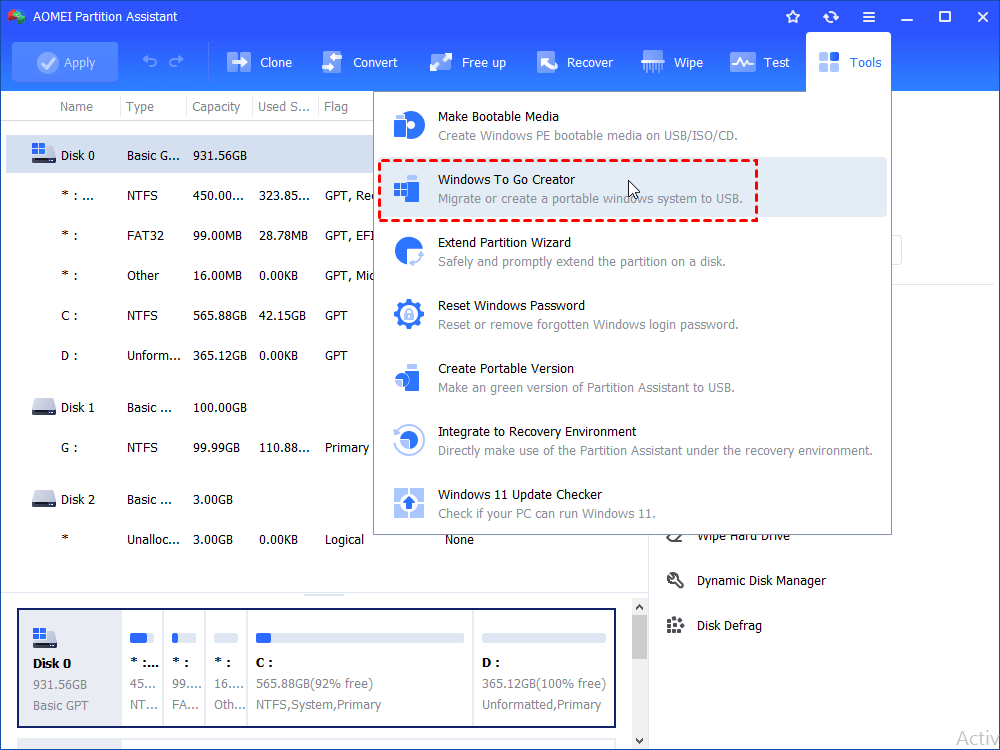
Passo 1. Insira um pendrive vazio com mais de 13GB computador e certifique-se de que ele seja detectado. Instale e execute o AOMEI Partition Assistant Standard. Na interface principal, clique em Ferramentas e escolha Windows To Go Creator.
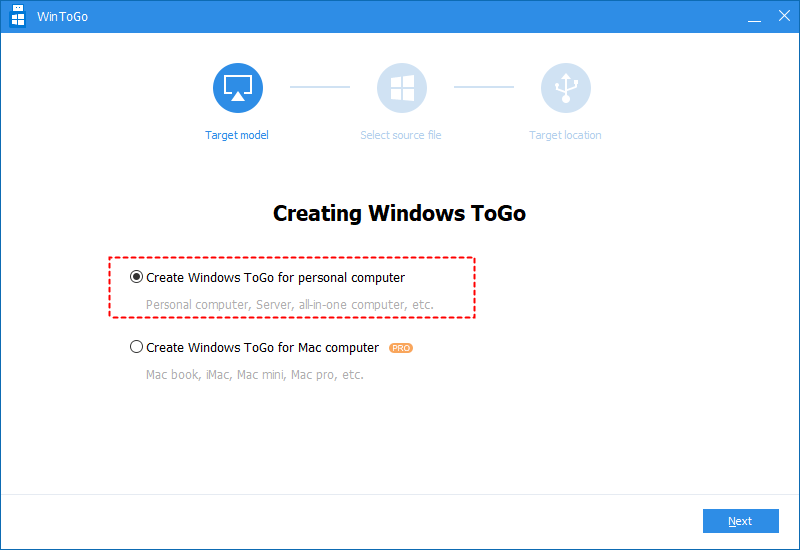
Passo 2. Escolha Criar Windows To Go para seu computador pessoal. Se você deseja executar o Windows a partir de um USB externo em um Mac, pode atualizar para a versão profissional e escolher a segunda opção.
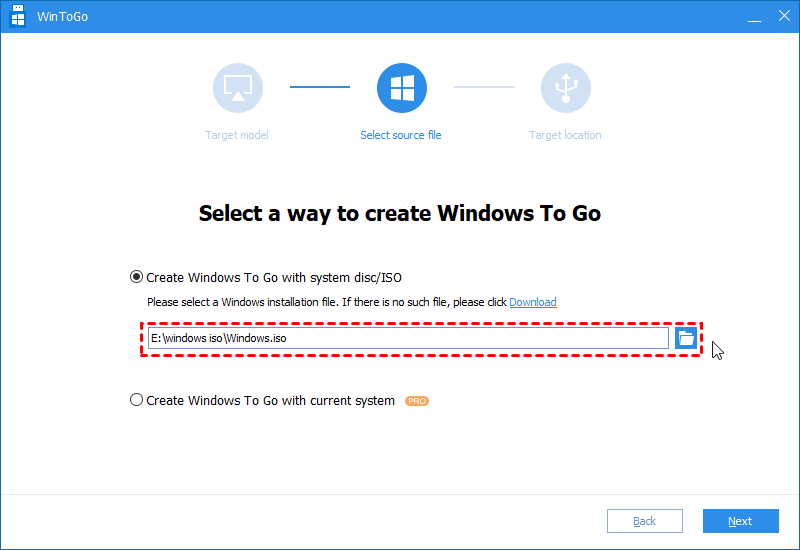
Passo 3. Selecione Criar Windows To Go com disco do sistema/ISO. Se ele não detectar o ISO do Windows 10, clique no ícone de pasta para selecioná-lo manualmente.