Se você deseja criar um USB do Windows 10 para ir nas edições Home/Enterprise/Education do Windows 10, mas não sabe como fazer, não se preocupe. Neste tutorial, serão fornecidos 2 métodos simples e gratuitos para mostrar como criar uma unidade USB inicializável do Windows 10 sem esforço.
"Quando trabalho na minha empresa, uso um PC com Windows 10 e, quando estou em casa, o PC que utilizo é com Windows 7. No entanto, às vezes, preciso trabalhar em casa e o Windows 7 acaba sendo inconveniente. Li na internet que posso criar um Windows to Go USB para resolver meu problema. No entanto, sou apenas um iniciante em informática e ainda não tenho ideia de como realizar esse procedimento, mesmo depois de pesquisar informações na internet. Alguém poderia me ajudar?"
É comum encontrar a mesma situação do usuário acima. Vamos dar um exemplo: você possui um computador com Windows 10 onde trabalha, enquanto o computador da sua casa está com o Windows 7. Às vezes, você pode precisar trabalhar em casa, mas a falta do Windows 10 torna difícil a concentração. Nesse caso, você pode estar se perguntando se é possível instalar o Windows 10 em uma unidade USB, para que você possa levá-lo para casa e desfrutar do sistema Windows 10 ao trabalhar em casa. Claro que pode, isso é o que chamamos de Windows to Go USB.
Os motivos para criar uma unidade USB inicializável do Windows 10 podem ser resumidos da seguinte forma:
★ É mais portátil e prático. Como no caso descrito acima, você pode desfrutar do seu próprio ambiente familiar de sistema operacional através de um pequeno USB, em vez de carregar o enorme laptop.
★ É conveniente e eficaz. Não importa onde você vá, você pode levá-lo consigo e inicializar qualquer computador como preferir. Isso evita que você utilize máquinas públicas que não tenham os aplicativos aos quais está acostumado.
★ Pode proteger seu sistema. O Windows 10 to Go USB pode ser visto como uma cópia completa do seu sistema Windows 10. Portanto, você pode usá-lo como backup em caso de falhas no sistema ou infecção por malware.
Depois de entender o conceito do Windows 10 to Go, aposto que você mal pode esperar para fazê-lo por conta própria. Aqui, nos seguintes conteúdos, vou apresentar 2 maneiras de criar o Windows 10 to Go USB a partir do ISO.
Usar recurso integrado do Windows para criar o Win10 Enterprise/Education to Go
Usar um software gratuito para criar o Win 10 to Go USB para todas as edições
O Windows To Go no Windows 10 é uma ferramenta da Microsoft que pode ajudar a gerar uma unidade flash USB bootável com as edições Enterprise e Education do Windows 10. Antes de começarmos, há duas coisas que você deve estar ciente:
a. O Windows to Go no Windows 10 só é suportado nas edições Enterprise Edition e Education Edition do Windows 10.
b. Você precisa de uma unidade USB certificada para usar o Windows 10 to Go e a unidade precisa ter mais de 32GB.
1. Baixe o arquivo ISO do Windows 10 da Microsoft e conecte sua unidade USB ao seu PC com Windows 10.
2. Pesquise por "Windows to Go" no Painel de Controle e clique nele para prosseguir.
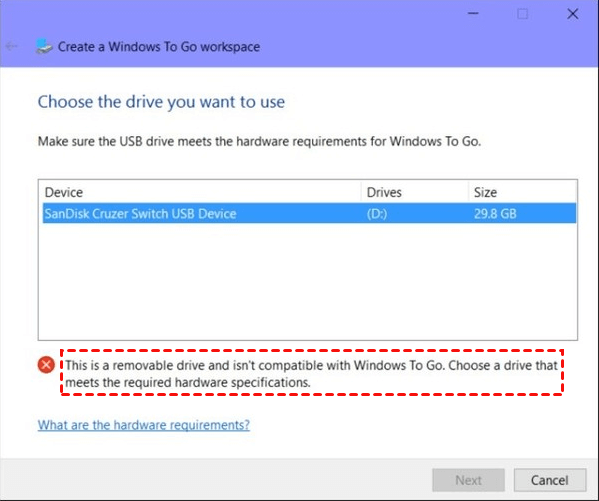
3. Em seguida, na janela popup, todas as unidades USB inseridas aparecerão. Selecione a unidade USB na qual você deseja gravar o arquivo ISO e clique em "Next" para continuar. (A unidade USB deve ser certificada. Caso contrário, o botão "Next" estará desativado.)
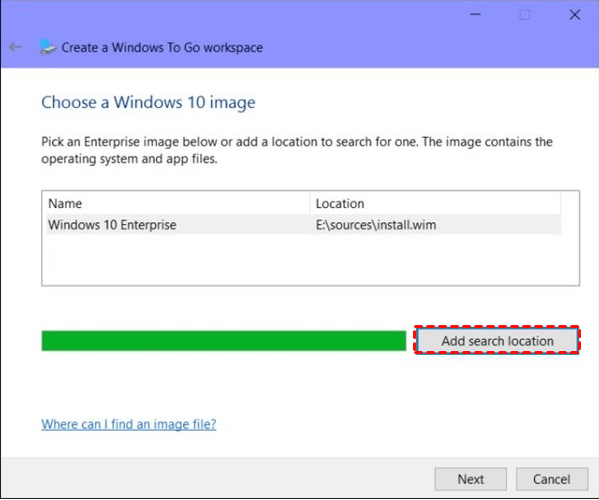
4. Clique em "Add search location" para buscar o arquivo ISO de instalação do Windows 10 e, em seguida, escolha o arquivo montado.
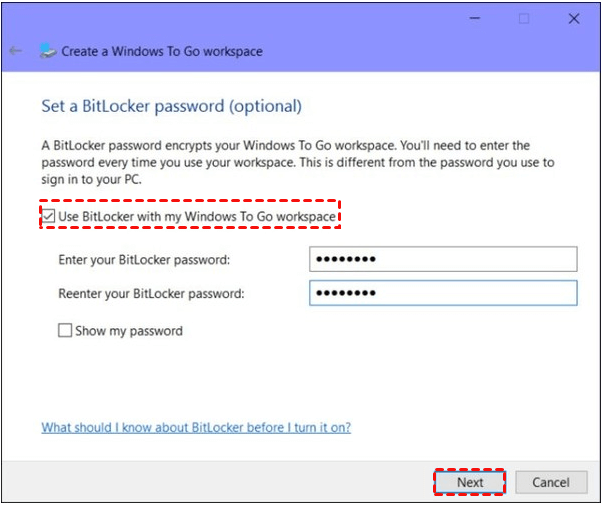
5. Defina um código de acesso Bitlocker para criptografar o ambiente de trabalho do seu Windows 10 to Go.
Agora, o processo de gravação será iniciado. Aguarde alguns minutos até que esteja concluído.
Se você esperar tentar o método 1, sua unidade USB deve ser certificada para Windows 10 to Go e sua edição do sistema operacional deve ser Enterprise ou Education. Se esses 2 requisitos não forem atendidos, então você vai falhar. Portanto, nesse caso, é melhor encontrar uma solução alternativa.
Felizmente, AOMEI Partition Assistant Standard pode ajudar você, não importa qual seja a edição do seu sistema operacional ou qual seja o tipo da sua unidade USB. Quanto ao tamanho de capacidade da unidade, 13GB é suficiente. Além disso, a função Win to Go foi removida no Windows 11, se você quiser usar o seu próprio Windows 11 em outros dispositivos, você pode criar um USB do Windows 11 to Go por conta própria.
Em seguida, vamos baixar primeiro o freeware e aprender como criar um USB do Windows 10 to Go com ele.
Passo 1. Instale e inicie o AOMEI Partition Assistant Standard e conecte sua USB ao seu computador com Windows 10.
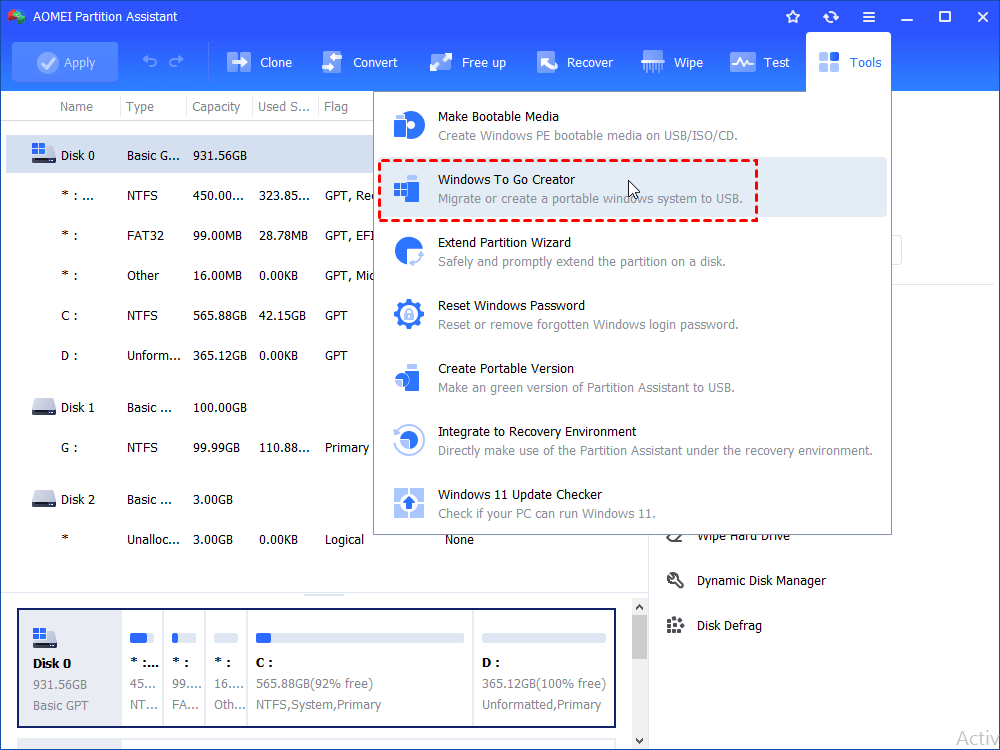
Passo 2. Selecione "Ferramentas" na interface principal e clique em "Criador do Windows To Go".
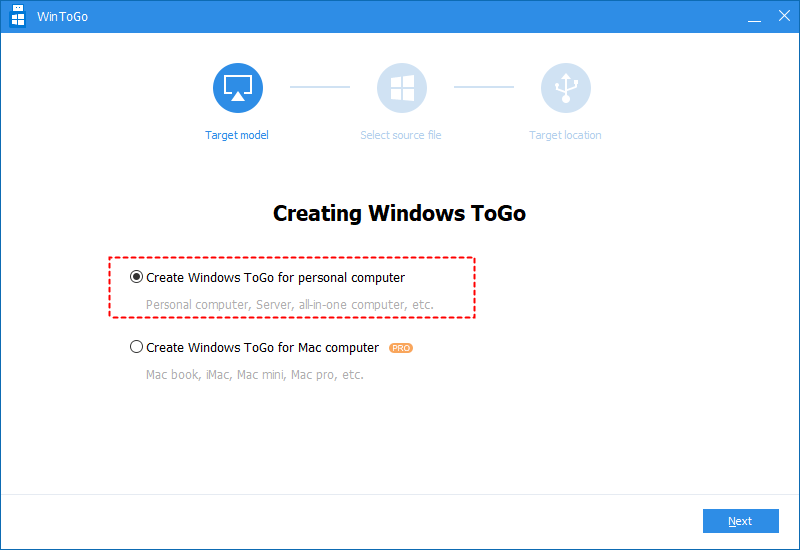
Passo 3. Na janela popup, selecione "Criar Windows ToGo para um computador pessoal" e clique em "Avançar".
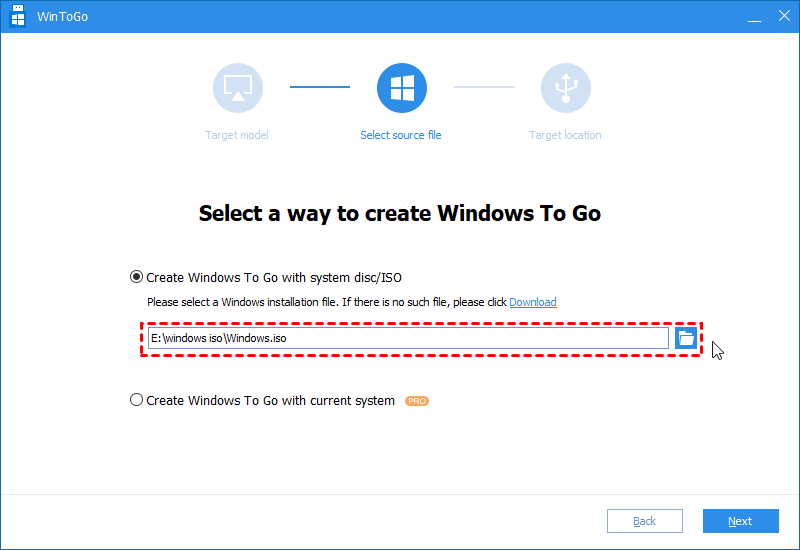
Passo 4. Selecione "Criar Windows ToGo com disco/ISO do sistema" e em seguida, importe o arquivo ISO que você baixou anteriormente no seu PC. Clique em "Avançar".
Se você deseja selecionar "Criar Windows to Go com o sistema atual", por favor atualize o software para a versão Pro.
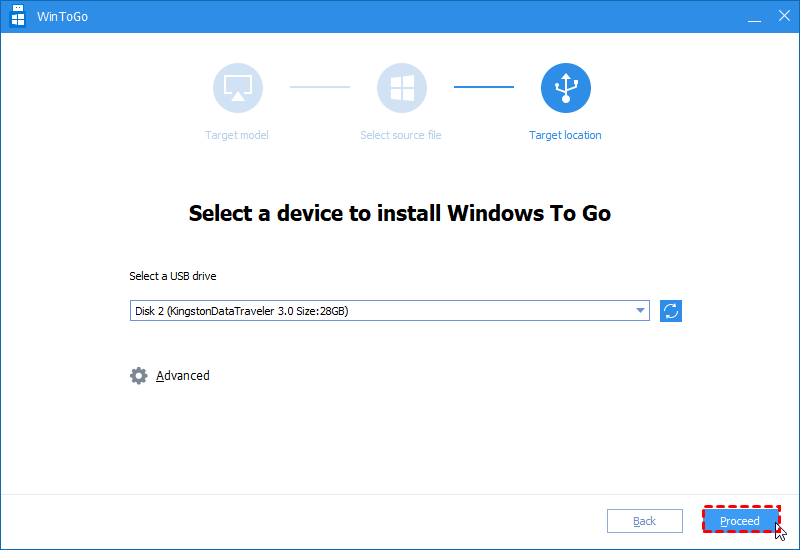
Passo 5. Normalmente, o software detectará automaticamente todas as unidades USB disponíveis em seu PC. Caso contrário, atualize. Em seguida, selecione a USB desejada e clique em "Prosseguir".
Como criar um USB Windows 10 to Go? Neste artigo, tanto uma função embutida no Windows quanto o software de terceiros mais poderoso - AOMEI Partition Assistant Standard - são fornecidos para ajudar a concluí-lo. Em relação a mim, prefiro o último método porque ele é mais flexível em relação às especificações da unidade USB e à edição do seu sistema operacional. Além disso, além de gravar a ISO em seu USB, ele também pode reparar o MBR corrompido, migrar o sistema operacional de MBR para MBR, e corrigir o sistema de arquivos RAW.
Se você deseja usar este software em 2 Servidores por licença, experimente a versão para Servidor.