 AOMEI Partition Assistant
[Guia Completo] Quanto tempo leva para restaurar um PC
Quanto tempo leva para restaurar um PC? Você pode consultar este tutorial para obter a resposta. Ele não só analisará o tempo e o processo de restauração de um PC, mas também compartilhará as soluções caso ele fique travado durante a restauração.

por Gia / Atualizado em 11/12/2024


Quanto tempo leva para redefinir um PC?
Tenho meu PC HP com Windows 10 há cerca de 3 anos, sem software Adobe pesado, mas tenho alguns aplicativos do Microsoft Office, alguns aplicativos de arte, cerca de 8 pastas com fotos que variam de 4 a 20 fotos, uma biblioteca iTunes com cerca de 400 músicas, a maioria desses arquivos de áudio estão no meu computador, e é claro, 3 anos de documentos de texto. Tenho feito backup dos arquivos importantes e excluindo o que não preciso. Quanto tempo leva para restaurar as configurações de fábrica de um PC? Alguma dica para fazer a restauração de fábrica o mais rápido possível (sem pressa e sem cometer erros)?
- Pergunta do answers.microsoft.com
Quanto tempo leva para redefinir um laptop ou desktop? O tempo necessário para redefinir um PC depende dos dados armazenados nele, quanto mais dados armazenados, mais tempo levará para redefinição. Em geral, redefinir um PC leva de 30 minutos a 3 horas.
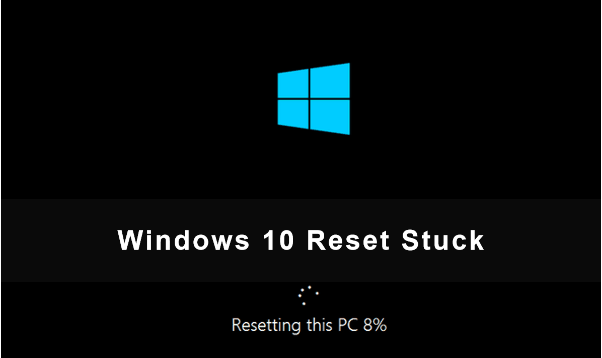
No entanto, alguns usuários do Windows relataram que a redefinição do PC sempre fica presa em uma parte específica, como 1%, 8%, 62%, 99%, etc. Por quê? Erros no disco, falha na instalação do Windows e problemas no driver podem ser as possíveis razões.
O que significa redefinir um PC?
Quando o sistema operacional Windows é usado por muito tempo ou está danificado, o desempenho do PC pode se tornar insatisfatório, então os usuários podem optar por redefini-lo. Existem diferentes tipos de métodos de redefinição de PC: redefinição suave, redefinição forçada e restauração de fábrica.
Redefinição suave: Refere-se a reiniciar o computador ou fazer logout da conta, essa operação removerá o cache do seu PC.
Redefinição forçada: Quando há erros no seu PC, você pode remover e reinstalar a bateria e, em seguida, reiniciar o computador. O resultado da redefinição forçada é o mesmo da redefinição suave.
Restauração de fábrica: Este método irá apagar todos os dados no PC atual e restaurá-lo para os valores padrão.
No processo de "Redefinir PC", você pode ter duas opções: "Manter meus arquivos" e "Remover tudo". A primeira opção irá manter os arquivos, mas todos os aplicativos e configurações do PC serão removidos. A segunda opção irá excluir todos os dados do PC e restaurá-lo como novo.
Passo a passo: Como redefinir um PC?
Embora você já saiba quanto tempo leva para redefinir um PC no Windows 10. Para alguns usuários, redefinir um PC não é uma tarefa simples. Nesta parte, detalharemos o processo de redefinição do PC.
Passo 1. Pressione "Win I" para abrir as Configurações do Windows, clique em "Sistema" e "Recuperação" consecutivamente, depois clique no botão "Redefinir PC".

Passo 2. Existem duas opções para redefinir o PC, escolha uma de acordo com suas necessidades.

Passo 3. O assistente perguntará se você está pronto para redefinir seu PC, clique em "Redefinir".
O que posso fazer antes de redefinir o PC?
A partir do conteúdo acima, você pode saber quanto tempo leva para redefinir um PC. Como redefinir um PC apagará todos os dados nele, se você quiser fazer backup de dados importantes, pode tentar clonar o disco para outro. Aqui, a poderosa ferramenta de migração de dados AOMEI Partition Assistant Professional pode ajudá-lo.
Em uma interface clara, você pode migrar facilmente dados importantes de um disco para outro. Com dois métodos fornecidos: "Clone de Disco Rápido" e "Clone de Setor por Setor", você pode não apenas migrar apenas o espaço utilizado, mas também clonar todo o disco (incluindo o espaço livre).
Além disso, após redefinir o PC, essa ferramenta pode gerenciar profundamente as partições em seu PC com funções, como Alocar espaço livre, Mover programas instalados para outra unidade, Converter MBR para GPT, etc.
Passo 1. Conecte o disco de destino ao PC, instale e abra o AOMEI Partition Assistant Professional. Clique em "Clone de Disco" na interface principal.

Passo 2. Escolha o disco rígido que você precisa clonar como disco de origem e clique em "Next".

Passo 3. Selecione o disco de destino para armazenar os dados do disco de origem e clique em "Next".

Passo 4. Em seguida, você pode verificar o disco de origem e destino na próxima janela ou alterar para "Clonagem Setor a Setor", e clique no botão "Confirm" para continuar se não houver problema.

Aqui, você também pode clicar no botão "Settings" para ajustar o tamanho da partição no disco de destino.

Passo 5. Após retornar para a interface principal, verifique a operação pendente e clique em "Apply" e "Proceed" para confirmar a operação.

Dica: Se você deseja redefinir o PC com Windows Server e fazer backup de dados nele, você pode usar a Edição Server.
Leitura adicional: Como corrigir o problema de PC preso na reinicialização
Às vezes, você pode encontrar o problema de "PC preso na reinicialização". Aqui, você pode aprender algumas soluções.
☎ Corrigir 1. Desativar a conexão com a Internet
Alguns usuários relataram que a Internet afetará a reinicialização do PC, então quando o PC ficar preso na reinicialização, você pode desativar a conexão com a Internet.
Você pode desconectar o cabo Ethernet do PC e desligar o roteador.
☎ Corrigir 2. Alterar as configurações da BIOS
Algumas funções da BIOS também terão influência negativa na reinicialização do PC, você pode alterar as configurações da BIOS para corrigir isso.
Passo 1. Desative a Inicialização Segura e, em seguida, habilite a Inicialização Legada.
Passo 2. Se o CSM estiver disponível, abra-o. Em seguida, habilite a inicialização USB.
Passo 3. Configure a unidade USB/unidade de disco como a unidade de inicialização.
Passo 4. Salve as novas configurações e reinicie o seu PC.
☎ Corrigir 3. Executar a Reparação de Inicialização
O problema de reinicialização presa do PC pode ser causado por alguns problemas do sistema. Você pode lidar com eles com a Reparação de Inicialização.
Passo 1. Baixe os arquivos de instalação do Windows 10 em um DVD ou unidade USB.
Passo 2. Acesse a BIOS e defina o DVD/unidade USB como a ordem de inicialização.
Passo 3. Ao entrar na interface de instalação, selecione "Reparar o seu computador".
Passo 4. Clique em "Solucionar problemas", "Opções avançadas" e "Reparação de Inicialização" em ordem.

☎ Corrigir 4. Instalação limpa do Windows 10
Se os métodos acima não funcionarem, você pode tentar fazer uma instalação limpa do sistema operacional Windows no PC.

Veredito
Quanto tempo leva para reinicializar um PC? Neste tutorial, você pode descobrir a resposta. Além disso, você pode aprender o processo de reinicialização do PC, incluindo a realização de backup dos dados importantes. Quando encontrar o problema de reinicialização presa do PC, também fornecemos algumas soluções práticas.
