 AOMEI Partition Assistant
Melhor Download Gratuito de Software de Clonagem para Kingston SSD [Windows PC]
Tente o melhor software gratuito de clonagem para Kingston SSD para clonar unidades de estado sólido Kingston no Windows 11/10/8/7 para desktop e laptop.

por Gia / Atualizado em 21/11/2024


Por que clonar para o Kingston SSD?
A unidade de estado sólido (SSD) tende a substituir o disco rígido tradicional (HDD) devido às suas excelentes propriedades. O SSD não possui peças móveis, portanto é mais durável e confiável que o HDD. Ele permite que seu sistema inicialize mais rápido, carregue aplicativos mais rapidamente e desligue mais rapidamente. O SSD agora possui um preço mais acessível do que nunca, para que você possa desfrutar de alta velocidade de gravação e leitura a baixo custo.
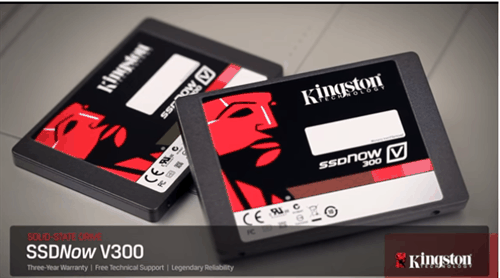
O Kingston SSD inclui os modelos SSDNow V300, UV400 e HYPERX FURY/Savage/Predator para a categoria de consumidores. Após a compra, você precisa inicializar seu novo Kingston SSD e usar um software de clonagem de SSD Kingston para clonar o HDD para o Kingston SSD, para que você possa transferir todos os dados do HDD para o SSD sem reinstalação.
Qual é a melhor ferramenta de clonagem para o Kingston SSD?
AOMEI Partition Assistant Standard é um dos softwares gratuitos de clonagem do Kingston SSD mais recomendados. Este software gratuito possui recursos que permitem que você transferir o sistema operacional para o SSD, copiar uma partição selecionada ou copiar todo o disco rígido para o Kingston SSD. É compatível com o Windows 11/10/8/8.1/7 e Windows XP/Vista.
Além de clonar, ele também permite que você faça o melhor uso da sua partição e disco. Por exemplo, você pode lidar com o espaço não alocado quando clonado para um disco rígido maior, mas não vê mais espaço livre, pode estender a unidade de sistema com espaço em disco livre quando estiver cheia e pode reformatar para FAT32 quando tiver outros planos para essa partição/disco.
Além disso, ele possui uma interface gráfica do usuário com a qual você pode lidar com cada etapa de forma alegre e clara. Baixe este software e experimente.
Usar o utilitário de clonagem do Kingston SSD AOMEI Partition Assistant
Conecte o Kingston SSD ao seu PC e verifique se ele pode ser detectado pelo Windows. Habilitar AHCI no BIOS antes permitirá que o trim seja ativado e prolongará a vida útil do SSD.
Passo 1. Instale e execute o AOMEI Partition Assistant Standard. Selecione "Clonar" na interface principal e selecione "Clonar Disco".

Passo 2. Escolha o disco atual como disco de origem e clique em "Próximo".

Passo 3. Selecione o Kingston SSD como disco de destino e clique em "Próximo".

Passo 4. Em seguida, você pode verificar o disco de origem e destino na próxima janela ou alterar para "Clonar setor por setor" e clicar no botão "Confirmar" para continuar, se não houver problemas.

Aqui, você também pode clicar no botão "Configurações" para ajustar o tamanho da partição no disco de destino ou marcar "alinhamento de 4k" para melhorar a velocidade de leitura e gravação do SSD.

Dicas:
▸Clonar sem redimensionar partições: A configuração do disco de origem será copiada para o novo disco com o mesmo tamanho das partições.
▸Ajustar partições para ocupar todo o disco: As partições do disco de origem irão ocupar todo o disco de destino.
▸Editar partição neste disco: Você pode alterar o tamanho da partição no novo disco.
Etapa 5. Depois de voltar para a interface principal, verifique a operação pendente e clique em "Aplicar" e "Prosseguir" para confirmar a operação.

Com cinco etapas, você pode transferir tudo do disco antigo para o novo SSD com o software de clonagem da Kingston SSD, AOMEI Partition Assistant Standard.
Resumo
O AOMEI Partition Assistant tem uma edição profissional que contém recursos mais avançados. Por exemplo, copiar o sistema operacional de um disco GPT para um disco rígido no estilo MBR, mover programas instalados sem reinstalá-los.
Novamente, por exemplo, quando o drive do sistema estiver sem espaço e não houver espaço não alocado no disco rígido, você pode usar este AOMEI Partition Assistant Professional para alocar espaço livre a partir dos drives D, E ou F diretamente para o drive C. Além disso, a AOMEI lançou o Partition Assistant Server para usuários do Windows 2003, 2008 (R2), 2012, 2016 (R2), 2019 e 2022. Vale a pena experimentar.
