Tem problemas com o Carregador Inicializável UEFI? Pode consultar este artigo e encontrar formas de reparar o Carregador Inicializável UEFI do Windows 10.
Pontos-chave:
Um arquivo com a extensão de arquivo EFI é um arquivo de interface de firmware extensível. Arquivos EFI são executáveis de bootloader, existem em sistemas de computador baseados em UEFI (Interface de Firmware Extensível Unificada) e contêm dados sobre como o processo de inicialização deve prosseguir. Se o bootloader UEFI estiver danificado ou perdido, você não poderá iniciar o computador. Nesse caso, você deve reparar o bootloader UEFI.
Antes de reparar o bootloader UEFI, devemos primeiro verificar se a placa-mãe suporta o modo UEFI. Aqui está um pequeno truque. Clique com o botão direito do mouse no computador e selecione Gerenciar. Em seguida, clique em Gerenciamento de Disco e clique com o botão direito no disco que você deseja verificar. Se a janela pop-up tiver a opção Converter em MBR, é o modo UEFI. Se a placa-mãe suporta inicialização UEFI e o bootloader tem problemas, você pode usar os seguintes métodos para repará-lo.
Além de usar o Bootrec.exe, você também pode reparar o bootloader UEFI do Windows 10 com o AOMEI Partition Assistant Professional. Este software permite que você crie uma unidade USB bootável e execute o reparo do bootloader do Windows sem CD. A unidade USB bootável permite que você entre no Window PE para verificar erros de disco e corrigir MBR.
Passo 1. Faça o download primeiro e abra-o.
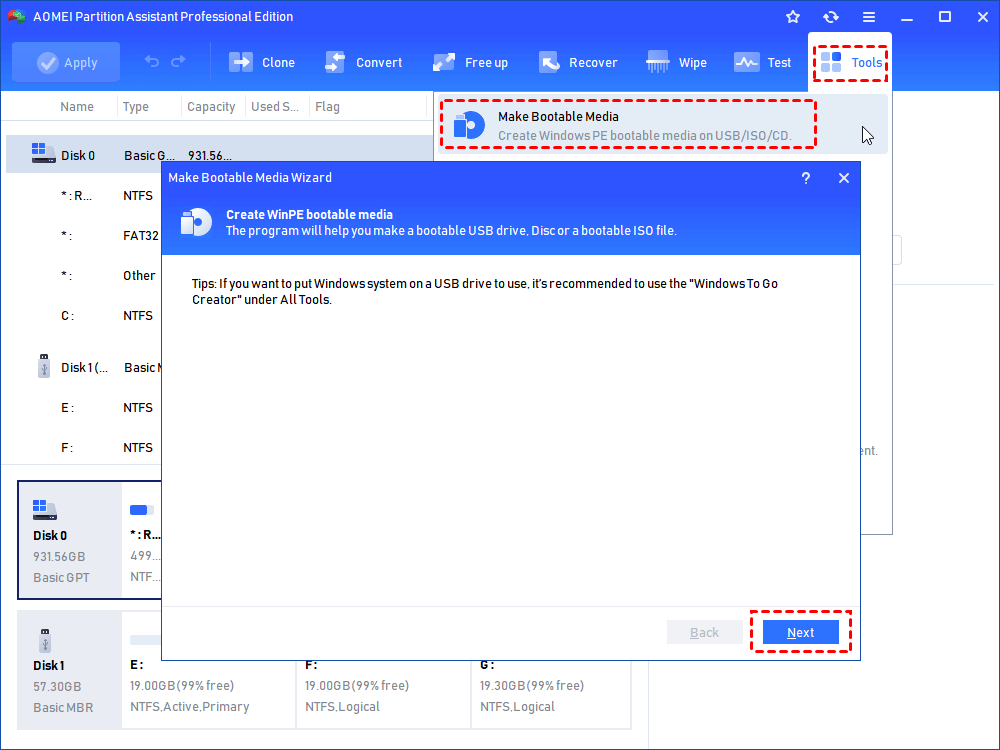
Passo 2. Na interface principal, clique em Ferramentas > Criar Mídia de Boot. Confirme a operação que você vai realizar e clique em Avançar para continuar.
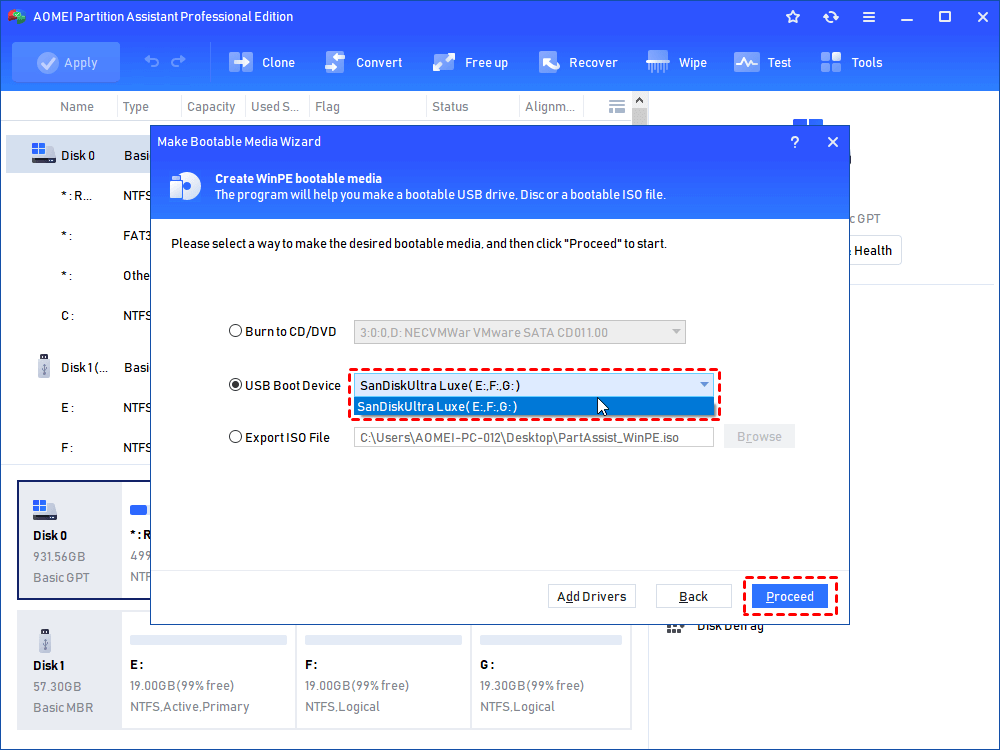
Passo 3. Na próxima página, clique em Dispositivo de Boot USB e depois clique em Proceder.
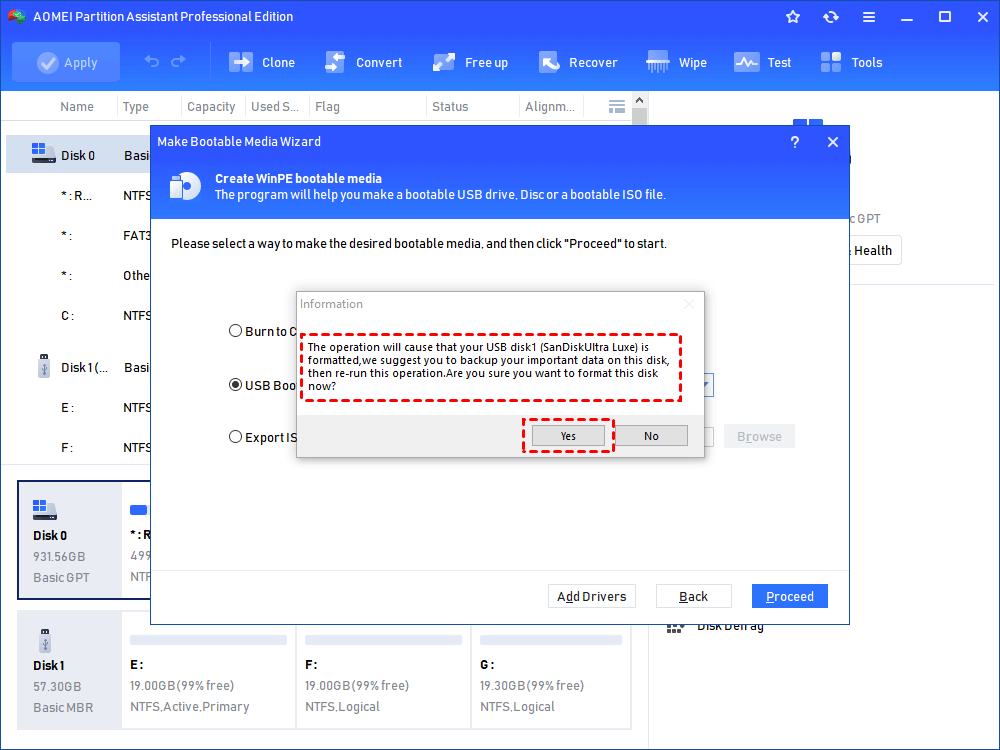
Passo 4. Ele irá lembrá-lo de que a unidade USB precisa ser formatada e todos os dados nela serão perdidos. Se houver arquivos importantes nela, certifique-se de fazer um backup com antecedência.
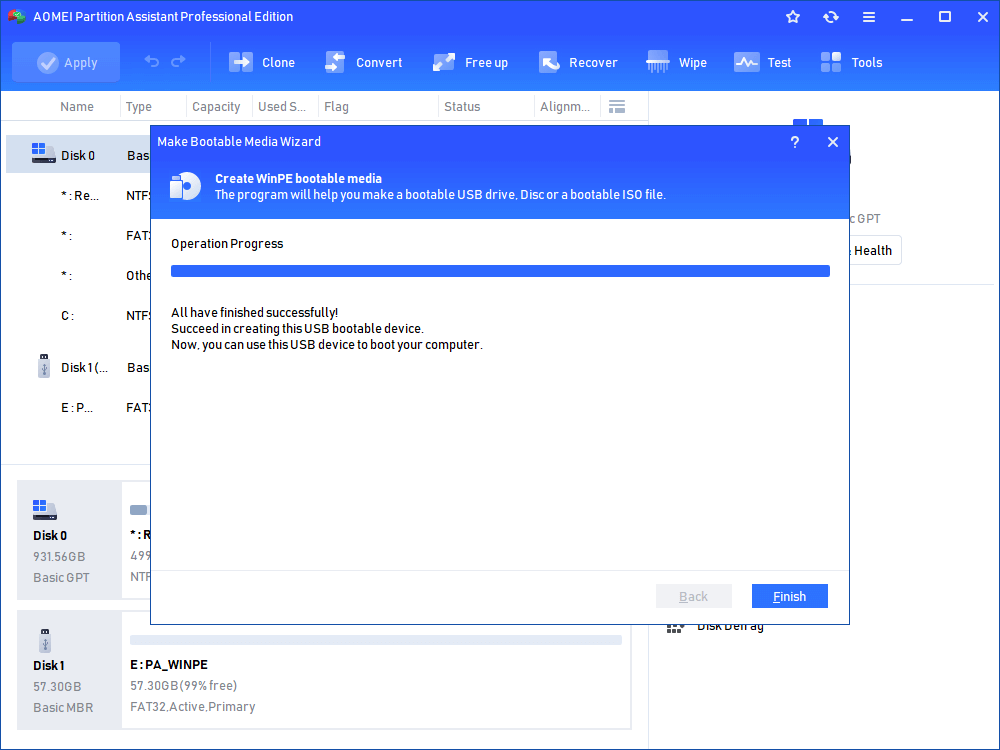
Passo 5. Quando a operação estiver concluída, clique em "Concluir".
Passo 6. Agora, inicie o computador que apresenta o problema de Bootloader UEFI. Isso o levará para a interface principal do AOMEI Partition Assistant no Windows PE.
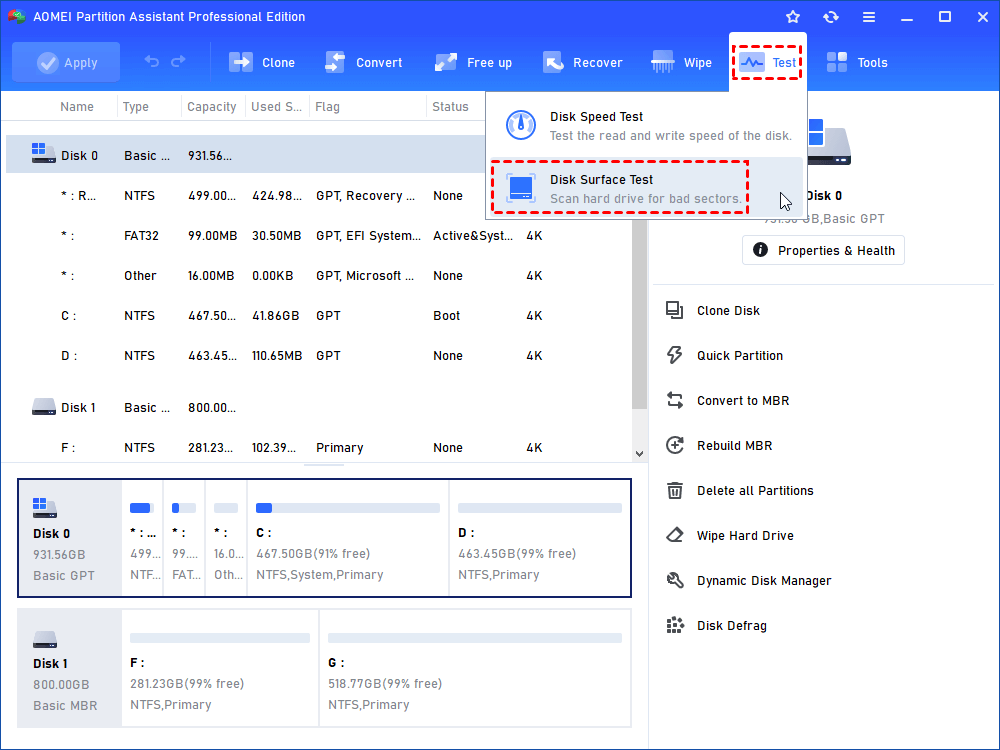
Passo 7. Em seguida, você pode usar o AOMEI Partition Assistant para verificar erros de disco no disco rígido do sistema com a função Teste de Superfície do Disco.
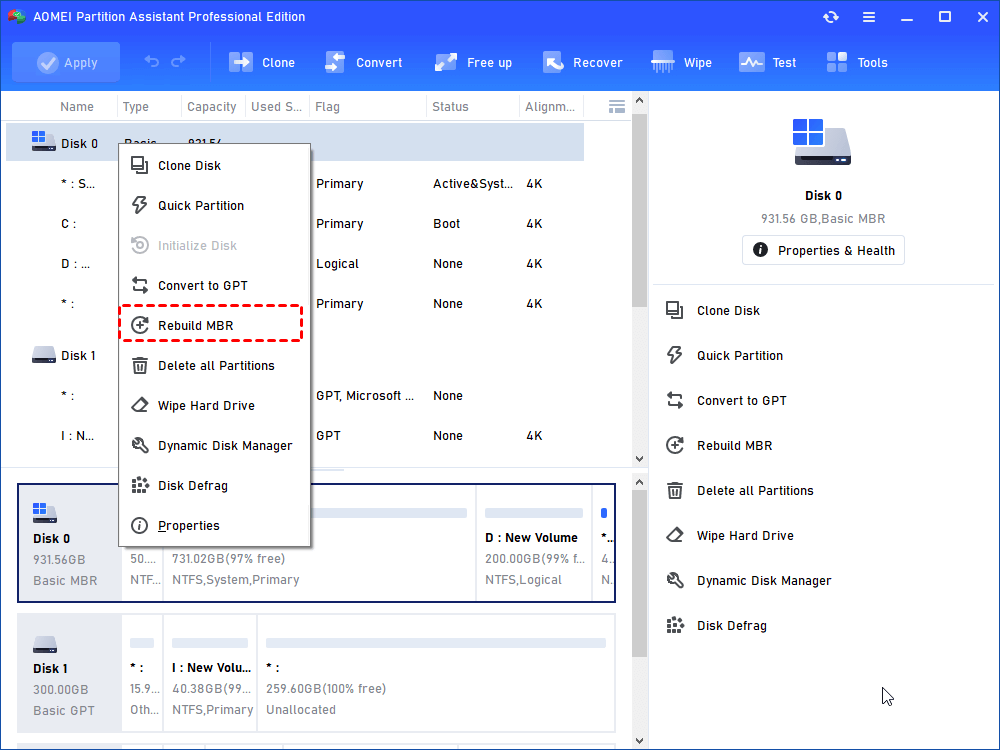
Passo 8. Além disso, você pode usar Reconstruir MBR para reparar o Bootloader.
Após resolver o problema, é recomendado fazer um backup da imagem do sistema. Se ocorrer algum problema em seu computador, você pode restaurá-lo para um estado anterior.
Além disso, o AOMEI Partition Assistant possui muitos outros recursos úteis, como você pode ver na imagem. Por exemplo, você pode criar uma unidade USB com o Windows 7/8/10 portátil e executá-lo em qualquer dispositivo compatível com o recurso Windows To Go Creator. O recurso Migrar SO para SSD permite clonar o Sistema Operacional sem reinstalar o Windows.
O Windows incorpora a ferramenta Bootrec.exe. É um arquivo de programa de computador que pode ser usado para reparar MBR, setor de inicialização, dados de configuração de inicialização, etc. Para usar o Bootrec.exe, é necessário entrar no ambiente de recuperação do Windows. Você pode seguir as etapas abaixo para executar a reparação do carregador de inicialização do Windows 10.
Etapa 1. Insira a mídia de instalação do Windows 10 e inicialize a partir dela. Se você não tiver a mídia de instalação do Windows 10, pode baixar Ferramenta de Criação de Mídia do Windows 10 para criar uma.
Etapa 2. Pressione qualquer tecla conforme instruído. Selecione um idioma, fuso horário, moeda, teclado ou método de entrada e clique em Avançar.
Etapa 3. Clique em Reparar o seu computador e, em seguida, selecione Corrigir problemas.
Etapa 4. Escolha Prompt de Comando em Opções Avançadas.
Etapa 5. Digite bootrec.exe e pressione Enter, em seguida, digite esses comandos e execute um por vez.
bootrec /FixMbr
bootrec /FixBoot
bootrec /ScanOs
bootrec /RebuildBcd
Etapa 6. Digite exit e pressione Enter. Em seguida, reinicie o computador para verificar se o problema foi resolvido.
Você também pode tentar corrigir o carregador EFI com defeito no Windows 10/11 usando a Reparação Automática do Windows. Tudo o que você precisa fazer é entrar no "Modo de Reparação Automática" e seguir estas etapas. No entanto, inicie o computador a partir da mídia de instalação do Windows:
Etapa 1. Reinicie o computador e pressione o botão Reset assim que o arquivo do carregador de inicialização começar a ser carregado.
Etapa 2. Clique em Reparar o Computador na tela Instalar Agora.
Etapa 3. Navegue até Solução de problemas > Reparo Automático.
Etapa 4. Selecione uma conta na lista, prossiga para a tela de Reparo Automático e aguarde o processo ser concluído.
O modo de inicialização precisa ser alterado dependendo do tipo de disco do seu sistema. Para inicializar um disco do sistema MBR, selecione o suporte hereditário em vez de UEFI no modo de inicialização; para inicializar um disco do sistema GPT, selecione UEFI.
Para inicializar um disco de sistema GPT, você precisa selecionar UEFI, "Esc" e "Ctrl " "Alt " "Esc" ou "Ctrl " "Alt " "Delete", etc. Diferentes sistemas de computador têm chaves da BIOS diferentes. Pressionar e segurar qualquer uma dessas teclas enquanto o computador está iniciando permitirá que você entre na interface da BIOS e altere as configurações.
Se o seu PC não inicializar, também fornecemos mais formas adicionais de corrigir o processo de inicialização:
O reparo de inicialização do Windows 11/10 é um problema bastante complexo. Existem soluções diferentes para causas e problemas diferentes. Os métodos acima são aplicáveis apenas a problemas comuns de inicialização UEFI. Você pode usar o AOMEI Partition Assistant para resolver mais problemas, incluindo formatação de unidades, discos RAW, partições perdidas, falhas na repartição e erros de inicialização do sistema.