 AOMEI Partition Assistant
Como realizar a clonagem inicializável do Windows 10 em poucos cliques?
Esta postagem mostra como fazer a clonagem inicializável do Windows 10 e como inicializar o Windows após a clonagem.

por Tracy / Atualizado em 03/12/2024


"É possível fazer um clone inicializável do meu disco rígido?"
"Meu desktop Dell possui o Windows 10 instalado em um HDD de 1TB. Recentemente, adquiri um novo disco de estado sólido (SSD). Gostaria de usar o novo SSD como meu disco do sistema para obter tempos de inicialização mais rápidos, mas não desejo reinstalar o Windows 10 manualmente nele. É possível fazer um clone do meu disco de sistema do Windows 10 onde o SSD seja inicializável? Alguém conhece uma maneira fácil de realizar essa tarefa de clonagem inicializável do Windows 10?"
Você precisa de um software de clonagem de disco rígido inicializável
Clonar seu disco rígido é uma ótima opção para criar um SSD inicializável com o Windows 10. Clonar seu disco rígido possui muitas vantagens além de apenas mover seus dados, pois pode ajudar a restaurar seus dados em caso de perda inesperada, como uma falha do sistema ou disco rígido danificado.
Se você deseja criar um novo disco rígido inicializável clonando seu disco antigo, precisará de um software de clonagem especializado. Existem muitos programas diferentes na internet, mas você deve garantir que escolha um software confiável seguindo os critérios abaixo:
☞ Seguro e confiável: O software de clonagem não deve causar danos ao seu disco e deve permitir que você inicialize seu computador a partir do SSD/HDD clonado após a clonagem.
☞ Fácil de usar: O software de clonagem deve ser de fácil utilização para usuários de todos os níveis.
☞ Compatível: O software de clonagem deve ser compatível com várias versões diferentes dos sistemas operacionais Windows, caso contrário, será inútil se você atualizar/reduzir seu sistema.
AOMEI Partition Assistant Professional é a opção perfeita para usuários que desejam clonar unidades de inicialização. Ele atende a todos os critérios acima, sendo seguro e confiável, fácil de usar e compatível com todas as versões do Windows (Windows 11/10, 8/8.1, 7, Vista e XP). Ele ajudará você a clonar o disco rígido do seu sistema inicializável e migrar com sucesso seu sistema operacional Windows para um novo disco.
Faça um clone inicializável do Windows 10 usando o AOMEI Partition Assistant
Como mencionado anteriormente, o AOMEI Partition Assistant Professional permite que você clone unidades de inicialização no Windows 10, 8, 7 e Windows 11. Se você deseja inicializar o Windows 10 a partir do seu novo SSD, siga um dos dois métodos abaixo:
Método 1. Clone seu disco rígido inicializável do Windows 10 para um SSD
Se você quiser copiar todos os dados do disco existente para o novo, você pode seguir este método. Primeiro, conecte o novo SSD ao seu computador e faça o download e a instalação da edição Standard do AOMEI Partition Assistant.
Consulte os passos abaixo:
Passo 1. Instale e execute o AOMEI Partition Assistant, clique em "Clone" na interface principal e selecione "Clone de disco".

Passo 2. Escolha o disco rígido que você precisa clonar como disco de origem e clique em "Avançar".

Passo 3. Selecione o disco de destino para armazenar os dados do disco de origem e clique em "Avançar".

Passo 4. Em seguida, você pode verificar o disco de origem e de destino na próxima janela ou mudar para "clonagem setor a setor", e clique no botão "Confirmar" para continuar se não houver problemas.

Aqui, você também pode clicar no botão "Configurações" para ajustar o tamanho da partição no disco de destino ou marcar "alinhamento de 4k" para melhorar a velocidade de leitura e gravação do SSD, se o disco de destino for um SSD.
,Translate the above content into Portuguese.
Passo 5. Por fim, clique em "Aplicar" e "Prosseguir" na interface principal para iniciar a clonagem do disco rígido.

Método 2: Clonar a unidade de inicialização para um SSD no Windows 11/10
Se você não se importa com os aplicativos ou dados no disco de destino, então você pode escolher este método para clonar sua unidade. Os passos detalhados são os seguintes:
Passo 1. Execute o AOMEI Partition Assistant. Escolha "Clonar" > “Migrar SO” e clique em “Avançar”.
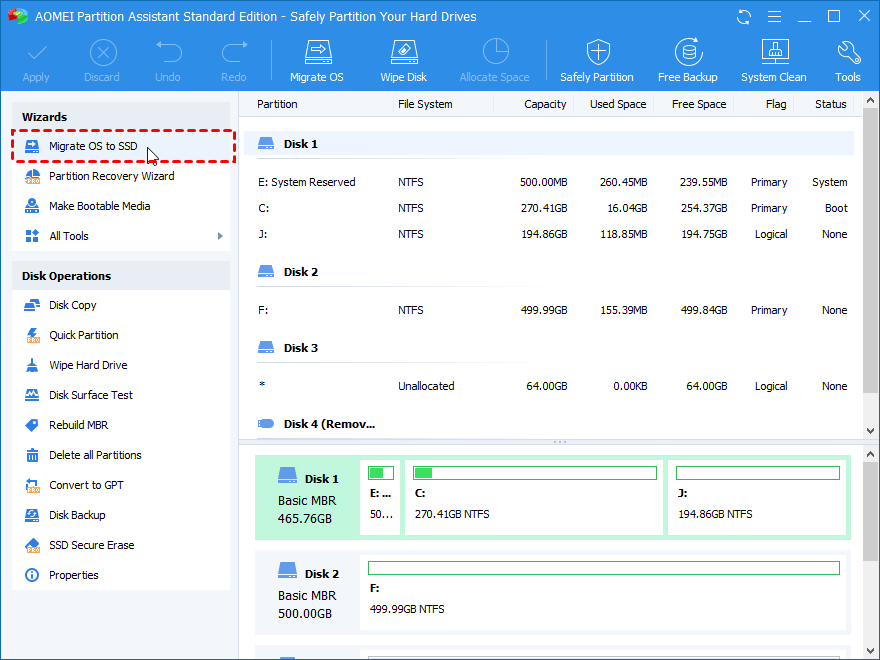
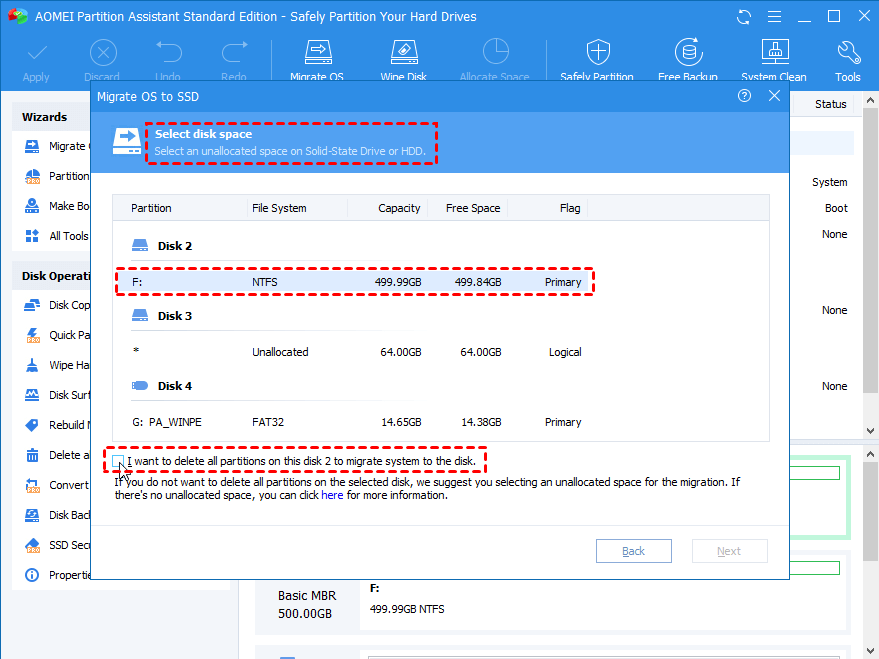
Passo 2. Escolha o espaço não alocado no disco de destino e clique em “Avançar”.
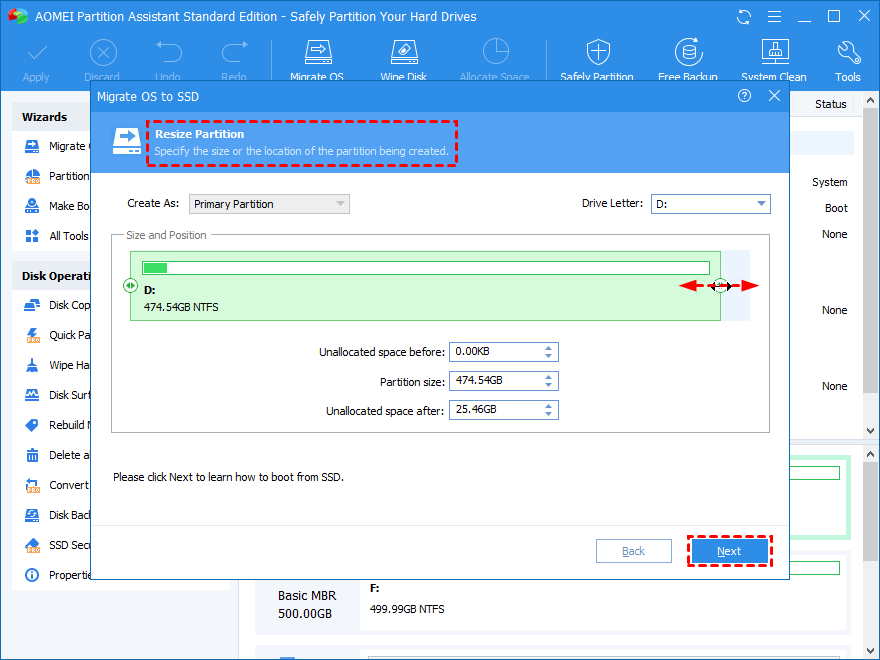
Passo 3. Aqui você pode redimensionar a partição que está sendo criada. Em seguida, clique em “Avançar”.
Passo 4. Clique em “Aplicar” e “Prosseguir” para iniciar o processo de conversão.
- ★Dicas:
- É necessário reiniciar para clonar um disco rígido do Windows 10 ou clonar um disco do sistema operacional para um SSD ou HDD.
- Lembre-se de alterar o modo de inicialização para inicializar com sucesso o disco após você clonar MBR para GPT ou GPT para MBR.
Conclusão
Obtenha o AOMEI Partition Assistant, uma solução confiável e poderosa para clonar discos para concluir a clonagem inicializável do Windows 10. O AOMEI Partition Assistant é útil para uma variedade de funções, incluindo se você precisar copiar certas partições do seu disco para um novo ou se precisar gerenciar suas partições.
