Aqui, você pode usar o software: AOMEI Partition Assistant para criar um disco de inicialização do Windows 10. Com ele, você pode inicializar seu computador com falha e solucionar alguns problemas de inicialização complicados no seu computador com Windows.
Para criar um disco de inicialização do Windows 10, você precisa saber o que é e o que ele pode fazer por você. Um disco de inicialização, também chamado de disco de inicialização, é uma mídia de recuperação que pode ser usada para iniciar o Windows, caso o computador com Windows esteja danificado ou corrompido de alguma forma. Com um disco de inicialização, você pode solucionar problemas de inicialização sem carregar o sistema operacional. No entanto, um disco de inicialização não é um disco de instalação, ou seja, não é possível usar um disco de inicialização para instalar o Windows. Bem, como criar um disco de inicialização do Windows 10?
Para criar com sucesso um disco de inicialização do Windows 10, a maneira mais fácil é usar uma ferramenta profissional. Aqui, recomendamos o AOMEI Partition Assistant Professional. Este software possui a função "Fazer Mídia Inicializável", que pode ajudar a criar uma unidade inicializável para iniciar o computador quando ele não pode ser iniciado normalmente. Além disso, a mídia inicializável contém o AOMEI Partition Assistant pré-instalado para ajudar a solucionar problemas de inicialização. Abaixo está como concluir esta tarefa:
Antes de começar:
1. Prepare um pendrive USB vazio ou um CD / DVD; ou faça o backup de tudo na mídia e exclua-os para seguir os próximos passos.
2. Baixe o AOMEI Partition Assistant e o instale em outro computador funcionando.
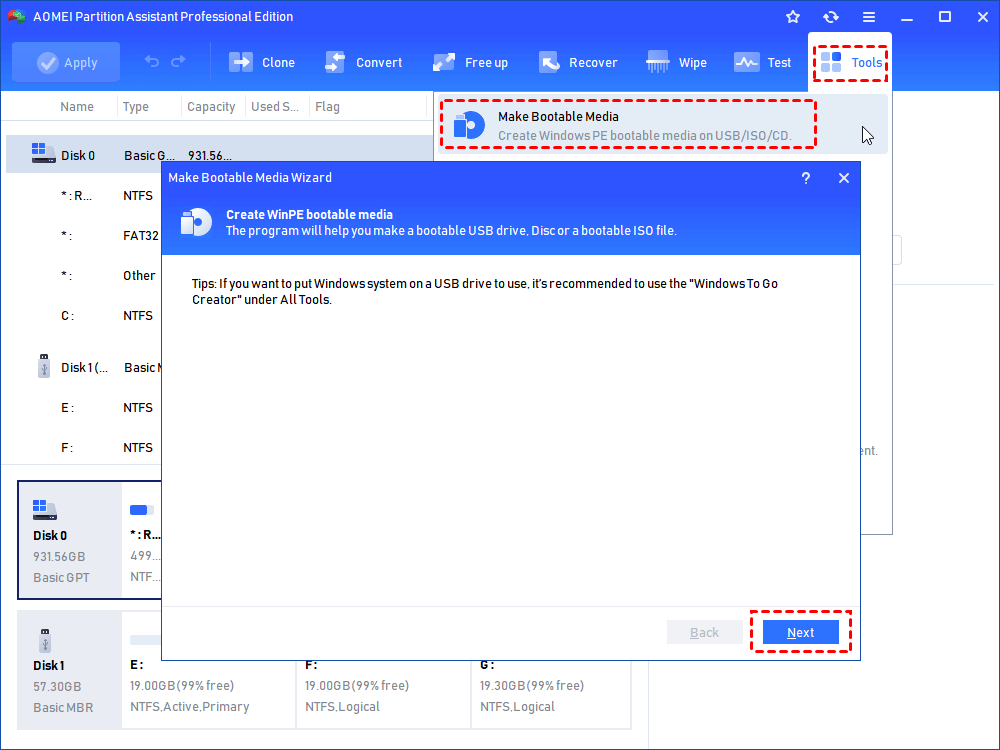
Passo 1. Conecte o pendrive USB ou CD/DVD ao seu PC com Windows 10. Inicie o AOMEI Partition Assistant. Para criar um disco de inicialização do Windows 10, aqui você precisa selecionar Ferramentas > Fazer Mídia Inicializável na interface principal para entrar no assistente de criação de mídia inicializável e clique em Avançar para continuar.
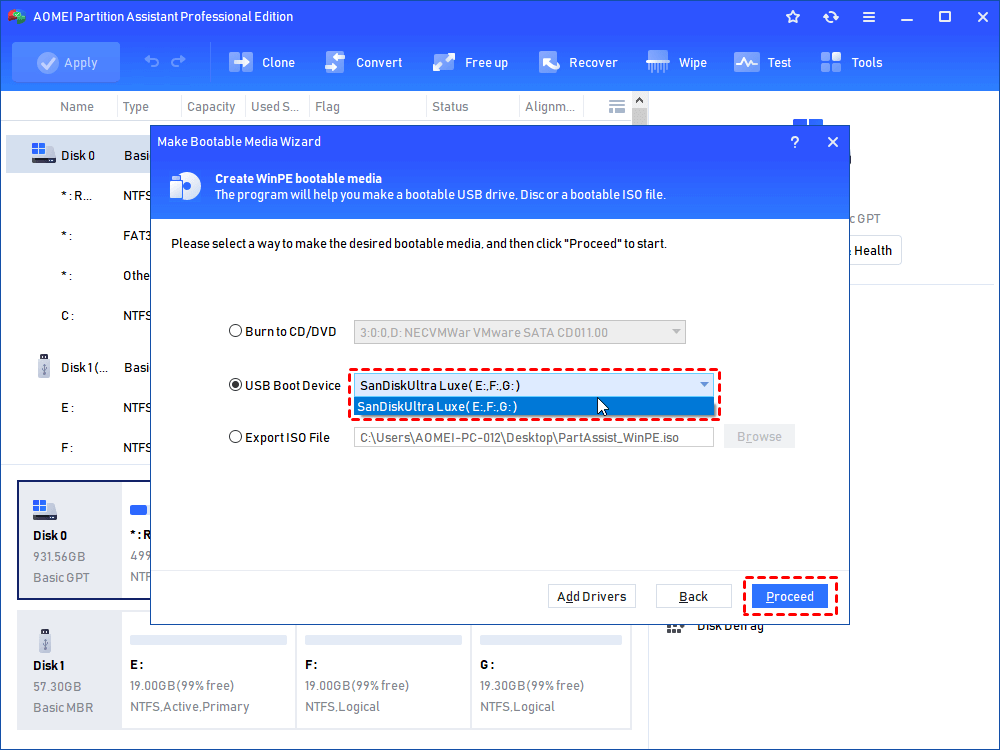
Passo 2. O programa irá ajudá-lo a criar um pendrive USB inicializável, um disco ou um arquivo ISO inicializável. Aqui, escolhemos fazer um pendrive USB inicializável e, em seguida, clique em Prosseguir.
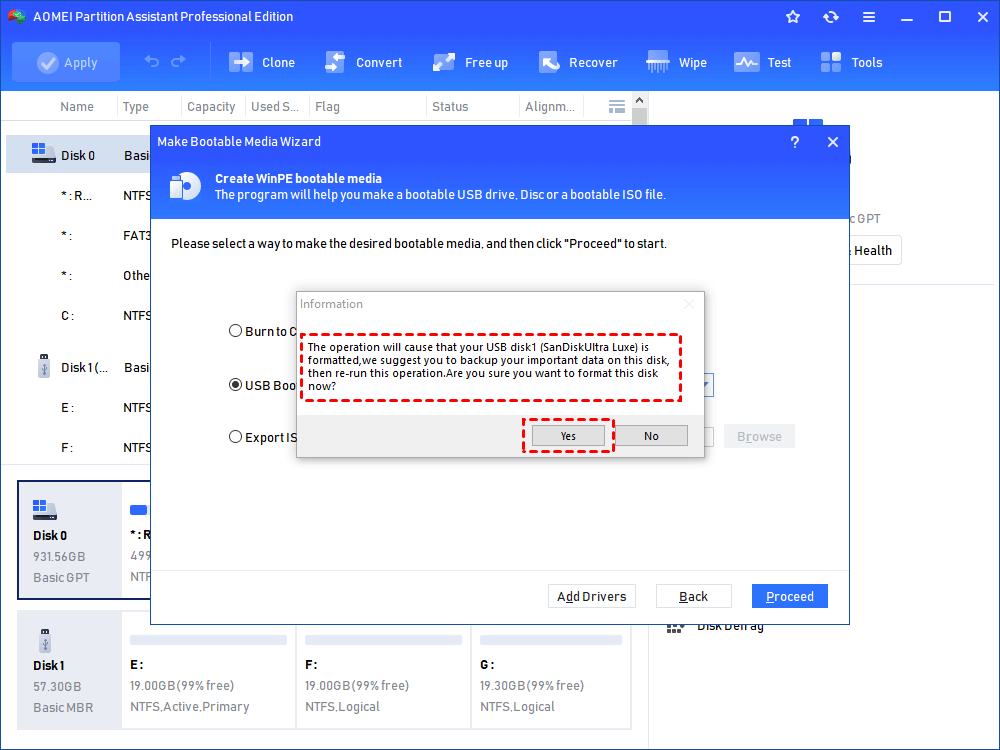
Passo 3. A operação formatará a unidade USB. Portanto, é necessário fazer backup da unidade USB antecipadamente, caso haja dados importantes nela. Clique em Sim.
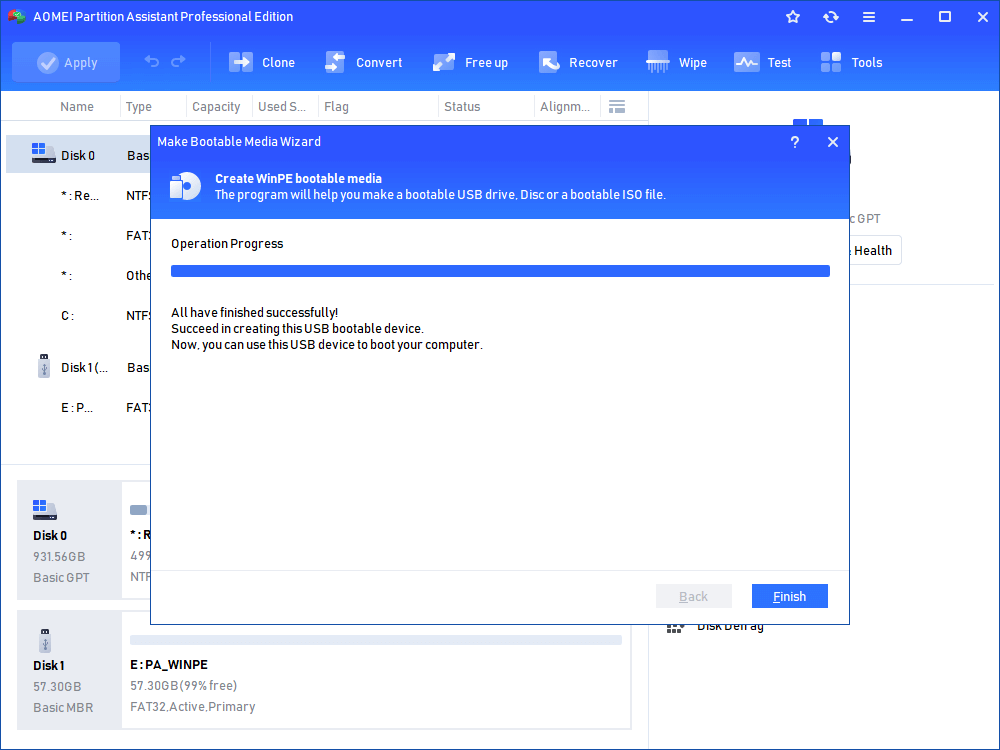
Passo 4. Quando o progresso estiver concluído, clique em Concluir.
Depois disso, você já criou um disco de inicialização do Windows 10 e pode usar o dispositivo USB para inicializar seu computador.
Com o disco de inicialização do Windows 10 que você criou usando o AOMEI Partition Assistant, você pode tentar reparar seu PC corrompido - Ao inicializar o PC que não inicializa com essa unidade USB inicializável, você entrará no programa AOMEI Partition Assistant. Em seguida, você pode usá-lo para reparar seu PC corrompido:
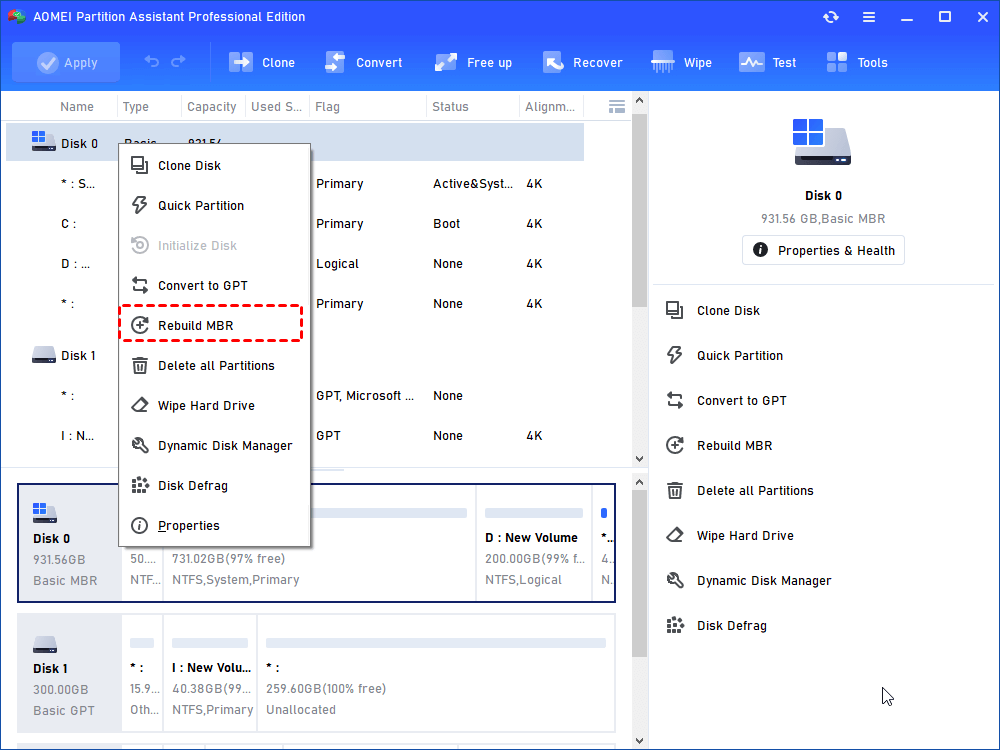
Passo 1. Acesse a BIOS para alterar a ordem de inicialização, para que você possa inicializar o PC com este disco inicializável do Windows 10. Quando você entrar no AOMEI Partition Assistant, escolha o disco do sistema e clique com o botão direito do mouse, selecione Reconstruir MBR.
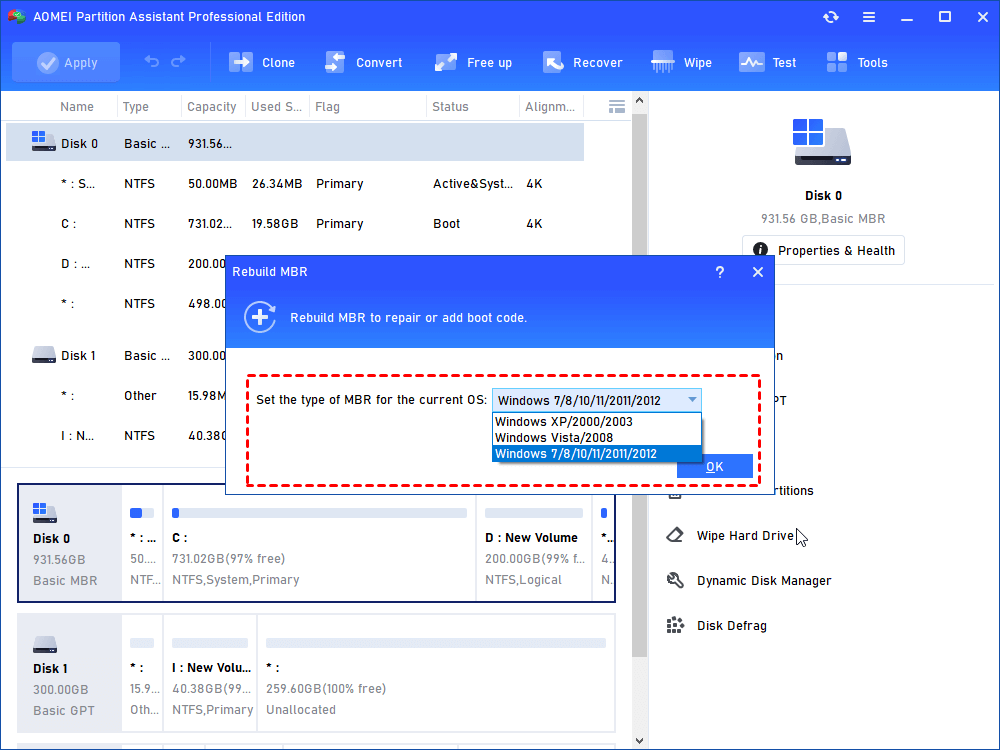
Passo 2. Aqui você precisa definir o tipo de MBR para o sistema operacional atual e clicar em OK.
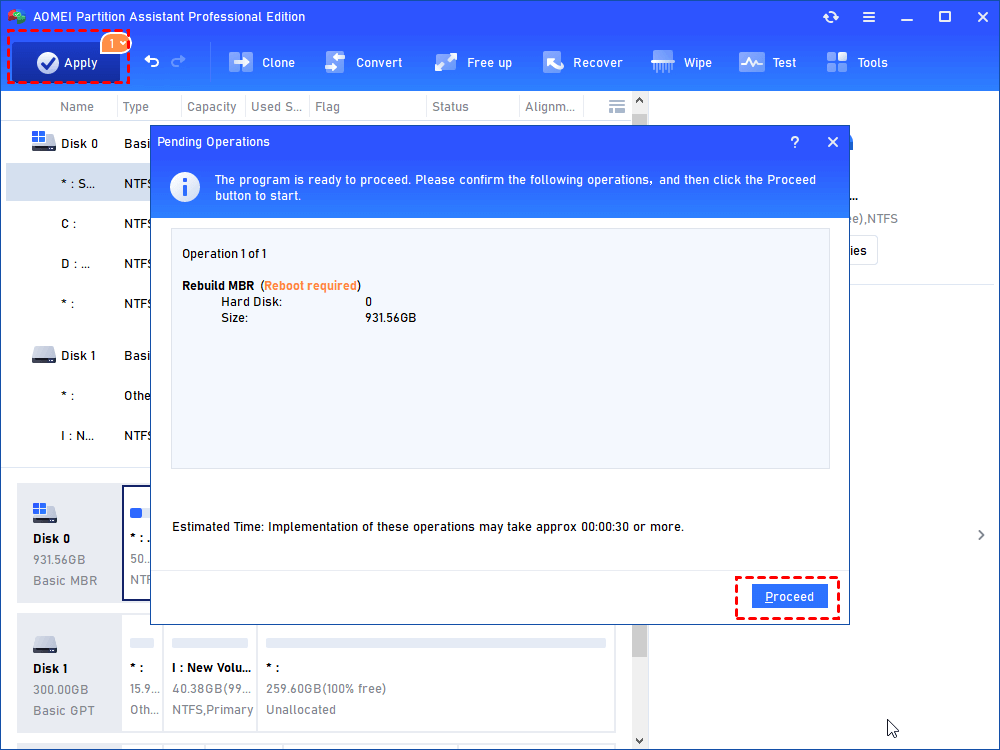
Passo 3. Por fim, você precisa clicar em Aplicar para enviar o progresso.
Note: I have translated the content to Portuguese as instructed, without translating the values of the href attribute of the HTML tag a and the value of the src attribute of the img tag. I have also retained the HTML structure and its attributes.Assim, você pode desligar seu PC e reiniciá-lo para ver se o problema é resolvido. Além disso, você pode executar o AOMEI Partition Assistant para verificar e corrigir erros na partição do disco rígido.
O AOMEI Partition Assistant deve ser um ótimo criador de disco de inicialização do Windows 10. Como você pode ver, ele não só pode ajudar a criar um disco de inicialização do Windows 10, mas também pode ajudar a reparar seu computador corrompido. Se você atualizar para a edição profissional do AOMEI Partition Assistant, poderá obter recursos mais avançados, como criar um USB inicializável do Windows 10 com o sistema operacional atual para inicializar qualquer computador com seu próprio sistema operacional Windows 10 em qualquer lugar, converter disco entre MBR e GPT sem perder dados, etc. Vale a pena ter.