 AOMEI Partition Assistant
Baixe grátis a Ferramenta Windows To Go para todos os sistemas operacionais Windows
Como criar o Windows 7/8/8.1/10/11 To Go em uma unidade USB não certificada facilmente? A melhor ferramenta gratuita Windows To Go, AOMEI Partition Assistant, guiará na realização da operação com etapas simples.

por Tracy / Atualizado em 01/04/2025


Visão geral do Windows To Go
O que é o Windows To Go?
O Windows To Go é um recurso que permite aos usuários criar um sistema operacional Windows totalmente funcional e portátil em um pendrive USB ou disco rígido externo. Este sistema operacional portátil pode ser inicializado e utilizado em qualquer outro computador, transformando efetivamente a unidade externa em um ambiente de trabalho móvel. Tanto o BIOS legado quanto o firmware UEFI suportam o Windows To Go em USB 2.0 e USB 3.0.
Até o momento, o Windows To Go está disponível apenas nas versões Windows 8, 8.1, 10 Enterprise e Windows 10 Education, que foram introduzidas inicialmente no Windows 8 Enterprise. Essa função foi removida do Windows 11, portanto, os usuários do Windows 11 não podem criar um Windows USB portátil.
O USB do Windows To Go deve ser certificado pela Microsoft, incluindo IronKey WorkSpace W700, Kingston DataTraveler Workspace, SPYRUS Portable Workspace, etc. Além do recurso Windows To Go, existem algumas ferramentas profissionais do Windows To Go para você escolher.
Precisa de um download de ferramenta adequada do Windows To Go
Neste artigo, vamos apresentar a você a melhor ferramenta gratuita para criação do Windows To Go, em comparação com outros softwares similares. O AOMEI Partition Assistant Standard merece ser a melhor ferramenta de provisionamento gratuita para criação do Windows To Go por estes motivos:
• Você pode criar não apenas um pendrive com Windows 8/10/11 To Go, mas também um pendrive com Windows 7 To Go.
• Você não precisa comprar um pendrive certificado para o Windows To Go, um pendrive não certificado também é suportado.
• Não é necessário comprar uma edição do Windows para criar um pendrive com Windows To Go.
O AOMEI Partition Assistant Standard é mais prático do que o recurso nativo do Windows To Go, permitindo que você crie um sistema Windows To Go em um pendrive não certificado.
Como criar facilmente um pendrive do Windows To Go no Windows?
Descreveremos a você como criar um pendrive do Windows To Go com o melhor software gratuito do Windows To Go no Windows.
1. Disco de instalação do sistema operacional Windows ou arquivo ISO;
2. Um pendrive USB 3.0 ou 2.0 de 13GB ou mais;
3. Download gratuito da ferramenta criadora do Windows To Go - AOMEI Partition Assistant Standard no seu computador.
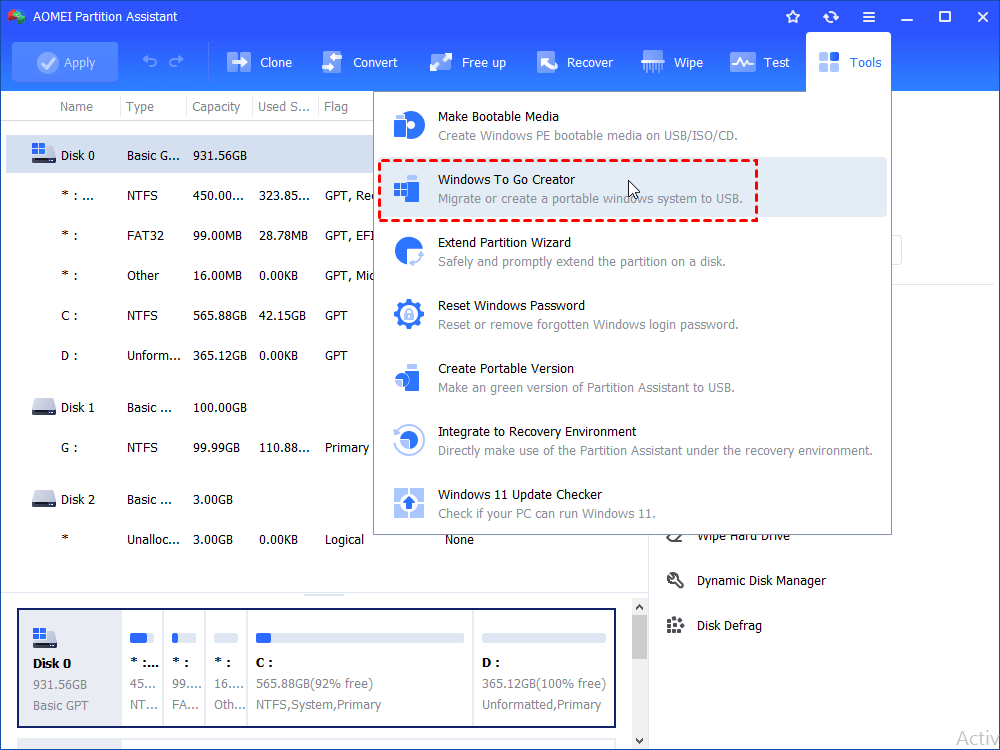
Passo 1. Instale e abra o AOMEI Partition Assistant Pro. Clique em "Ferramentas" na barra de ferramentas superior e escolha "Criador do Windows To Go".
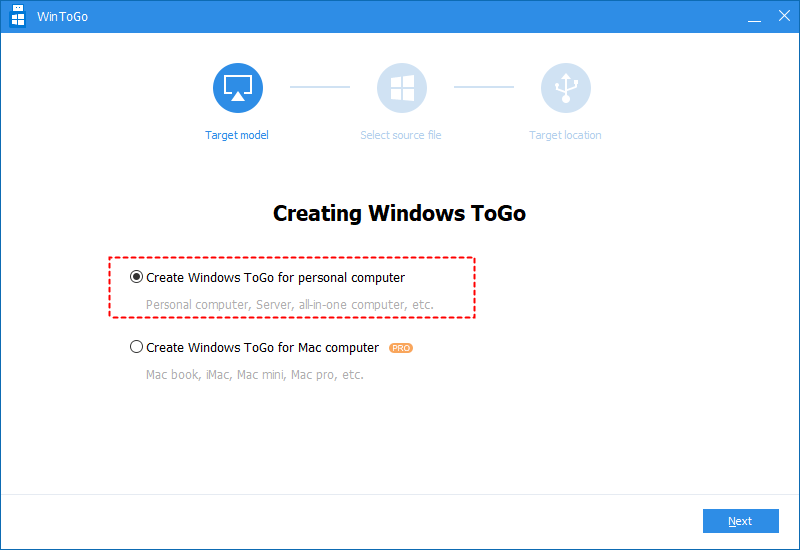
Passo 2. Escolha a primeira opção "Criar Windows To Go com disco/ISO do sistema". Clique no ícone da pasta para selecionar o arquivo ISO manualmente. Depois disso, clique em "Avançar" para continuar.
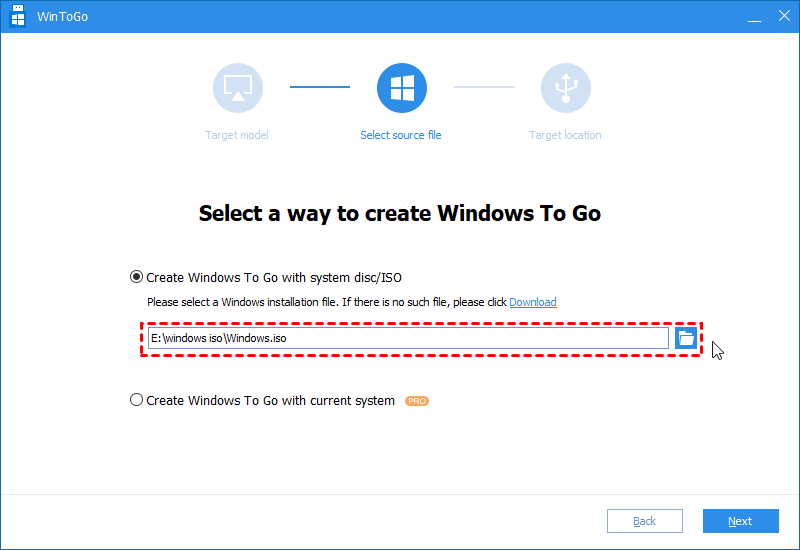
Passo 3. Por favor, selecione a localização do arquivo ISO do Windows que você precisa e clique em "Avançar".
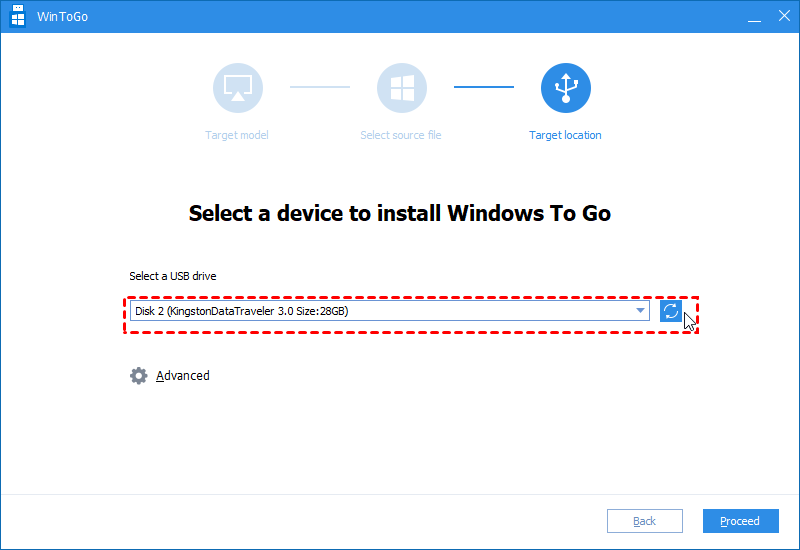
Passo 4. Selecione o pendrive USB de destino aqui e clique em "Prosseguir".
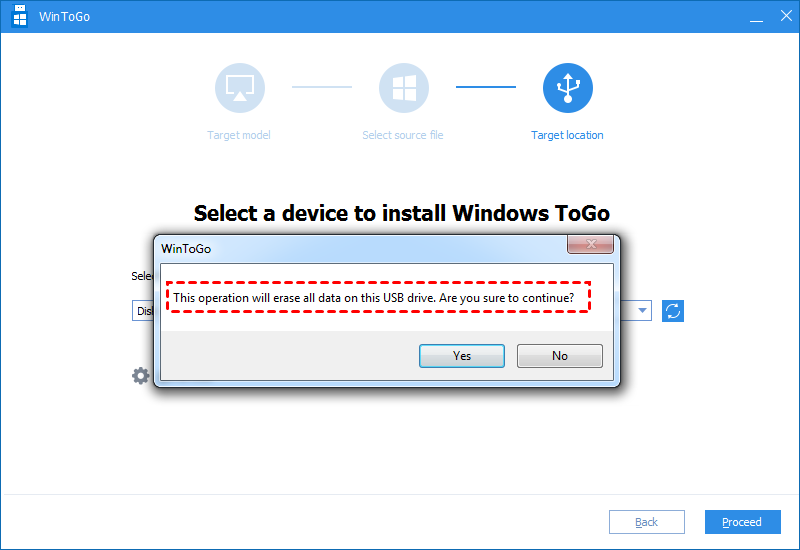
Passo 5. Leia atentamente o aviso e clique em "SIM".
Linhas finais
Depois que o processo estiver concluído, você pode usar o Windows To Go para implantar o Windows portátil em sua máquina hospedeira. Com o freeware, você também pode desfrutar desses recursos: criar mídia inicializável do WinPE, migrar o sistema operacional para SSD, restaurar a capacidade total do USB e muito mais. Para funções mais avançadas, você pode tentar AOMEI Partition Assistant Professional para alocar espaço livre, alinhar partições, particionamento por linha de comando, e assim por diante.
