 AOMEI Partition Assistant
Как клонировать 2TB MBR на 4TB диск?
Если вы хотите склонировать 2TB MBR на 4TB диск, вы можете обратиться к этой статье, чтобы получить лучшее программное обеспечение для клонирования диска и метод клонирования 2TB MBR на 4TB диск.

К Tracy / Обновление November 21, 2024


Основные выводы:
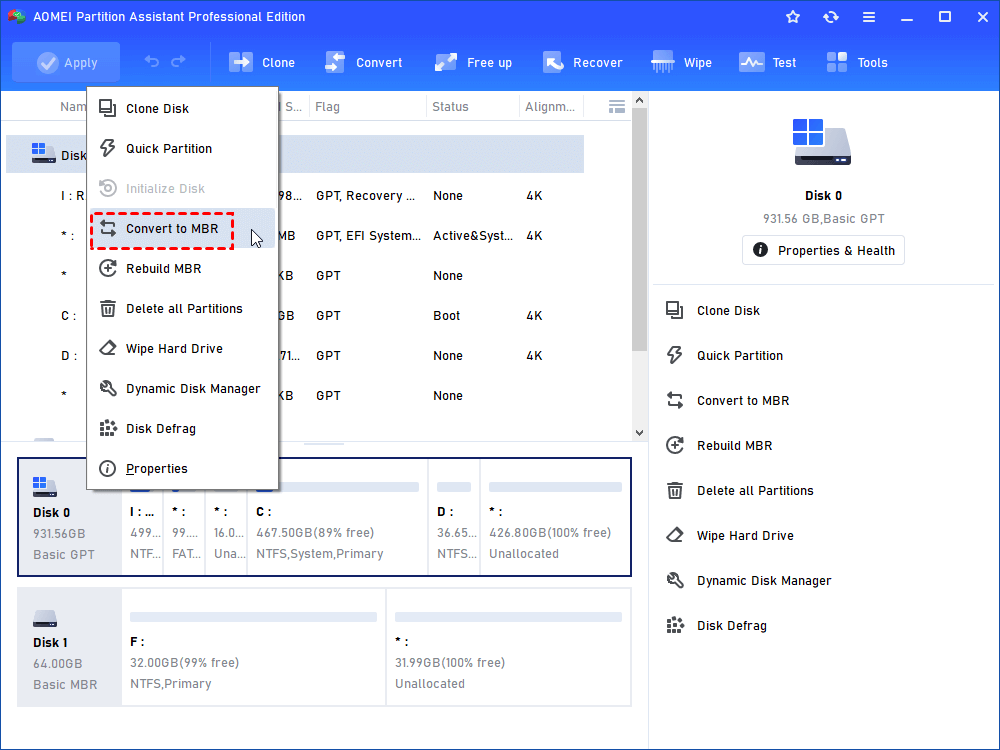
- Таблица разделов MBR позволяет создавать разделы объемом только до 2 ТБ. Если вам нужно клонировать MBR-диск объемом 2 ТБ на жесткий диск емкостью 4 ТБ, вам нужно будет конвертировать таблицу разделов в MBR и GPT, или конвертировать GPT в MBR, а после клонирования снова конвертировать обратно.
- AOMEI Partition Assistant предлагает 4 простых шага, с помощью которых вы сможете легко склонировать жесткий диск MBR на жесткий диск GPT.
Можно ли клонировать MBR-диск объемом 2 ТБ на диск вместимостью 4 ТБ?
Иногда вам может потребоваться заменить свой диск на более емкий, чтобы можно было хранить большое количество данных. Вот типичный случай:
«Недавно я купил новый диск вместимостью 4 ТБ. Теперь мне нужно склонировать мой MBR-диск объемом 2 ТБ на этот новый диск, может кто-то дать мне руководство по клонированию MBR-диска объемом 2 ТБ на диск GPT вместимостью 4 ТБ. Заранее спасибо!» - из форума Tom"s Hardware
Чтобы использовать всю емкость 4-тебайтного диска, вам необходимо инициализировать его в таблице разделов GPT. Таблица разделов GPT требует загрузки системы в режиме UEFI с GPT-диска. Тогда как MBR-диск использует режим загрузки Legacy BIOS. Однако невозможно клонировать MBR на GPT-диск, потому что склонированный диск не загружаемый. Поскольку MBR не поддерживает диски объемом 4 ТБ, для клонирования MBR-диска объемом 2 ТБ на диск объемом 4 ТБ вам необходимо конвертировать GPT в MBR.
Вы можете попробовать AOMEI Partition Assistant, который позволяет конвертировать MBR в GPT или GPT в MBR без потери данных. После завершения конвертации вы можете непосредственно использовать инструмент для клонирования MBR-диска объемом 2 ТБ на жесткий диск вместимостью 4 ТБ. AOMEI Partition Assistant предлагает комплексный сервис.
 AOMEI Partition Assistant
Лучший менеджер разделов диска для Windows и оптимизатор ПК
Какая программа для клонирования дисков лучше подойдет для клонирования MBR на GPT
Как склонировать MBR-диск объемом 2 ТБ на диск вместимостью 4 ТБ? Возможно, вы хотите использовать встроенное средство Windows для восстановления резервной копии образа вашего жесткого диска на 4-тебайтный диск. Но после загрузки в интерфейс восстановления, вы получите ошибку, что процесс восстановления системного образа завершился неудачей из-за EFI/BIOS. Но не волнуйтесь, мы предоставляем вам простой способ выполнить эту операцию – использовать программу для клонирования дисков для клонирования MBR-диска объемом 2 ТБ на диск вместимостью 4 ТБ.
По сравнению с другим программным обеспечением, здесь я настоятельно рекомендую AOMEI Partition Assistant - лучшую бесплатную программу для клонирования диска, которая обладает множеством мощных функций, таких как Мастер копирования диска, Мастер копирования раздела, и даже Перенос ОС на SSD. С помощью AOMEI Partition Assistant вы можете легко и эффективно клонировать 2TB MBR на 4TB GPT диск.
Клонирование 2TB MBR на 4TB диск с помощью AOMEI Partition Assistant
Если вы хотите склонировать системный диск на GPT диск, убедитесь, что ваша материнская плата поддерживает EFI/UEFI. Сначала скачайте программу. Конкретные шаги клонирования 2TB MBR на 4TB диск следующие:
AOMEI Partition AssistantЛучший менеджер разделов диска и оптимизатор ПК для Windows
Шаг 1. Откройте установленный AOMEI Partition Assistant Professional, нажмите "Клонировать" в основном интерфейсе и выберите "Клонирование диска".

Шаг 2. Выберите жесткий диск, который вы хотите склонировать в качестве исходного диска, например SSD, и нажмите "Далее".

Шаг 3. Выберите диск назначения для сохранения данных с исходного диска, затем нажмите "Далее".

Шаг 4. Затем вы можете проверить исходный и целевой диск в следующем окне или перейти к "Клонированию секторов на SSD", и нажмите кнопку "Подтвердить" для продолжения, если нет проблем.

Здесь вы также можете нажать кнопку "Настройки", чтобы отрегулировать размер раздела на целевом диске или отметить "Выравнивание по 4к", чтобы Оптимизировать производительность SSD, если целевой диск является SSD-накопителем.

Совет: Если вы хотите клонировать Windows на меньший диск, кнопка "Клонировать без изменения размера разделов" будет отключена. Тогда появится Примечание о как загрузить ОС с целевого диска. Прочтите его и запомните.
Шаг 5. После возврата на главный интерфейс, проверьте ожидающую операцию и нажмите "Применить" и "Продолжить", чтобы выполнить операцию.

Примечание:
Если жесткий диск, который вы хотите клонировать, содержит системный загрузочный раздел, операция будет завершена в режиме "PreOS".
Удаленные или потерянные файлы можно скопировать на целевой жесткий диск только с помощью метода "Поблочного копирования".
Динамический диск и отключенные диски не могут быть выбраны в качестве целевого диска.
Менеджер разделов AOMEI Partition AssistantЛучший менеджер дисковых разделов Windows и оптимизатор ПК
Заключение
Следуйте этим простым шагам, и вы сможете легко клонировать MBR объемом 2 ТБ на диск объемом 4 ТБ. AOMEI Partition Assistant может стать лучшей программой для клонирования диска. В дополнение к клонированию диска, она также предоставляет "Мастер копирования раздела", который позволяет клонировать определенный раздел. Изменение размера/перемещение/удаление/форматирование раздела, миграция ОС на SSD, обеспечение безопасности SSD также допускаются. Если у вас возникла проблема с заполненным диском C в Windows 10, вы можете обновить до AOMEI Partition Assistant Professional, чтобы решить эту проблему.
