 AOMEI Partition Assistant
كيفية استنساخ القسم باستخدام GParted خطوة بخطوة؟
في هذه المقالة، يمكنك أن تتعلم كيفية استنساخ القسم باستخدام GParted خطوة بخطوة. إذا كنت تعتقد أن هذه الطريقة معقدة جدًا، يمكنك اللجوء إلى برنامج AOMEI Partition Assistant Standard كبديل مجاني ورائع لـ GParted لاستنساخ الأقسام في ويندوز 11/10/8/7.

بواسطة Tracy / تم التحديث في December 10, 2024


حول GParted
وفقًا لتعريف ويكيبيديا، GParted هو اختصار لـ GNOME Partition Editor. إنه تطبيق رسمي لتحرير اقسام GNOME. يتيح لك تغيير تنظيم الأقسام على جهاز تخزين الأقراص مع الحفاظ على محتويات القسم. يمكن استخدامه على أجهزة الكمبيوتر المبنية على x86 و x86-64 بنظام التشغيل Linux أو Windows أو Mac OSX عن طريق الإقلاع من الوسائط التي تحتوي على GParted Live. ويتطلب استخدام جميع ميزات GParted حد أدنى من 320 ميجابايت من الذاكرة العشوائية.
بواسطة تطبيق GParted المجاني، يمكنك إنشاء وحذف وتغيير الحجم ونقل وفحص ونسخ أقسام الأقراص وأنظمتها الملفاتية. تلك الوظائف مفيدة جدًا لإنشاء مساحة لأنظمة التشغيل الجديدة، وإعادة تنظيم استخدام القرص، ونسخ البيانات الموجودة على الأقراص الصلبة، وتكرار تجزئة مع وحدة تخزين أخرى عن طريق تكرار القسم.
كيفية استنساخ القسم باستخدام GParted؟
من المقدمة أعلاه، يمكننا أن نعلم بسهولة أن GParted قادر على استنساخ الأقسام. لإتمام هذه المهمة، يستخدم حركة النسخ واللصق باستخدام الماوس. بالإضافة إلى ذلك، ينسخ GParted الأقسام على مستوى نظام الملفات، لذلك فهو قادر على استنساخ أحجام مختلفة للقسم نفسه طالما لا تتجاوز حجوم نظام الملفات الأصلية حجم القسم المستهدف. الآن، دعنا نلقي نظرة على كيفية نسخ القسم إلى محرك أقراص آخر باستخدام GParted:
- قبل المتابعة، يرجى ملاحظة:
- يجب ألا يتم تركيب القسم المستهدف الذي تحتاج لنسخه ولصقه؛
- لا يمكنك فقط تثبيت GParted والبدء في استنساخ القسم. يجب عليك أن تقوم بإقلاع الكمبيوتر الخاص بك من قرص GParted Live CD.
الخطوة 1. قم بتنزيل ملفات ISO لـ GParted وأحرقها على قرص مدمج.
الخطوة 2. ضع قرص GParted Live CD في محرك الأقراص المدمجة بجهاز الكمبيوتر الخاص بك. قم بتشغيل جهاز الكمبيوتر العامل بنظام Windows من القرص المدمج عن طريق تغيير ترتيب الإقلاع.
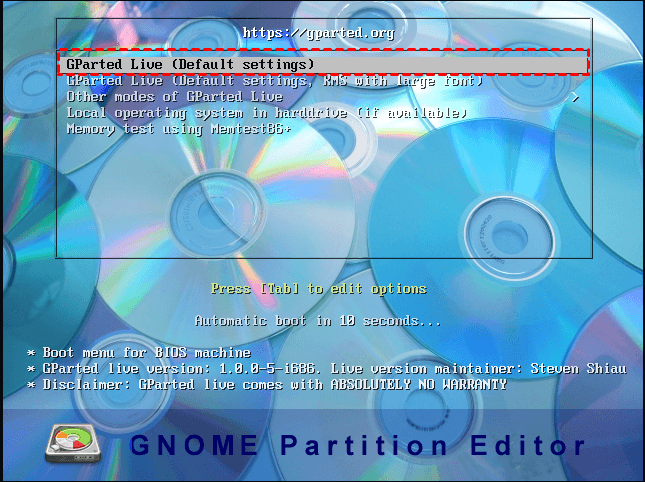
الخطوة 3. بمجرد أن تقوم بإقلاع GParted، ستحصل على الشاشة التالية. يجب أن يكون تعيينه إلى GParted Live افتراضيًا.
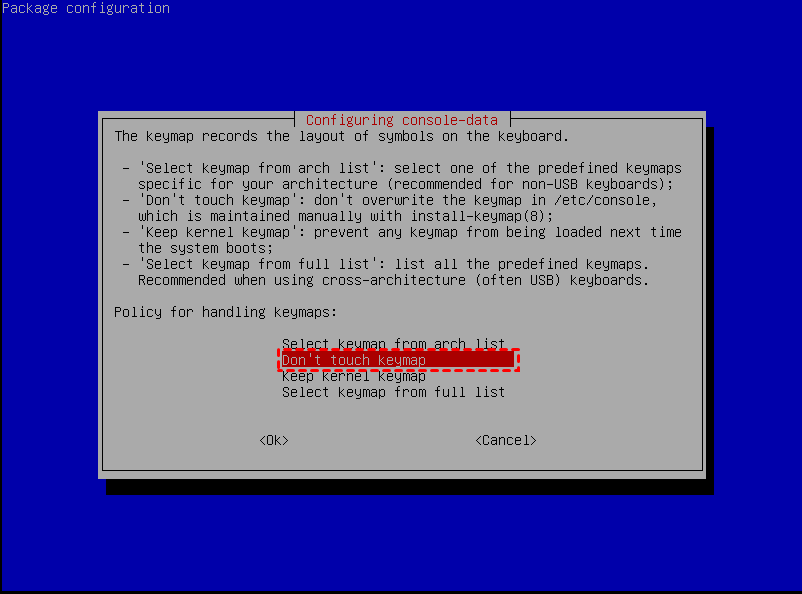
الخطوة 4. بعد ذلك، ستحصل على شاشة تسألك عن أية تخطيط للمفاتيح تود استخدامها. اختر "لا تلمس التخطيط الأساسي" افتراضيًا.
الخطوة 5. ثم انتقل إلى اللغة الافتراضية والوضع وإعدادات أخرى واضغط على مفتاح Enter.
الخطوة 6. ستفتح نافذة GParted. ثم انقر بزر الماوس الأيمن على القسم الذي تريد نسخه واختر زر "نسخ" من القائمة المنسدلة.
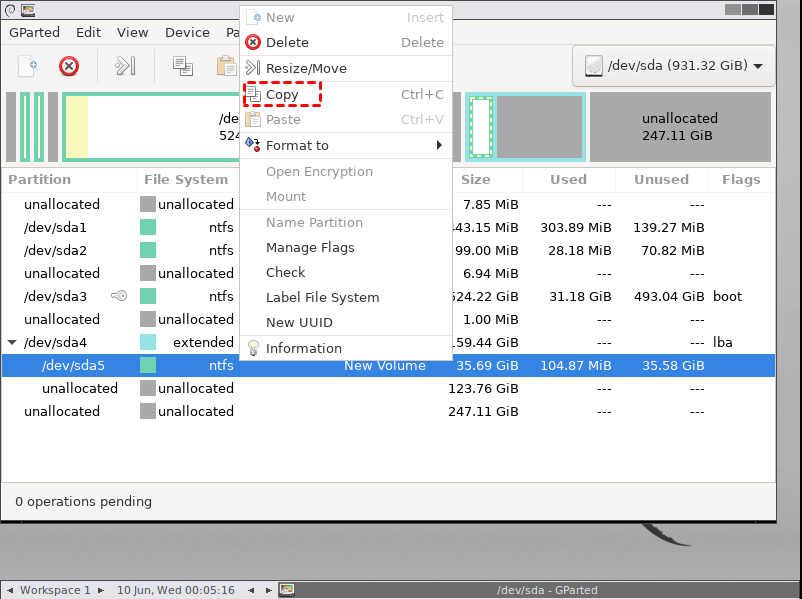
الخطوة 7. اختر الفراغ غير المخصص على القرص الثاني. انقر بزر الماوس الأيمن عليها واختر زر "لصق".
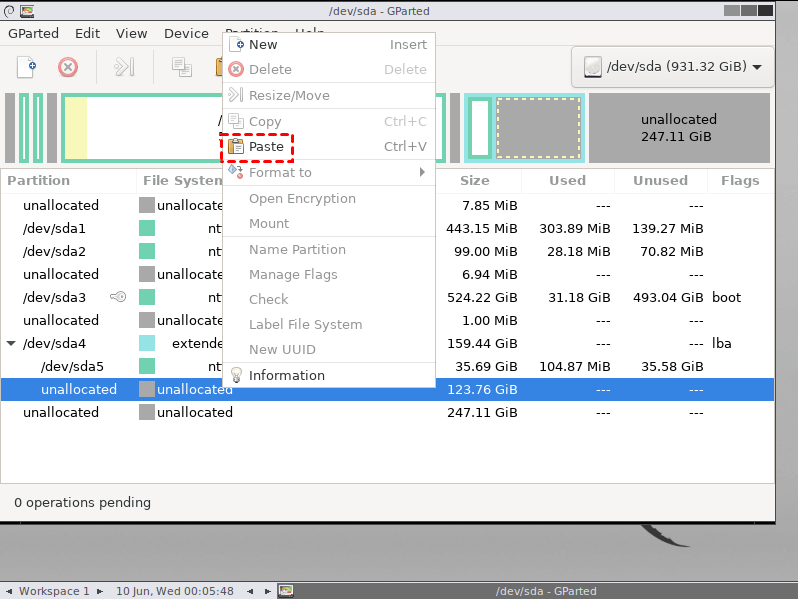
الخطوة 8. عند النقر على زر "لصق"، ستفتح نافذة جديدة تطلب منك تحديد مقدار الفراغ غير المخصص الذي تريد استخدامه. إذا كان غير كافٍ، يمكنك تغيير حجم القسم لإنشاء مساحة أكبر.
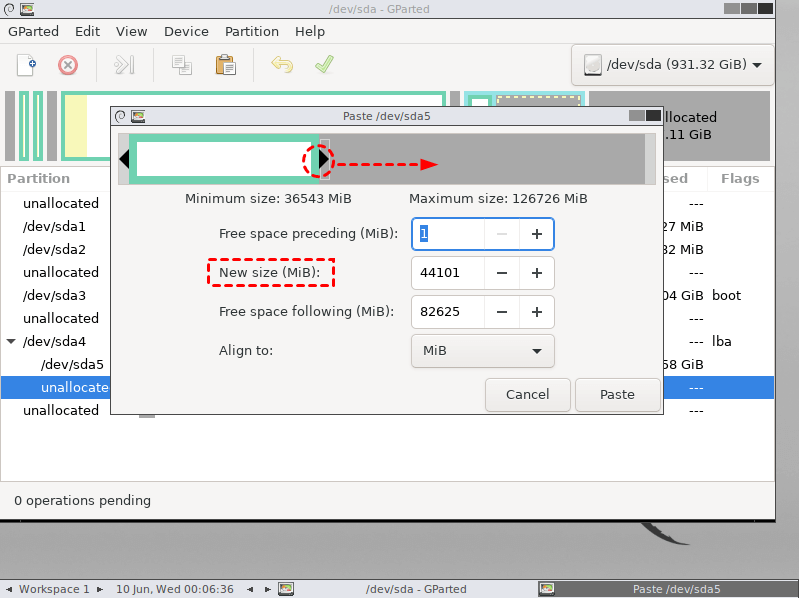
الخطوة 9. بمجرد الانتهاء من كل شيء، انقر فوق زر "لصق". ثم "تطبيق" لبدء استنساخ القسم إلى SSD أو HDD.
لا يمكن نسخ القسم عبر GParted؟
على الرغم من أن GParted يدعي أنه قادر على استنساخ القسم إلى قرص صلب آخر، إلا أنه في بعض الأحيان يفشل خاصةً عند استنساخ القسم إلى قرص أصغر. فيما يلي مثال عملي من مستخدم فعلي:
أحاول استنساخ قسمين (حجم القسم 1 هو 900 جيجابايت بينما يبلغ حجم القسم 2 حوالي 14 جيجابايت) على قرص جديد. يمكنني نسخ محتويات القسم الأصغر من القرص القديم إلى الجديد. أحجام الأقسام لديها تشابه. لكنني لا أستطيع نسخ القسم بسعة 900 جيجابايت من القرص القديم إلى القسم بسعة 500 جيجابايت على الرغم من كل المحاولات. تكون وظيفة اللصق مغمورة ولا تسمح لي بالقيام بذلك. أي فكرة، من فضلك؟.
لحل مشكلة "لا يمكن لـ GParted نسخ القسم إلى قرص أصغر"، فإن الحل الأكثر فعالية ومباشرة قد يكون تقليص حجم قسم المصدر لتلبية حجم القسم الهدف. بالإضافة إلى هذه المشكلة، يبلغ البعض الآخر أنه لا يمكنهم الاقلاع من قرص GParted Live.
بديل مجاني لـ GParted لاستنساخ القسم بشكل أسهل
نظرًا لأن استنساخ القسم عبر GParted يتطلب الكثير من الخطوات وقد لا يعمل في بعض الأحيان، يبحث العديد من المستخدمين عن بديل لـ GParted يمكنه استنساخ القسم (ويندوز) لـ SSD/HDD بشكل أسهل وأكثر فعالية. هنا، نوصي بشدة باستخدام AOMEI Partition Assistant Standard.
يمكن لهذا مدير القسم المجاني استنساخ القسم إلى قرص أصغر في جميع إصدارات Windows 11/10/8/7 و Windows XP/Vista. بالمقارنة مع GParted، لا يتعين عليك إنشاء قرص CD قابل للتمهيد والقيام بعملية استنساخ القسم في بيئة WinPE طالما يمكنك الاقلاع بنجاح إلى Windows. لذا، تكون خطوات الاستنساخ أكثر بساطة بكثير. علاوة على ذلك، يوفر طريقتين مختلفتين لاستنساخ القسم:
✔استنساخ القسم بسرعة: استنساخ فقط المساحة المستخدمة في القسم المصدر إلى القسم أو القرص الهدف. تتيح هذه الطريقة استنساخ القسم إلى قرص أصغر أو محرك أقراص.
✔استنساخ مع قطاع بقطاع: استنساخ كل قطاع (المستخدم وغير المستخدم) من قسم المصدر إلى قسم الوجهة.
الخطوة 1. قم بتثبيت وتشغيل AOMEI Partition Assistant، انقر بزر الماوس الأيمن على القسم الذي ترغب في استنساخه وحدد أداة الاستنساخ القسم من القائمة لتشغيل استنساخ القسم. (يمكنك أيضًا النقر على علامة التبويب الرئيسية "Clone" وتحديد "Clone Partition".)
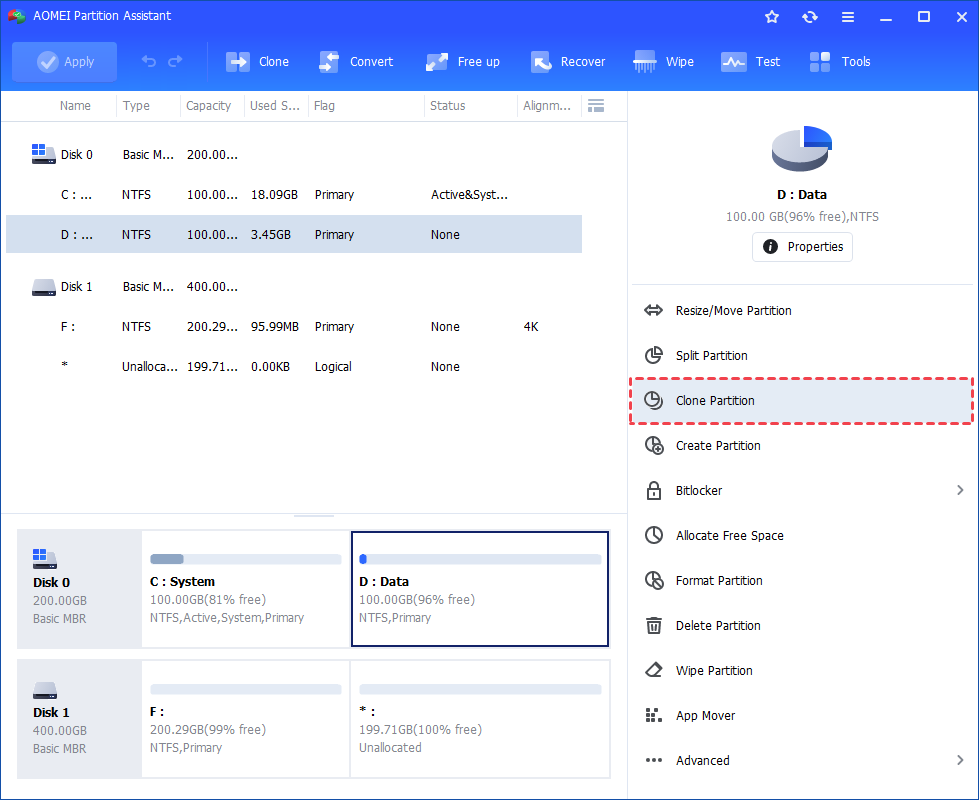
الخطوة 2. في النافذة التالية، حدد القسم المقصود أو المساحة غير المخصصة لاحتواء القسم المصدر، ثم انقر على "تأكيد".
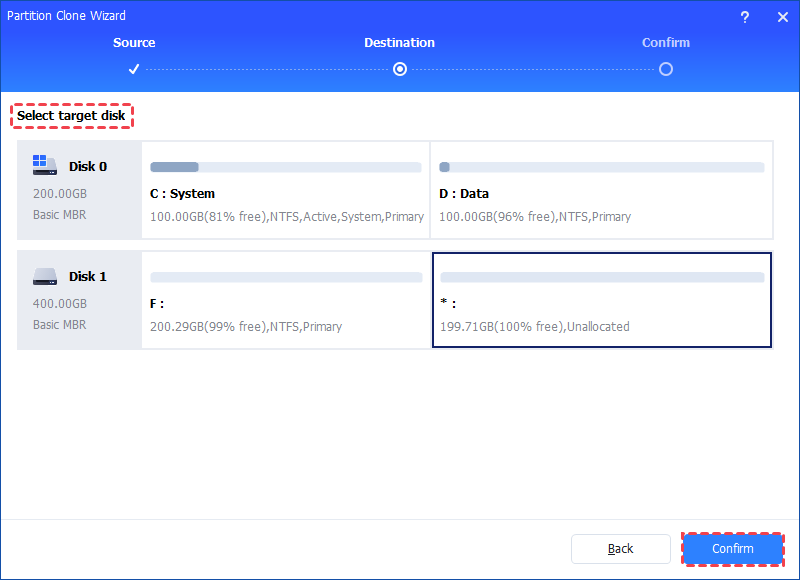
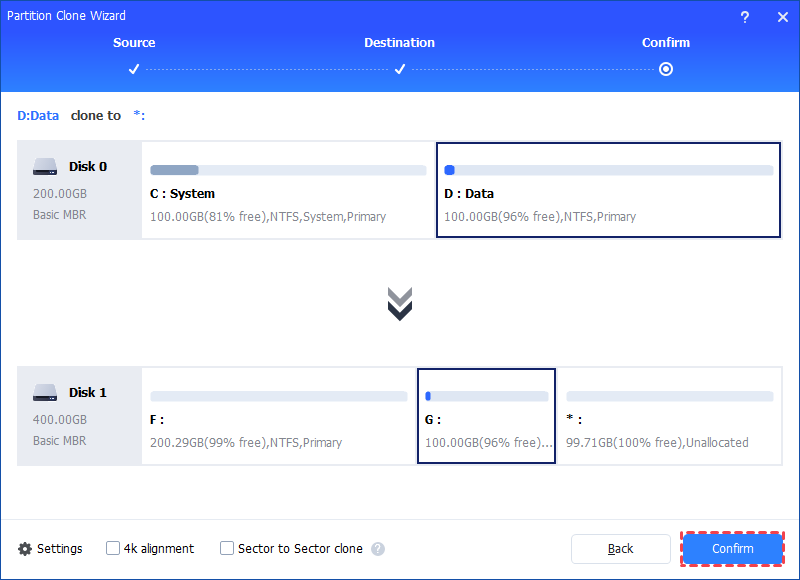
الخطوة 3. ثم ستدخل واجهة التأكيد حيث يمكنك التحقق من موقع استنساخ المصدر والوجهة. بعد تعيين كل شيء، يمكنك النقر على زر "تأكيد" للمتابعة.
ملاحظات:
- هناك خيار "4k توجيه". إذا كنت ترغب في نسخ قسم على قرص صلب ذو حالة صلبة، فيمكنك اختيار هذا الخيار لتحسين سرعة القراءة والكتابة على هذا القسم. كما يمكنه تمديد عمر القرص الصلب الذو حالة صلبة.
- إذا اخترت وضع الاستنساخ "Sector-by-Sector Clone"، فيجب أن تكون المساحة غير المخصصة متساوية أو أكبر من القسم المصدر. إذا قمت بتحديد هذا الخيار، فلن يكون بإمكانك تغيير حجم القسم الوجهة.
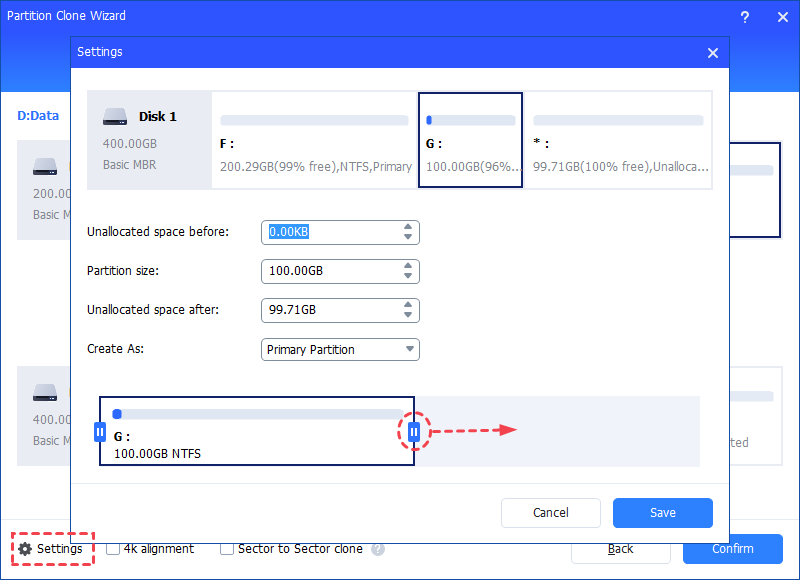
الخطوة 4. في النافذة التالية، يمكنك النقر على زر "الإعدادات" لضبط حجم القسم المستهدف. كما يمكنك رؤية في لقطة الشاشة، يمكنك ضبط حجم القسم المصدر ليتناسب مع القسم المستهدف حسب احتياجك، أو تخطي الخطوة مباشرة والنقر على "حفظ".
الخطوة 5. يمكنك معاينة عملية نسخ القسم عن طريق عرض "العمليات المعلقة". لتنفيذ "العمليات المعلقة"، يرجى النقر فوق "تطبيق" و "متابعة".
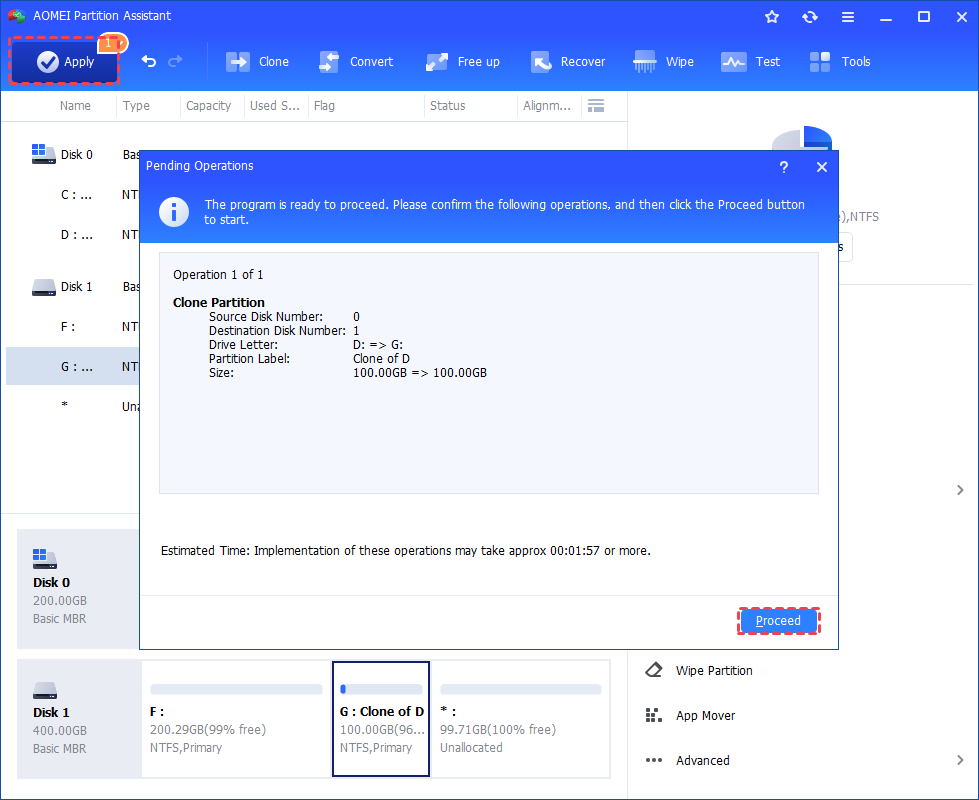
سيبدأ عملية النسخ ويمكنك مراقبة عملية النسخ. بمجرد اكتمال العملية بنجاح، ستحصل على نافذة تهنئة. في النهاية، يمكنك التحقق من أن تخطيط الأقسام على القرص الوجهة سيكون مطابقًا للقسم الأصلي.
كما ترون، من خلال 5 خطوات بسيطة، يمكنك نسخ القسم بنجاح عند تشغيل ويندوز 11/10.
✎ملاحظات:
1. بالنسبة لنسخ قسم نظام ويندوز، من الأفضل استخدام "معالج نقل نظام التشغيل إلى وحدة تخزين ثابتة ذات تقنية الحالة الصلبة" من برنامج AOMEI.
2. لنسخ قسم ويندوز من قرص MBR إلى قرص MBR، أو قرص MBR إلى قرص GPT، أو قرص GPT إلى قرص MBR، أو GPT إلى GPT، يرجى الترقية إلى الإصدار المحترف.
3. لنسخ الأقسام في ويندوز سيرفر 2025/2022/2019/2016/2012/2008/2003، يمكنك تجربة AOMEI Partition Assistant Server.
الكلمة النهائية
في هذا المقال، نشرح ليس فقط كيفية نسخ الأقسام عبر GParted خطوة بخطوة، ولكننا نقدم أيضًا بديلًا مجانيًا لنسخ الأقسام (قابلة للتمهيد) بسهولة عند عدم قدرة GParted على نسخ القسم بنجاح. إذا لم تكن معتادًا على GParted، فإن AOMEI Partition Assistant Standard هو خيار رائع. إنه أكثر من مجرد أداة لنسخ الأقراص والأقسام. إنه أيضًا محول مجاني من MBR إلى GPT، أداة إصلاح بطاقات SD، إلخ.
