إنها خيارة حكيمة أن تقوم بنقل قرص الـ C إلى وحدة التخزين SSD من القرص الصلب HDD، لأن وحدات التخزين SSD تأتي بسرعة وأداء أفضل. هنا سنعلمك كيفية نقل قرص الـ C إلى وحدة تخزين SSD جديدة وجعلها قابلة للتشغيل أيضًا.
كما نعلم جميعًا ، يتمتع SSD (اختصار للقرص ثابتة الحالة) بسرعة أسرع في القراءة والكتابة من القرص الصلب الأصلي (مثل HDD ، اختصار لقرص صلب) ، ولا يوجد ضوضاء عند عمله. لذلك ، يقرر العديد من المستخدمين استخدامه كقرص للتمهيد. بالتالي ، فإن المفتاح لتعزيز أداء جهاز الكمبيوتر الحالي الخاص بك هو نقل قرص C إلى SSD. يعني ذلك نقل نظام التشغيل الحالي إلى قرص SSD في Windows 11/10/8/7 ، بما في ذلك ملفات النظام والتطبيقات التي قمت بتثبيتها.
هناك بعض الحالات التي قد تواجهها: يستغرق الكمبيوتر وقتًا طويلاً في عملية التمهيد ؛ لديك تجربة سيئة عند تشغيل بعض الألعاب الكبيرة على جهاز الكمبيوتر الخاص بك ؛ في يوم من الأيام ، ستجد أن لدى قرص C ليس لديه مساحة كافية لتشغيل التطبيقات بشكل صحيح وسلس ، يتعين عليك زيادة قرص C أو نقل البيانات إلى قرص أكبر ، وهلم جرا.
نظرًا لهذه الحالات ، قد تفكر في نقل قرص C إلى SSD في نظام تشغيل Windows 7/8/8.1/10/11 للحصول على أداء أفضل مما كان عليه سابقًا.
ربما ترغب بشدة في معرفة كيفية نقل نظام التشغيل إلى SSD ، ولكن قبل ذلك ، هناك شيء تحتاج إلى التحضير له:
• قرص SSD: كوجهة لحفظ بيانات قرص C عند نقل قرص C إلى SSD. قد يكون حجمه أصغر من القرص الصلب الحالي ، لا تقلق ، طالما أن حجم القرص SSD أكبر من حجم قرص C ، فاحتفظ ببعض المساحة للتوسعات المستقبلية في القرص SSD.
• ربط SSD بجهاز الكمبيوتر الحالي الخاص بك : قم بتوصيل أو تثبيت قرص SSD على جهاز الكمبيوتر الخاص بك. إذا كان لديك جهاز كمبيوتر به قرصين ، فيُمكنك تثبيته داخليًا. وإلا ، يمكنك توصيله بجهاز تخزين USB خارجي.
• برنامج نقل النظام التشغيل : هناك العديد من الأدوات في السوق لنقل نظام التشغيل إلى SSD ، ومعظم المستخدمين لا يعرفون كيفية الاختيار. لذلك نوصيك ببرنامج سهل الاستخدام للنسخ الاحتياطي ، AOMEI Partition Assistant Professional. يسمح لك بنسخ قرص C من قرص HDD إلى قرص SSD أصغر الحجم ويدعم محاذاة أجزاء SSD لتحسين أداء القرص SSD بشكل أفضل.
يأتي AOMEI Partition Assistant Professional مع "معالج نقل نظام التشغيل إلى SSD" ، مما يجعل نقل نظام التشغيل إلى قرص صلب آخر سهلاً وفعالًا. يتضمن النص التالي كيفية نقل قرص C إلى قرص SSD جديد بدون إعادة تثبيت Windows والتطبيقات.
الخطوة الأولى. قم بتثبيت وتشغيل برنامج الاستنساخ. على واجهة البرنامج الرئيسية، انقر على "انتقل بنظام التشغيل" تحت العمود العلوي "استنساخ".
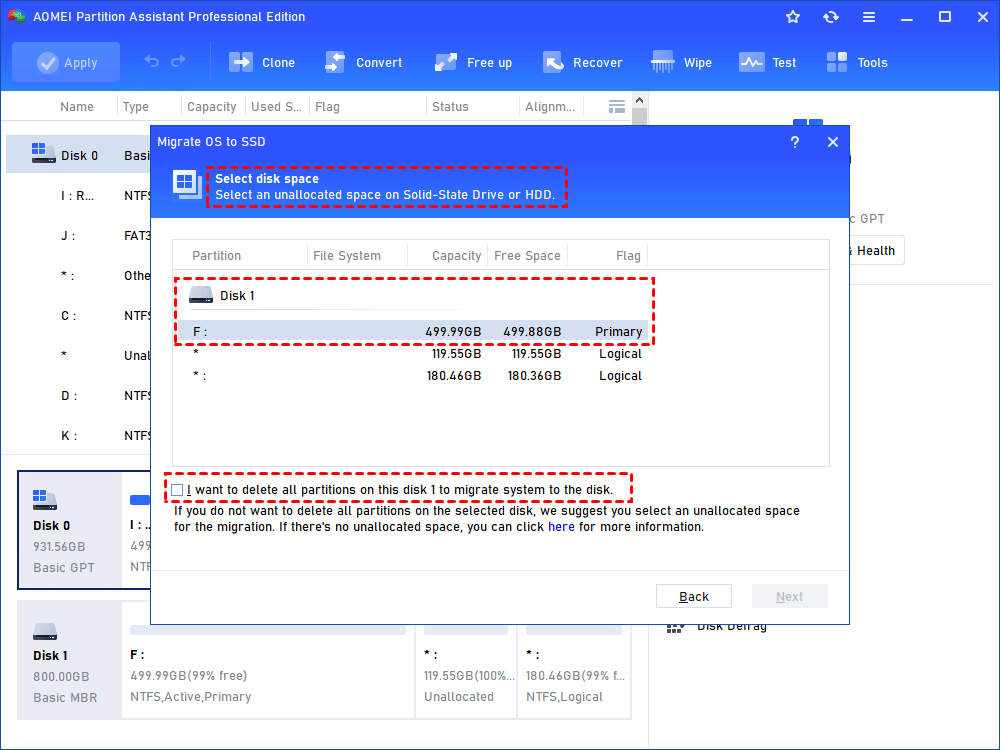
الخطوة الثانية. حدد مساحة غير مخصصة على قرص SSD. إذا لم تكن هناك مساحة غير مخصصة على القرص الوجهة، حدد القسم F على القرص 2 (SSD)، تأكد من تحديد الخيار "أرغب في حذف جميع الأقسام على هذا القرص 2 لنقل النظام إلى هذا القرص"، ثم اضغط على "التالي".
تلميح: يمكنك أيضًا نقل محرك C إلى موقع آخر، مثل مشاركة الشبكة، جهاز NAS، ذاكرة فلاش USB، أو قرص خارجي، وما إلى ذلك. يعتمد ذلك على اختيارك.
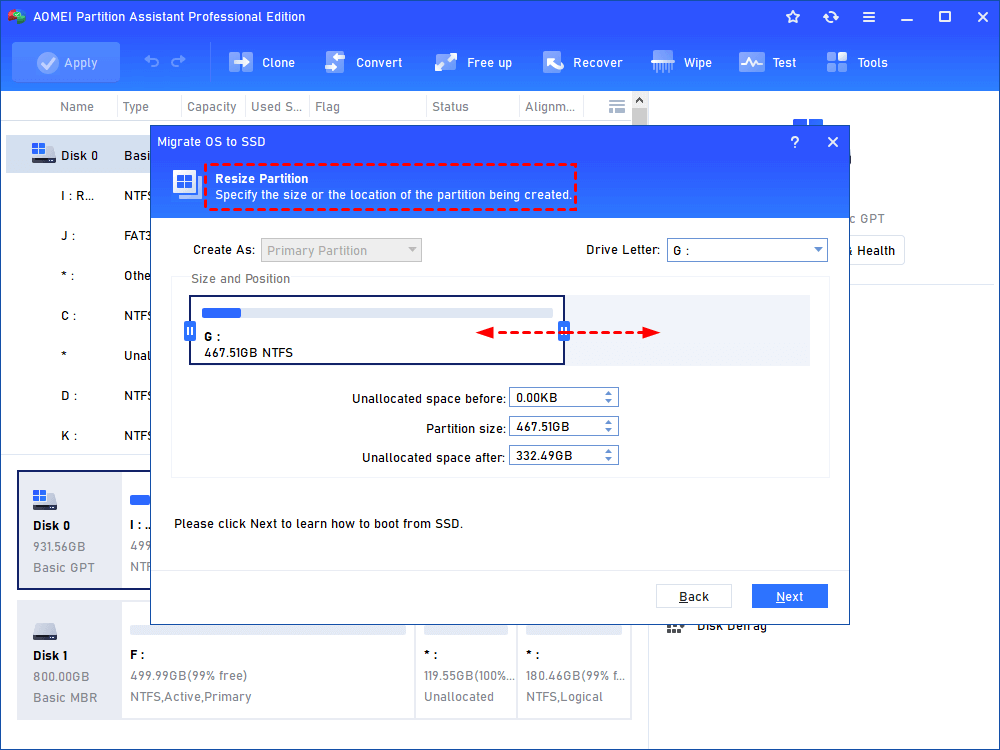
الخطوة الثالثة. في النافذة التالية، قم بتخصيص حجم وموقع القسم الجديد G المنشأ. انقر على "التالي".
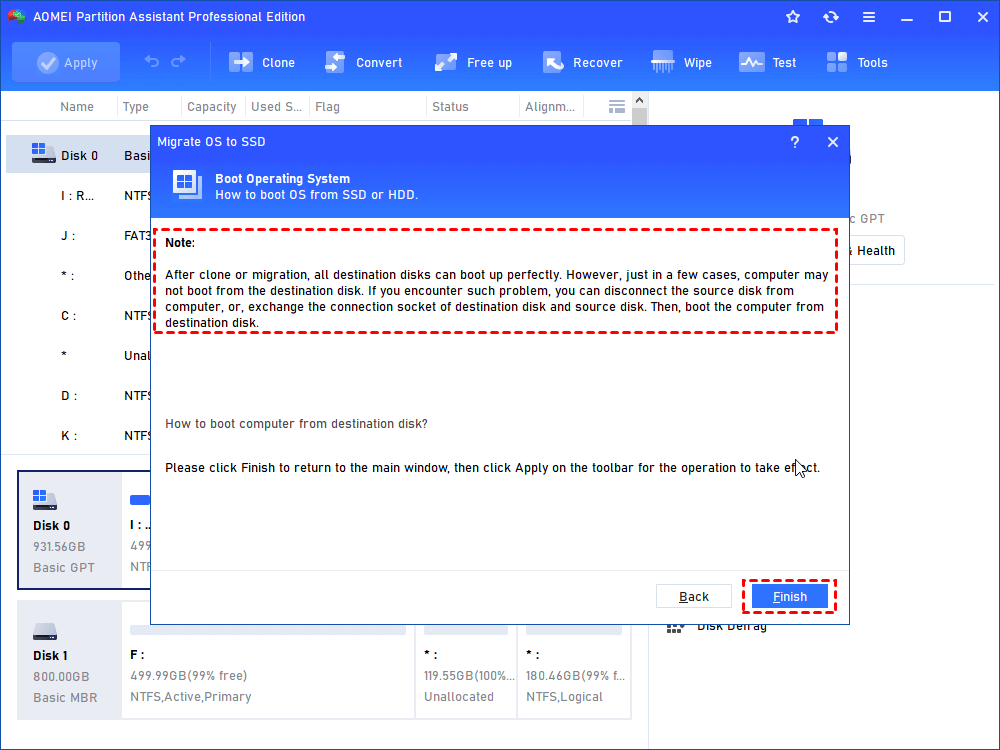
الخطوة الرابعة. تأكد من أنك لاحظت كيفية تمهيد نظام التشغيل من SSD أو HDD، انقر على "إنهاء" للاستمرار.
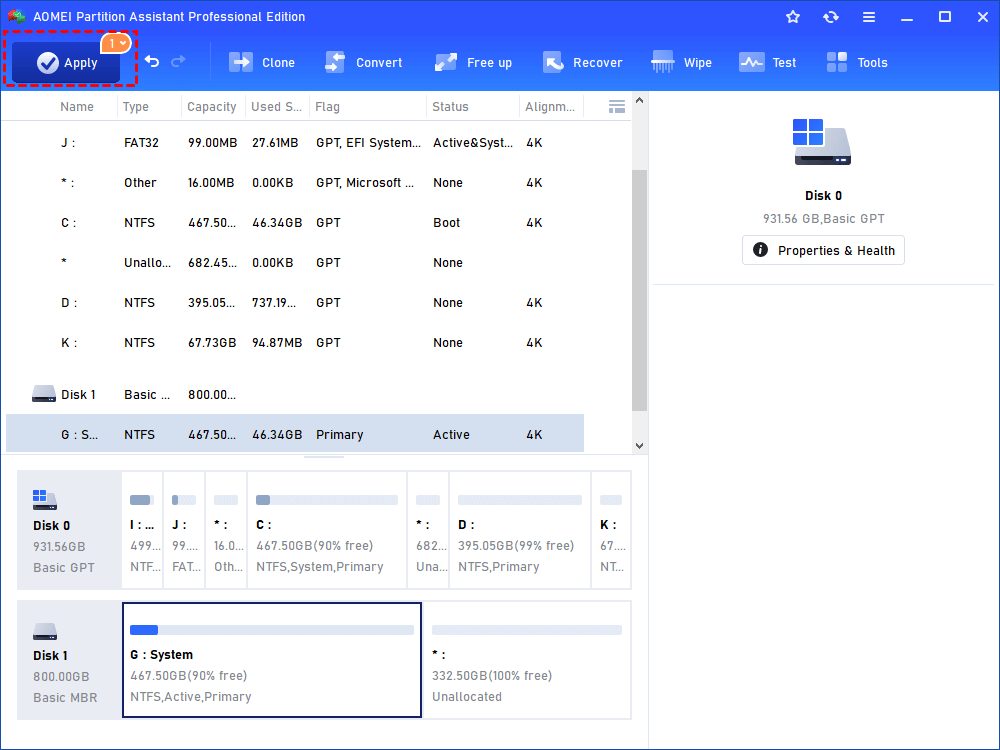
الخطوة 4. قم بمعاينة العمليات المعلقة وتغييرات القرص 2 (SSD)، ثم اضغط على الزر "تطبيق" لنقل محرك الأقراص C إلى SSD.
مع AOMEI Partition Assistant Professional، يمكنك نقل نظام التشغيل والتطبيقات الأخرى المحفوظة على محرك الأقراص C إلى SSD جديد بدون إعادة التثبيت فقط ببضع نقرات. إذا كنت ترغب في نقل جميع البيانات في القرص الصلب بأكمله إلى SSD، يمكنك استخدامه لنسخ جميع الأقسام في القرص الصلب إلى SSD. في الواقع، إنها أكثر من مجرد برنامج نسخ وتسمح لك بـ استرداد الأقسام المفقودة، توسيع محرك الأقراص C بدون تهيئة، وغيرها.