 AOMEI Partition Assistant
كيفية نقل وحدة تخزين الحالة الصلبة إلى وحدة تخزين حالة صلبة جديدة بدون فقدان البيانات
إذا كنت ترغب في ترحيل البيانات أو الملفات من وحدة تخزين الحالة الصلبة القديمة إلى وحدة تخزين الحالة الصلبة الجديدة، يمكنك نقل وحدة تخزين الحالة الصلبة إلى وحدة تخزين حالة صلبة أخرى عن طريق الاستنساخ. للقيام بذلك بسهولة، برنامج AOMEI Partition Assistant هو اختيار رائع لنسخ وحدة تخزين الحالة الصلبة لنقل البيانات إلى وحدة تخزين أخرى من نوع حالة صلبة

بواسطة Gia / تم التحديث في November 26, 2024


كيفية نقل البيانات من SSD القديم إلى SSD الجديد
حاليًا لدي قرص SSD من Western Digital حيث تم تثبيت Windows 10. كنت أخطط للحصول على SSD جديد وأردت نقل جميع البيانات بما في ذلك نظام التشغيل والألعاب المثبتة من الـ SSD القديم إلى الجديد. فما هو الطريقة لنقل SSD إلى آخر؟ شكرًا على أي مساعدة!"
نقل SSD إلى SSD جديد عن طريق الاستنساخ
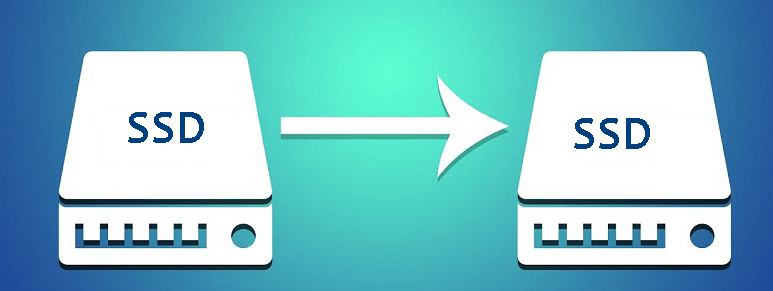
أصبحت وحدة تخزين الحالة الصلبة شائعة جدًا بين مستخدمي الكمبيوتر بسبب أدائها الأفضل وسرعة قراءة وكتابة أسرع ومتانتها الممتازة وما إلى ذلك. حتى أن العديد من المستخدمين يقومون بتثبيت أو نقل نظام التشغيل إلى وحدة تخزين الحالة الصلبة (SSD) من وحدة تخزين (HDD) لتسريع الكمبيوتر. ومع ذلك ، عندما تكون وحدة التخزين الصلبة القديمة صغيرة الحجم أو على وشك الفشل ، قد ترغب في نقل كل شيء من وحدة تخزين الصلبة القديمة إلى وحدة تخزين الصلبة الجديدة للترقية أو الاستبدال.
لنقل بعض الملفات الشخصية مثل الصور والموسيقى والمستندات من SSD واحدة إلى SSD أخرى ، يمكنك نسخها أو قصها في وحدة التخزين الصلبة القديمة ولصقها في وحدة تخزين الصلبة الجديدة. ومع ذلك ، عند نقل كمية كبيرة من البيانات ، سيستغرق الأمر وقتًا. أيضًا ، إذا قمت بنقل التطبيقات من خلال "نسخ ولصق" إلى وحدة تخزين الصلبة الأخرى ، فقد يعد بعضها غير قابل للتمهيد. وإذا كانت وحدة التخزين الصلبة هي وحدة التخزين القابلة للتمهيد وتحمل الملفات التمهيدية ، فسيجعل هذا الأسلوب الملفات التمهيدية غير صالحة. ونتيجة لذلك ، لن تتمكن من تشغيل نظام التشغيل من وحدة تخزين الصلبة الجديدة بعد ذلك.
لحسن الحظ ، يمكنك استنساخ وحدة تخزين الصلبة. يمكن أن ينقل كل البيانات من وحدة تخزين الصلبة القديمة إلى وحدة تخزين الصلبة الجديدة ، ثم يجبر نظام التشغيل/البرامج المنقولة على التحميل كما كانت في وحدة التخزين الصلبة القديمة.
أفضل برامج استنساخ وحدة تخزين الصلبة: نقل SSD إلى SSD بسهولة وأمان
يمكن أن يساعد الاستنساخ في نقل البيانات من وحدة تخزين الصلبة إلى أخرى دون الحاجة إلى إعادة تثبيت نظام التشغيل Windows أو خطر فقدان البيانات. يحدث ذلك لأنك تقوم بإنشاء نسخة مطابقة من القرص ، مما يتيح لك تشغيل الكمبيوتر كالمعتاد دون أي تأخير.
من المهم أن يكون لديك برنامج استنساخ فعال وموثوق للغاية لنقل وحدة تخزين الصلبة بسلاسة إلى وحدة تخزين الصلبة الجديدة. يمكننا أن نؤكد بثقة أن AOMEI Partition Assistant Professional هو أكثر برامج استنساخ الأقراص فعالية لنقل وحدات التخزين الصلبة القديمة إلى وحدات تخزين SSD الجديدة ، استنادًا إلى مقارنة عادلة ومراجعات من أعلى المواقع المصنفة.
يوفر هذا البرنامج وظيفة "نسخ القرص" لمساعدتك في نقل كل شيء إلى قرص SSD جديد عن طريق استنساخ القرص بأكمله. بالإضافة إلى ذلك، هناك اثنتان طريقتان مختلفتان لاستنساخ القرص وفقًا لاحتياجاتك الفعلية وحجم SSD الخاص بك.
▸ نسخ القرص بسرعة سيقوم فقط بنسخ المساحة المستخدمة في القرص إلى قرص آخر. لذلك يجب أن يكون القرص الهدف أكبر من المساحة المستخدمة في القرص المصدر. يمكن استخدام هذه الطريقة لنسخ SSD أكبر إلى SSD أصغر.
▸ نسخ قطاع بقطاع سيقوم بنسخ كل قطاع في القرص إلى قرص آخر سواءً كان مستخدمًا أم لا. لذلك يجب أن يكون القرص الهدف أكبر من القرص المصدر. يمكن أن تساعدك هذه الطريقة في استنساخ قرص BitLocker.
يعمل هذا الأسلوب أيضًا في استنساخ محرك أقراص فلاش USB وبطاقة SD ومحركات الأقراص الصلبة الأخرى في Windows 11/10/8/7. علاوة على ذلك، تتيح لك ميزة "استنساخ القسم" نسخ جزء محدد إلى قرص آخر.
خطوة بخطوة: كيفية نقل SSD إلى SSD بدون فقدان البيانات
بعد الحصول على فهم أساسي لهذا البرنامج لاستنساخ SSD، قد ترغب في معرفة كيفية نقل البيانات من SSD القديم إلى SSD الجديد عن طريق وظيفته "نسخ القرص". لذا، سنعرض لك الآن كيفية القيام بذلك خطوة بخطوة. يُرجى تنزيل النسخة التجريبية للحصول على تجربة مجانية!
الأعمال التحضيرية:
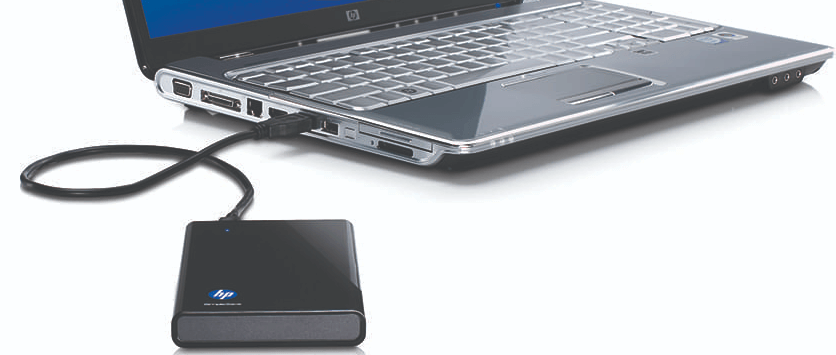
● قم بتثبيت SSD الجديد على سطح المكتب أو الكمبيوتر المحمول الخاص بك. إذا كان لجهازك الإلكتروني فتحة قرص واحدة فقط، فقد تحتاج إلى محول SATA إلى USB لتوصيله. (إذا لم يتم استخدام القرص الهدف، يُرجى تهيئته أولاً.)
● على الرغم من أن عملية الاستنساخ آمنة، إلا أنه يوجد ضرورة لعمل نسخ احتياطية للملفات الهامة.
الخطوة 1. قم بتثبيت وتشغيل AOMEI Partition Assistant Professional، انقر فوق "الاستنساخ" في واجهة البرنامج الرئيسية، واختر "استنساخ القرص".

الخطوة 2. قم باختيار القرص الصلب الذي تحتاج إلى استنساخه كقرص المصدر وانقر على "التالي".

الخطوة 3. حدد القرص الهدف لتخزين البيانات الموجودة على القرص المصدر، ثم انقر على "التالي".

الخطوة 4. ثم، يمكنك التحقق من القرص المصدر والقرص الهدف في النافذة التالية أو تغييره إلى "استنساخ قطاع إلى قطاع"، وانقر على زر "تأكيد" للمتابعة إذا لم يكن هناك أي مشكلة.

هنا، يمكنك أيضًا النقر على زر "الإعدادات" لتعديل حجم الأقسام على القرص الهدف أو التحقق من "محاذاة 4k" لتحسين أداء وحدة التخزين الصلبة.

① استنساخ دون تغيير حجم الأقسام: سيتم استنساخ جميع الأقسام على القرص الهدف بحجم الأقسام الأصلي. وهذا متاح عندما يكون القرص الهدف كافيًا لاحتضان جميع الأقسام على القرص المصدر.
② تناسب الأقسام مع القرص بأكمله: سيتم استنساخ جميع الأقسام على القرص الهدف واستغلال كامل سعته وفقًا لنسبة حجم الأقسام الأصلية.
③ تحرير الأقسام على هذا القرص: يمكنك تغيير حجم كل قسم على القرص الهدف حسب الحاجة.
الخطوة 5. بعد العودة إلى الواجهة الرئيسية، تحقق من العملية المعلقة وانقر على "تطبيق" و"متابعة" لتنفيذ العملية.

إذا كنت تستنسخ قرص النظام الصلب إلى قرص آخر، لتمهيد التشغيل بنجاح من القرص الصلب المقصود وتجنب اللحظة المحرجة التي لن يبدأ البوت من خلال SSD المستنسخ، يرجى اتباع الإرشادات التالية:
الخطوة 1. أعد تشغيل الكمبيوتر، واضغط على مفتاح "F2" لفترة طويلة (أو ربما مفاتيح أخرى مثل DEL)، وقم بالوصول إلى بيئة BIOS.
الخطوة 2. قم بتغيير ترتيب الإقلاع وضبط القرص الصلب المستنسخ كأول قرص بوت في BIOS.
الخطوة 3. اضغط على "Enter". يجب أن يتم تشغيل الكمبيوتر الآن بنجاح من القرص الصلب المستنسخ.
تستند هذه الدليل على نقل/استنساخ الـ MBR SSD مع تثبيت نظام التشغيل إلى محرك GPT SSD آخر. إذا كنت تقوم بذلك أيضًا، يُرجى التأكد من أن لوحة الأم تدعم وضع التشغيل UEFI لأنك تحتاج إلى التغيير إلى UEFI من BIOS لتشغيل النظام من SSD المستنسخ بنجاح.
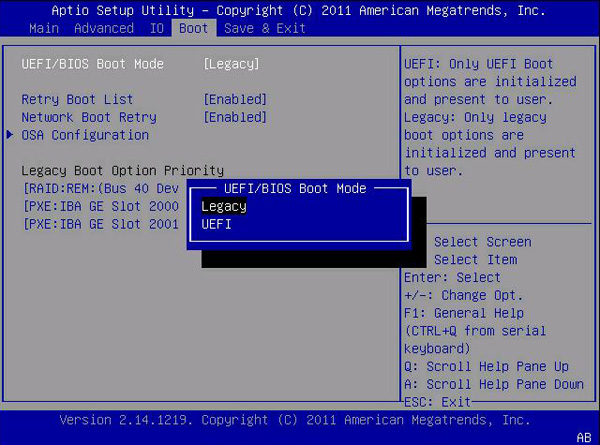
الأمر العكس صحيح أيضًا. إذا كنت لا ترغب في تغيير وضع الإقلاع أو إذا كانت لوحة الأم لا تدعم UEFI، يمكنك تحويل SSD إلى MBR قبل الاستنساخ.
قراءة إضافية: نقل النظام/التطبيقات فقط من SSD إلى SSD جديد
،الدليل أعلاه هو عن كيفية نقل جميع البيانات من SSD القديم إلى محرك SSD جديد عبر برنامج AOMEI Partition Assistant. ماذا لو كنت ترغب فقط في نقل نظام التشغيل أو بعض التطبيقات من قرص واحد إلى آخر؟ لا تقلق، يمكن لبرنامج AOMEI Partition Assistant Professional مساعدتك أيضًا في ذلك.
1. نقل نظام التشغيل من SSD القديم إلى SSD جديد
يتضمن AOMEI Partition Assistant Professional خاصية "نقل نظام التشغيل" التي تتيح لك نقل أقسام ذات صلة بالنظام فقط إلى موقع آخر والتمهيد من القرص المقصد بنجاح.

2. نقل بعض التطبيقات من SSD القديم إلى SSD جديد
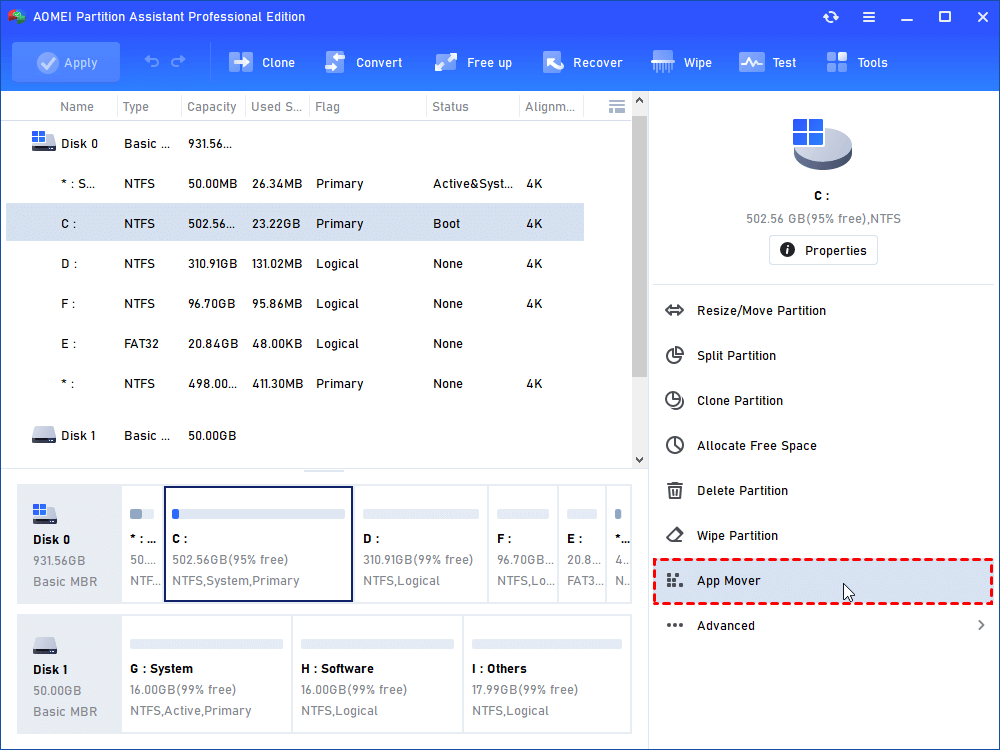
بالإضافة إلى نقل أقسام النظام، يمكن لهذا البرنامج المتعدد الاستخدامات نقل بعض التطبيقات من قرص واحد إلى آخر دون تلف ملفات الإقلاع. لذا، لا داعي للقلق من عدم قدرة التطبيقات المنقولة على التحميل بعد الهجرة. للقيام بذلك، ما عليك سوى النقر فوق "تحرير سعة" > "نقل التطبيق" واتباع الخطوات. الآن، تدعم هذه الميزة أيضًا نقل الـ Cache، التنزيلات، أو مجلدات الفيديو الكبيرة الأخرى إلى قرص آخر.
الاستنتاج
لذا، يمكنك باستخدام AOMEI Partition Assistant Professional نقل SSD بفعالية إلى SSD جديد عن طريق استنساخ القرص الصلب. علاوة على ذلك، فإنه ليس فقط أداة لاستنساخ SSD لنقل البيانات بين قرصين SSD، بل أيضًا أداة لإصلاح SSD لمساعدة تصليح SSD التالفة أو المعطوبة. إذا كنت ترغب في استنساخ SSD إلى SSD في Windows Server، يمكنك تجربة AOMEI Partition Assistant Server.
أسئلة شائعة حول كيفية نقل SSD إلى SSD جديد
هل أحتاج إلى محول خارجي للقيام بعملية النقل؟
في معظم الحالات، فإن محول خارجي غير ضروري إذا كنت تقوم بنقل البيانات بين اثنين من وحدات التخزين الثابتة ذات الحالة الصلبة الداخلية. ومع ذلك، إذا كانت إحدى وحدات التخزين الثابتة ذات الحالة الصلبة خارجية، قد تحتاج إلى صندوق خارجي أو محول خارجي للوحدة التخزين الثابتة ذات الحالة الصلبة.
كيف يمكنني التحقق مما إذا كانت وحدتا التخزين الثابتة ذات التبادل البيانات متوافقتان؟
تحقق من الحجم الفعلي (2.5 بوصة أو M.2) وواجهة الاتصال (SATA أو NVMe)، وتأكد من أن الوحدة التخزين الثابتة الهدف لديها سعة متساوية أو أكبر من الوحدة التخزين الثابتة المصدر. يُنصح بمراجعة المواصفات المُصنعة.
هل يمكنني نقل البيانات من قرص صلب إلى وحدة تخزين ثابتة ذات حالة صلبة باستخدام نفس الطرق؟
نعم، العملية مشابهة. ومع ذلك، لاحظ أن فوائد سرعة وحدة التخزين الثابتة ذات الحالة الصلبة قد لا تتحقق بشكل كامل إذا كان القرص الصلب أبطأ بشكل ملحوظ.
ما العمل إذا لم يتم التعرف على وحدة التخزين الثابتة ذات الحالة الصلبة الجديدة بعد عملية النقل؟
تحقق من الاتصالات، وتأكد من أن وحدة التخزين الثابتة الجديدة مركبة بشكل صحيح، وحاول إعادة نقل البيانات. إذا استمرت المشكلة، استشر دعم مصنع وحدة التخزين الثابتة ذات الحالة الصلبة أو المنتديات للحصول على التوجيه المناسب.
