لترقية أو استبدال القرص الصلب الداخلي لجهاز إكسبوكس وان دون فقدان الألعاب المحفوظة، يمكنك استنساخ القرص الصلب الداخلي لجهاز إكسبوكس وان إلى SSD أو HDD باستخدام أداة استنساخ الأقراص المحترفة.
توجد في هذه المقالة إرشادات حول كيفية رفع سعة القرص الصلب لجهاز إكس بوكس وان. يمكنك استبدال القرص الصلب بسرعة وتجنب فقدان البيانات عن طريق النسخ الاحتياطي له. ولكن قبل البدء، يرجى إجراء بعض التحضيرات:
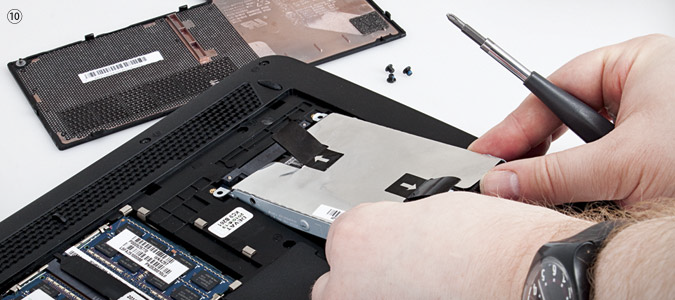
🔍1. استعد مفكات البراغي وشوكات الفتح وما إلى ذلك لإزالة القرص الصلب الأصلي من جهاز إكس بوكس وان. يمكنك الرجوع إلى البرنامج التعليمي الكامل المقدم من iFixit:
🔍2. قم بتوصيل القرص الصلب الداخلي لجهاز إكس بوكس وان ومحرك أقراص SSD/HDD المستهدف بالكمبيوتر الخاص بك وقم بتنزيل أداة النسخ الاحتياطي الموثوقة - ومساعد تقسيمات AOMEI:
بوصفه أداة شاملة للأقراص والتقسيمات، يوفر مساعد تقسيمات AOMEI خاصية النسخ الاحتياطي خصيصًا لرفع سعة القرص الصلب وسيساعدك في رفع سعة قرصك الصلب في جهاز إكس بوكس وان بدون فقدان أي بيانات أو إعدادات مخصصة.
🔍3. قم بشراء SSD معتمد أو HDD بسعة أكبر وقم بتهيئته للنظام MBR أو GPT حتى يتمكن جهاز إكس بوكس وان من التعرف عليه. تساعدك أداة AOMEI على تهيئة القرص الصلب الخاص بك تلقائيًا وتنسيقه بالشكل المطلوب.
مساعد تقسيمات AOMEI المحترف يساعدك في الحصول على نسخة مماثلة للقرص الصلب الداخلي الحالي. سيتم نسخ جميع الألعاب والبيانات الأخرى والإعدادات والبرامج إلى قرص صلب أو SSD جديد. تدعم هذه الأداة نسخ القرص الصلب الأكبر إلى القرص الصلب الأصغر عن طريق نسخ المساحة المستخدمة فقط من القرص المصدر إلى القرص الوجهة.
بالإضافة إلى ذلك، تقدم الأداة بعض المساعدة الإضافية في استبدال القرص الصلب الداخلي لجهاز إكس بوكس وان، مثل تغيير FAT32 إلى NTFS دون الحاجة إلى تهيئة. باختصار، يمكن أن توفر استخدام خبير النسخ الاحتياطي المحترف والآمن وقتًا وجهدًا في إعادة الصورة.
قبل أن نبدأ، يجب أن تقوم ببعض التحضيرات:
◥ قم بتوصيل قرص القرص الصلب الداخلي لـ Xbox والقرص الصلب المستهدف أو SSD بجهاز الكمبيوتر الخاص بك باستخدام صندوق الأقراص الصلبة المحمولة.
◥الرجاء نسخ القرص إذا كانت هناك بيانات مهمة على القرص الصلب/SSD، وسيتم تهيئتها خلال العملية.
◥قم بتثبيت AOMEI Partition Assistant على الكمبيوتر الخاص بك.
◥إذا لم يكن القرص الصلب الجديد نظامًا ملفيًا NTFS، استخدم AOMEI Partition Assistant لتحويله إلى نظام ملفات NTFS.
الأداة توفر واجهة بسيطة تجعل من السهل على الجميع العمل مثل خبراء. يمكنك النقر على الزر التالي لتنزيل النسخة التجريبية. فقط اتبع الخطوات التالية لمعرفة كيفية استبدال أو ترقية قرص الـ Xbox One الداخلي:
الخطوة 1. قم بتثبيت وتشغيل AOMEI Partition Assistant، ثم انقر على "استنساخ" في الواجهة الرئيسية واختر "استنساخ القرص".
الخطوة 2. اختر القرص الصلب الذي تحتاج إلى استنساخه كقرص المصدر ثم انقر على "التالي".
الخطوة 3. اختر القرص المستهدف لتخزين البيانات من القرص المصدر ثم انقر على "التالي".
الخطوة 4. ثم يمكنك التحقق من القرص المصدر والقرص المقصود في النافذة التالية أو التبديل إلى "نسخ قطاع إلى قطاع" وانقر فوق زر "تأكيد" للمتابعة إذا لم يكن هناك مشكلة.
هنا يمكنك أيضًا النقر فوق الزر "الإعدادات" لضبط حجم الأقسام على القرص المقصود أو وضع علامة على "محاذاة 4k" لتحسين سرعة القراءة والكتابة للقرص الصلب إذا كان القرص المقصود هو قرص SSD.
الخطوة 5. أخيرًا ، انقر على "تطبيق" و "متابعة" في الواجهة الرئيسية لبدء عملية استنساخ القرص الصلب.
الخطوة 6. بعد انتهاء عملية الاستنساخ ، قم بإدخال SSD المستنسخ في جهاز Xbox الخاص بك لاستبدال أو ترقية القرص الصلب الداخلي لجهاز Xbox.
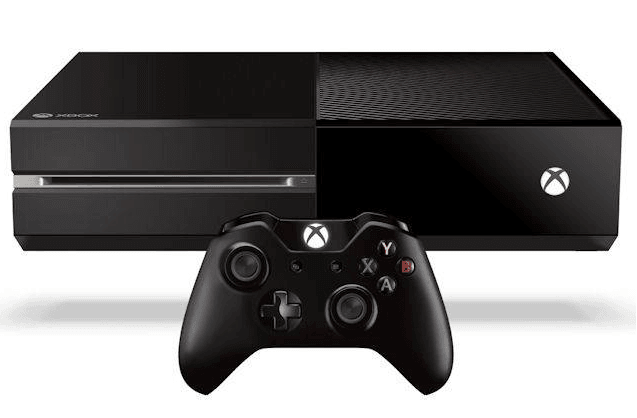
جهاز Xbox One هو خليفة جهاز Xbox 360. منذ أن أُصدر لأول مرة في نوفمبر 2013، لقد جذب عددًا كبيرًا من اللاعبين الذين يعتمدون على ميزاته القائمة على الإنترنت، مثل القدرة على التسجيل، والقدرة على التكامل مع جهاز تحكم التلفاز، والتحكم الصوتي، وتشغيل مقاطع 4K الفيديو وHDR10 بواسطة إصدار Xbox One S.
ومع ذلك، سيسأل العديد من المستخدمين كيف يمكن استنساخ القرص الصلب الداخلي لجهاز Xbox One لإكمال استبدال القرص الصلب لجهاز Xbox أو ترقية القرص الصلب لجهاز Xbox بهدف ما يلي.
✦ مساحة القرص الصلب غير كافية. تزود Microsoft كل جهاز Xbox One بقرص صلب سعة 500 جيجابايت أو 1000 جيجابايت؛ هذا بالتأكيد ليس كافيًا لجهاز ألعاب. وبعد سنوات من الاستخدام، ستنفد مساحة القرص الصلب الداخلي. يمكنك حذف بعض الألعاب والملفات لتحرير المساحة، ولكن هذا لن يُساعد كثيرًا. بدلاً من ذلك، يمكن حل هذه المشكلة بشكل أفضل وشامل عن طريق استبدال القرص الصلب الداخلي لجهاز Xbox One بقرص صلب بسعة أكبر.
✦ تجربة ألعاب أفضل. مثل أقراص الصلب الدخلية الأخرى، سرعة تشغيل القرص الصلب الداخلي لجهاز Xbox أبطأ بكثير من سرعة قرص الحالة الصلبة (SSD). نظرًا لانخفاض سعر قرص الحالة الصلبة (SSD) بشكل حاد، يرغب العديد من المستخدمين في استنساخ القرص الصلب لجهاز Xbox One إلى قرص حالة صلبة (SSD) لترقية القرص الصلب الداخلي لجهاز Xbox والاستمتاع بتجارب ألعاب أفضل.
في الأعلى، قد قمنا بشرح كيفية ترقية القرص الصلب الداخلي لجهاز إكس بوكس وان بقرص صلب HDD/SSD أكبر عن طريق استنساخ القرص الصلب. قم بتنزيل برنامج Aomei Partition Assistant وجرب زيادة أداء محركات إكس بوكس!
استنساخ القرص الصلب الداخلي لجهاز إكس بوكس وان هو طريقة جيدة لترقية القرص الصلب الداخلي والتعامل مع مساحة قليلة على القرص الصلب. حيث انخفض سعر وحدات التخزين SSD بشكل حاد مؤخرًا، فإن استبدال القرص الصلب الداخلي بوحدة تخزين SSD هو أفضل خيار إذا كنت ترغب في تحسين سرعة تشغيل جهاز إكس بوكس الخاص بك.
بالمناسبة، يمكن لـ AOMEI Partition Assistant أن يقدم العديد من المساعدة لجهاز إكس بوكس الخاص بك. إذا كنت ترغب في تغيير نظام الملفات للقرص الخاص بك، يمكنه أيضًا تهيئة القرص الصلب لجهاز إكس بوكس.