
 AOMEI Partition Assistant
Disk2vhd Schritt-für-Schritt: Windows als virtuelle Festplatte sichern
Ausführliche Anleitung zur Nutzung von Disk2vhd, inklusive Tipps zur Fehlerbehebung und einer alternativen Lösung über die Virtuelle-Festplatte-Funktion. Perfekt für Windows-Nutzer.

Von Hannah / Aktualisiert am 28.11.2025


„Ich wollte mein System mit Disk2vhd sichern – und plötzlich ging nichts mehr“
„Ich wollte mein Windows-10-System mit Disk2vhd als VHDX sichern, um es später in Hyper-V zu testen. Der erste Versuch sah gut aus, aber die Datei ließ sich nicht einbinden. Beim zweiten Versuch bekam ich Fehlermeldungen wie ‚Volume Shadow Copy Error‘. Ich wusste nicht weiter.“
Disk2vhd wirkt auf den ersten Blick einfach, doch müssen einige Voraussetzungen erfüllt sein, und Fehler lassen sich ohne entsprechendes Hintergrundwissen nur schwer beheben.
Damit Sie diese Probleme umgehen, zeige ich Ihnen im Folgenden, worauf Sie achten sollten und wie Sie eine sichere Alternative nutzen können, wenn Disk2vhd nicht das liefert, was Sie benötigen.
Was ist Disk2vhd – und warum nutzen Windows-User es so häufig?
Disk2vhd ist ein kleines Tool von Microsoft Sysinternals. Es erstellt aus einer bestehenden Windows-Installation oder von einzelnen Datenträgern ein VHD- oder VHDX-Abbild, das Sie z. B. in Hyper-V starten oder als virtuelle Festplatte anhängen können.
Vorteile:
- kostenlos
- portabel, ohne Installation
- schnell und direkt nutzbar
- gute Kompatibilität mit Hyper-V
Aber: Disk2vhd ist technisch anspruchsvoller, als es aussieht. Es erstellt keine vollständigen 1:1-Kopien, sondern nutzt Volume Shadow Copy – und genau dort entstehen häufig Fehler.
Außerdem fehlen bei Disktovhd:
- eine vollständige Fehlerdiagnose
- die Möglichkeit, nur bestimmte Daten auszuwählen
- Tools zur Reparatur oder Verwaltung der erzeugten virtuellen Festplatten
Deshalb setzen viele IT-Interessierte und immer mehr Endnutzer inzwischen lieber auf grafische Lösungen wie den AOMEI Partition Assistant.
Doch bevor wir dazu kommen, hier eine verständliche Anleitung, wie Disk2vhd richtig genutzt wird.
Schritt-für-Schritt: So nutzen Sie richtig Disktovhd in Windows 10
Damit Disk2vhd stabil arbeitet, sollten Sie Folgendes beachten:
✔ Genug Speicherplatz auf dem Zielmedium
✔ Kein aktives Backup-Programm im Hintergrund
✔ Genügend freier RAM (VSS benötigt Ressourcen)
✔ VSS-Dienst läuft fehlerfrei
1. Öffnen Sie anschließend das Tool (disk2vhd.exe).
2. Starten Sie disk2vhd.exe als Administrator.
3. Im Hauptfenster sehen Sie eine Liste Ihrer Volumes/Partitionen. Markieren Sie:
- Das Systemlaufwerk (meist C:)
- Die EFI-Systempartition (bei UEFI) bzw. die System Reserved / Recovery-Partition (bei BIOS). Ohne diese zusätzlichen Partitionen fehlen später Bootloader/Startdaten.
3. Klicken Sie auf das Feld „Vhd File name“ und wählen Sie einen Zielordner auf einer anderen physischen Festplatte (nicht auf dem Quelllaufwerk). Verwenden Sie bei großen Systemen eine externe SSD/HDD.
4. VHD oder VHDX wählen:
- Wählen Sie VHDX, wenn Sie Windows 8/10/11 verwenden und größere oder robustere Images möchten.
- Wählen VHD, wenn maximale Kompatibilität (ältere Systeme, manche Tools) nötig ist.
Disk2vhd ist ideal für technisch versierte Benutzer. Viele Windows-Nutzer möchten jedoch einfach nur VHD/VHDX-Dateien erstellen, diese bei Bedarf einbinden, trennen und verwalten. All dies ist ohne Fehlermeldungen oder Kommandozeilen möglich.
Virtuelle Festplatte in AOMEI Partition Assistant erstellen – die einfache Alternative zu Disk2vhd
Wenn Sie keine Lust auf VSS-Fehler, Kommandozeilen oder komplexe Hyper-V-Einstellungen haben, ist die integrierte Funktion „Virtuelle Festplatte“ im AOMEI Partition Assistant deutlich praktischer.
Der Ablauf ist vollkommen grafisch und lässt sich in drei Minuten erledigen.
✔ Vollständig grafische Bedienung
✔ Keine VSS-Fehler wie bei Disk2vhd
✔ Sicheres Erstellen von VHD und VHDX
✔ Virtuelle Festplatten einbinden, trennen, löschen
✔ Partitionen in einer virtuellen Festplatte verwalten
✔ Wird laufend weiterentwickelt
✔ Geeignet für Büro, Homeoffice und private Nutzung
 AOMEI Partition Assistant
Der beste Windows-Festplattenpartitionsmanager und PC-Optimierer
Viele meiner Leser nutzen mittlerweile ausschließlich diese Lösung – besonders, wenn Disk2vhd bei ihnen Probleme macht.
Schritt-für-Schritt: So verwalten Sie eine VHD/VHDX mit AOMEI Partition Assistant
VHD erstellen
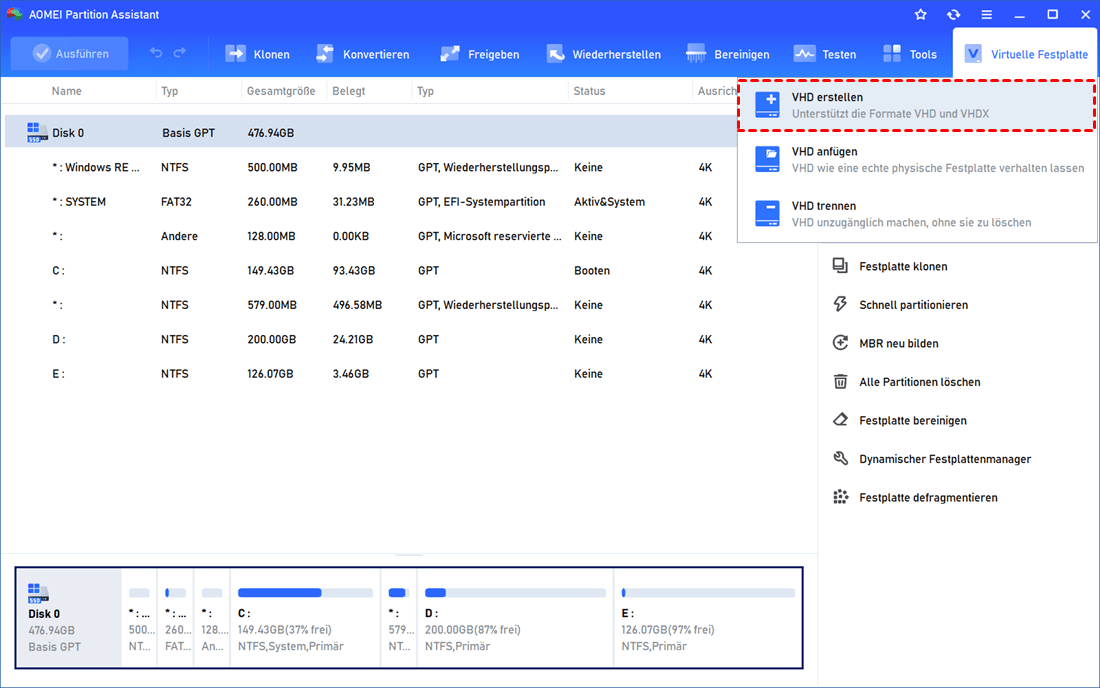
1. Klicken Sie auf die Registerkarte „Virtuelle Festplatte“ und dann auf „VHD erstellen“, um eine VHD oder VHDX zu erstellen.
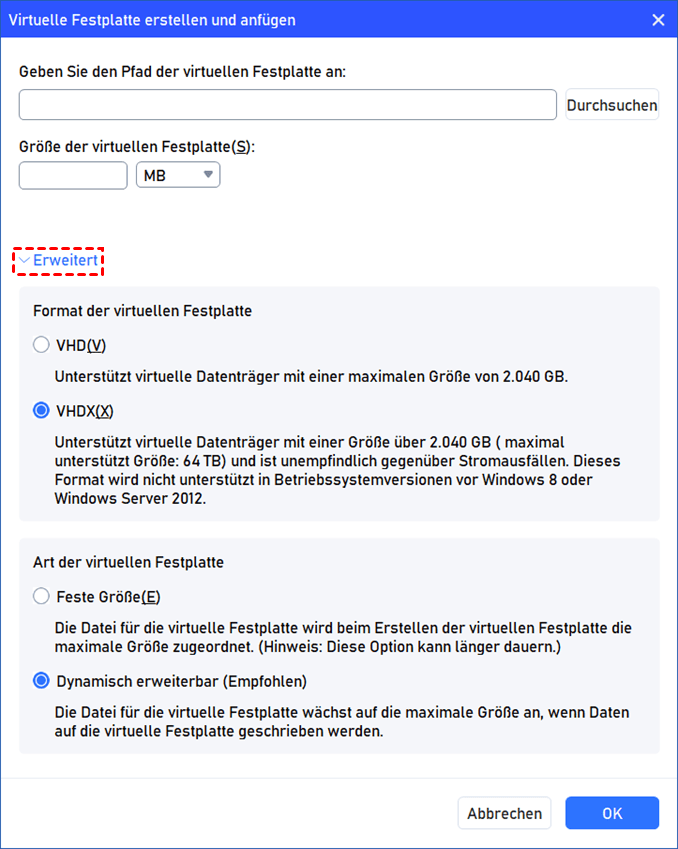
2. Sie können den Speicherort und die Größe der virtuellen Festplatte angeben.
Optional können Sie auf die Option „Erweitert“ klicken, um das Format und den Typ der virtuellen Festplatte festzulegen. (Standardmäßig sind das VHDX-Format und der Typ „Dynamisch erweiterbar “ ausgewählt.)
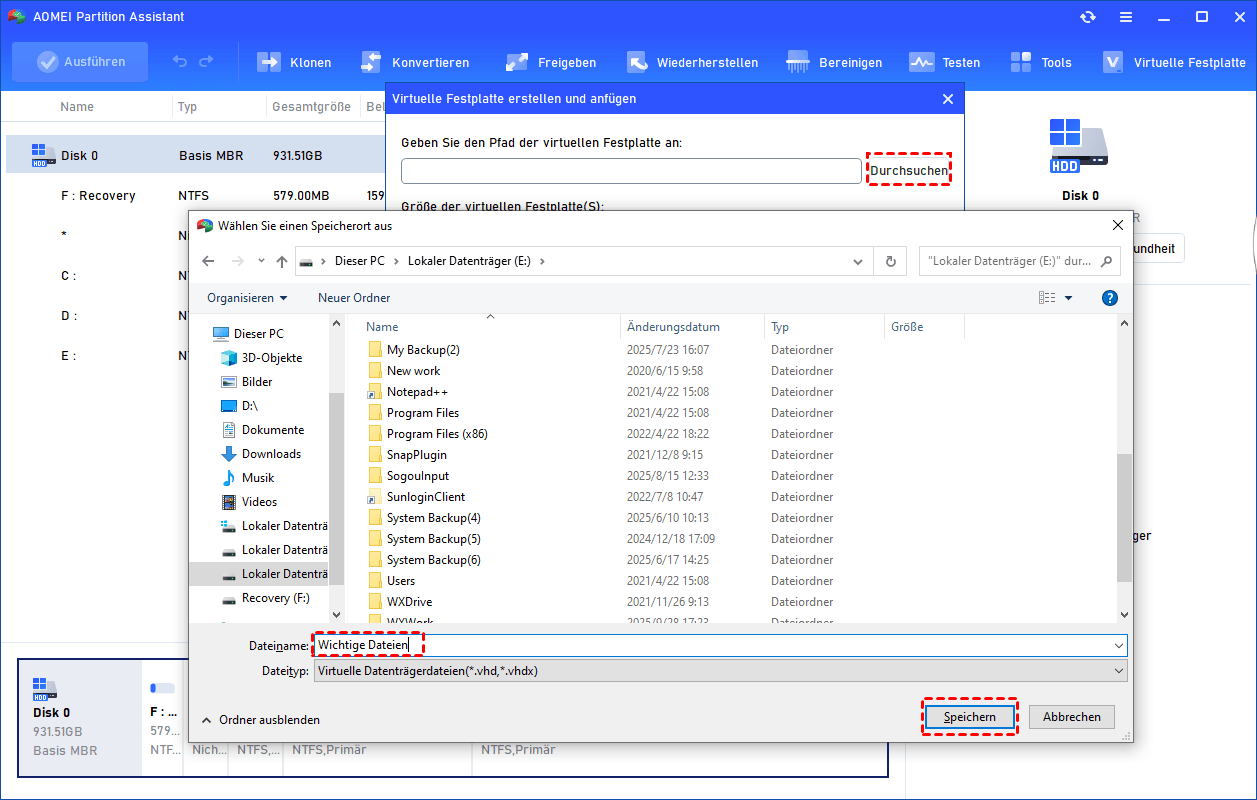
Klicken Sie auf „Durchsuchen“, um einen Speicherort für die Erstellung der VHD auszuwählen. Geben Sie einen Dateinamen für die virtuelle Festplatte ein und klicken Sie auf „Speichern“.
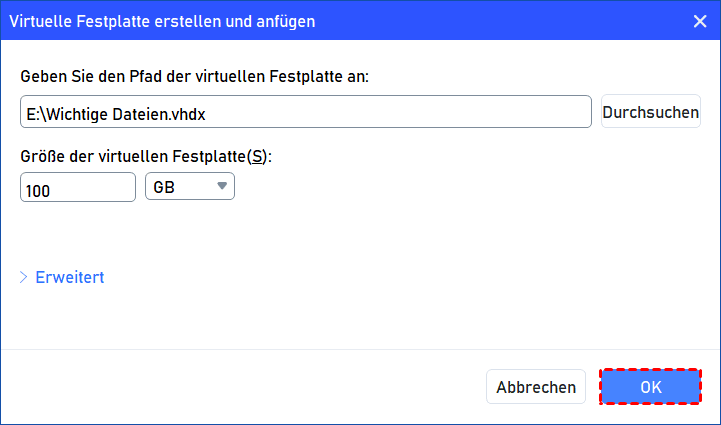
3. Sobald der Speicherort und die Größe der virtuellen Festplatte festgelegt sind, können Sie auf „OK“ klicken, um mit der Erstellung der VHD zu beginnen.
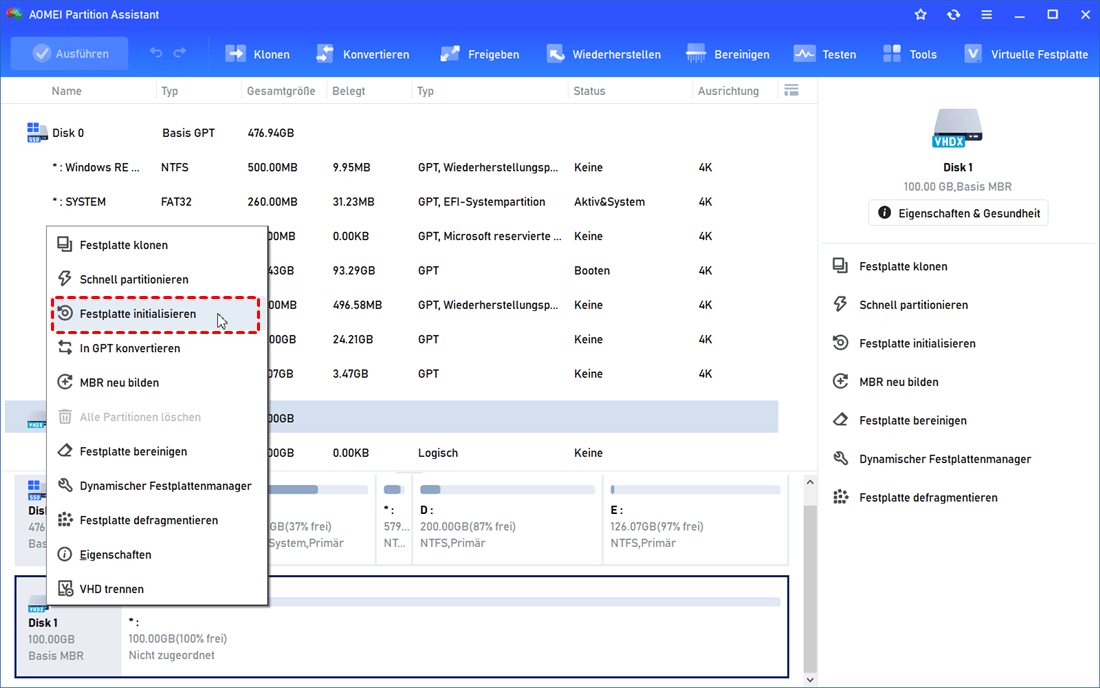
4. Nach Abschluss des Neuladevorgangs wird angezeigt, dass die VHD erfolgreich erstellt wurde. Sie wird automatisch angehängt. Sie können in Partition Assistant die Festplatte initialisieren.
VHD anfügen
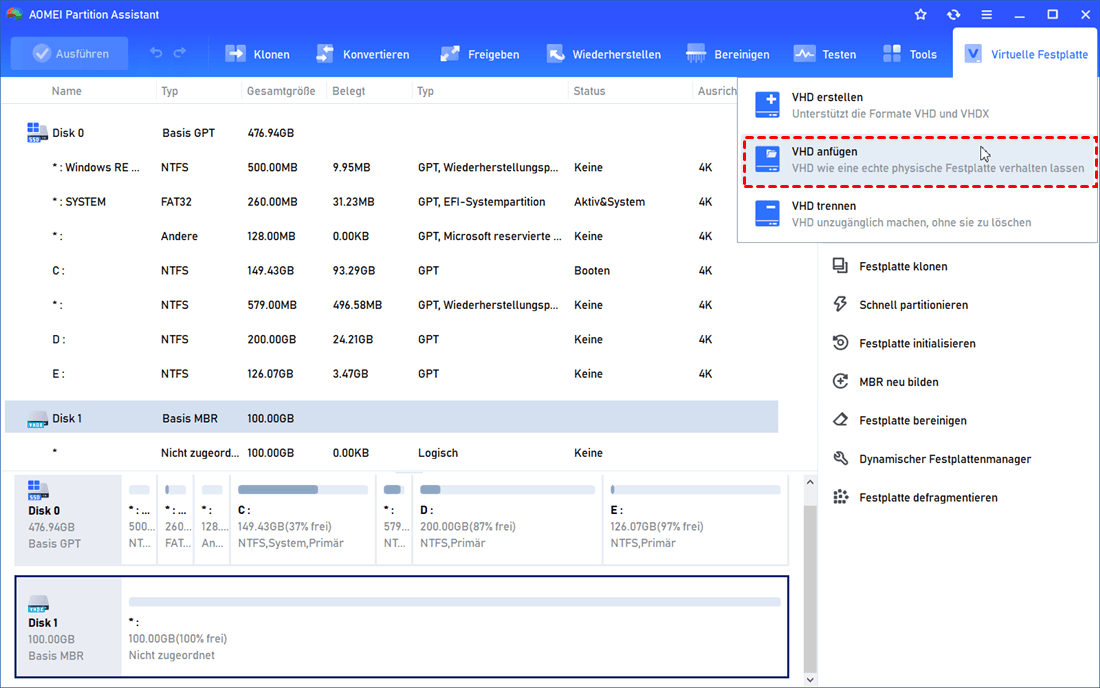
1. Wählen Sie die Option „VHD anfügen”, nachdem Sie auf die Registerkarte „Virtuelle Festplatte” geklickt haben.
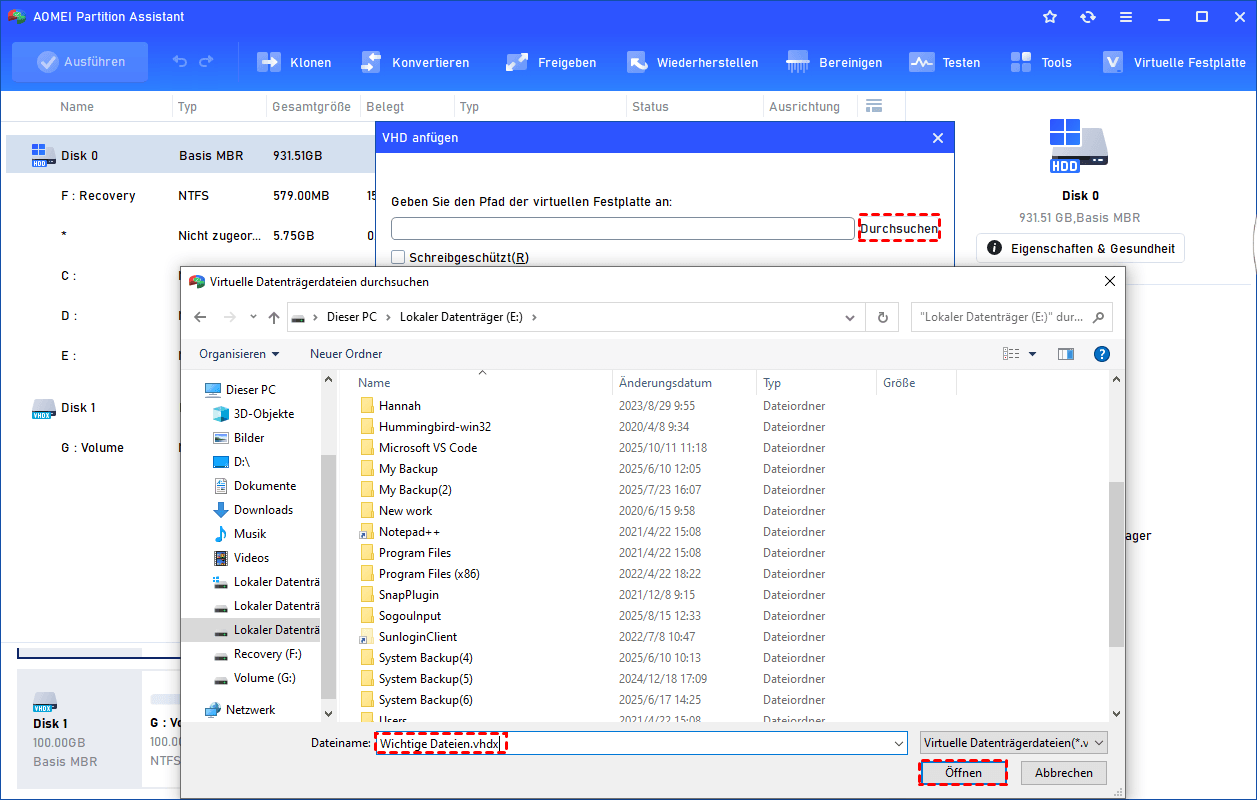
2. Klicken Sie auf „Durchsuchen“, um den Speicherort der .vhd- oder .vhdx-Datei zu suchen. Wählen Sie die .vhd- oder .vhdx-Datei aus, die Sie anhängen möchten, und klicken Sie auf „Öffnen“, um sie anzuhängen.
3. Sobald die virtuelle Datei ausgewählt ist, können Sie auf „OK“ klicken, um das Anhängen der VHD zu starten.
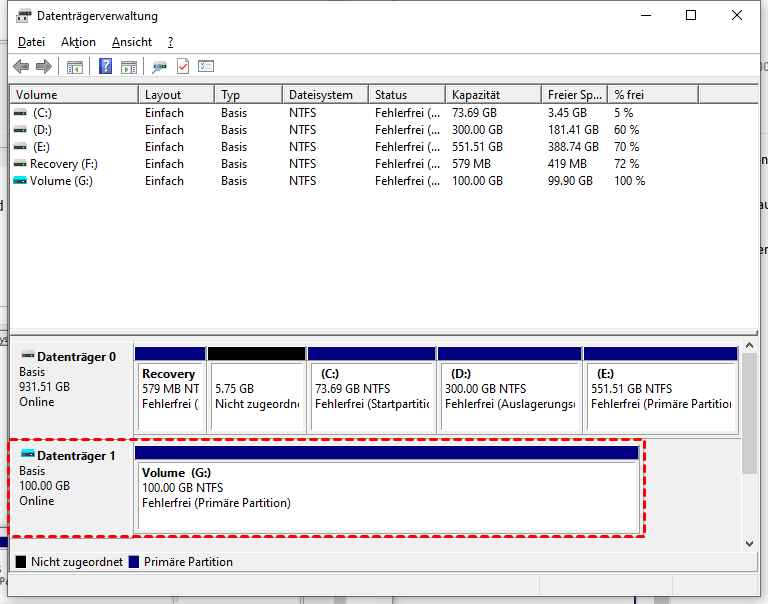
4. Sobald der Vorgang abgeschlossen ist, sehen Sie, dass die VHD erfolgreich angehängt wurde.
VHD trennen
1. Sie können mit der rechten Maustaste auf die angehängte VHD in Partition Assistant klicken und die Option „VHD trennen“ auswählen, um sie zu trennen.
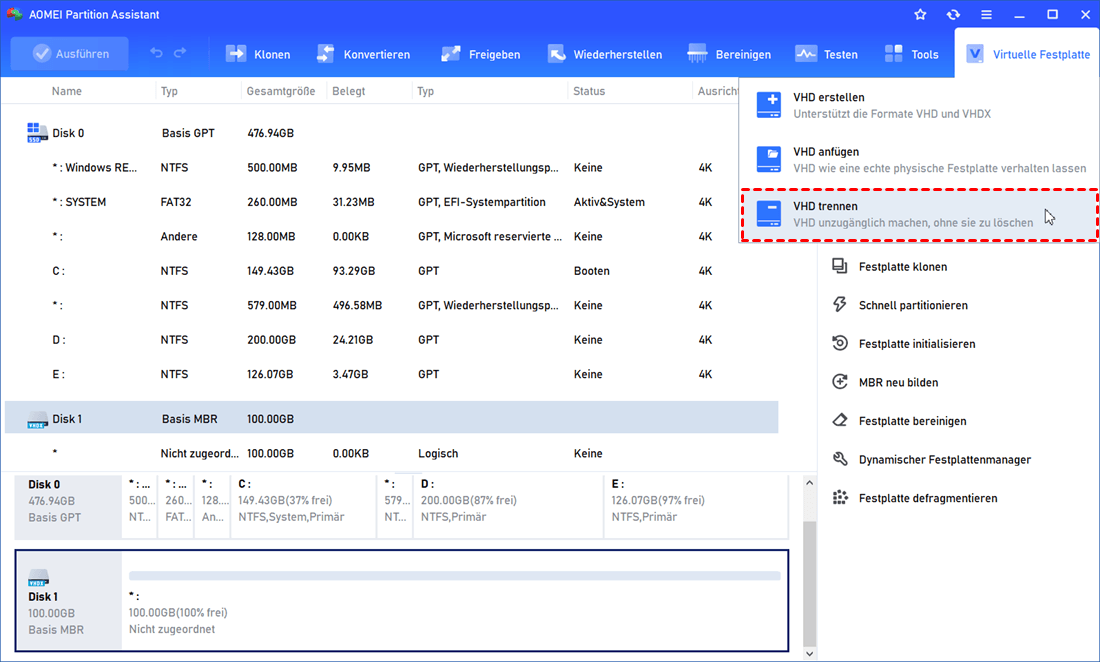
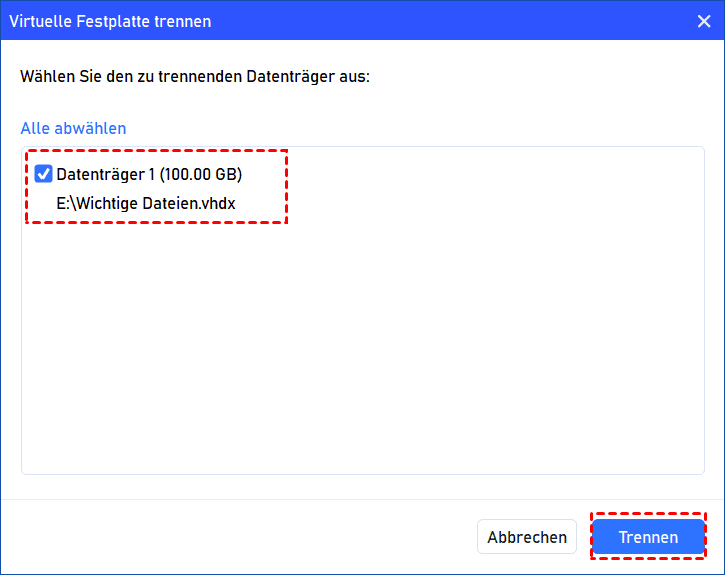
2. Sie können die virtuelle(n) Festplatte(n) auswählen und die Auswahl aufheben und dann auf die Schaltfläche „Trennen“ klicken, um mit dem Trennen der VHD(s) zu beginnen.
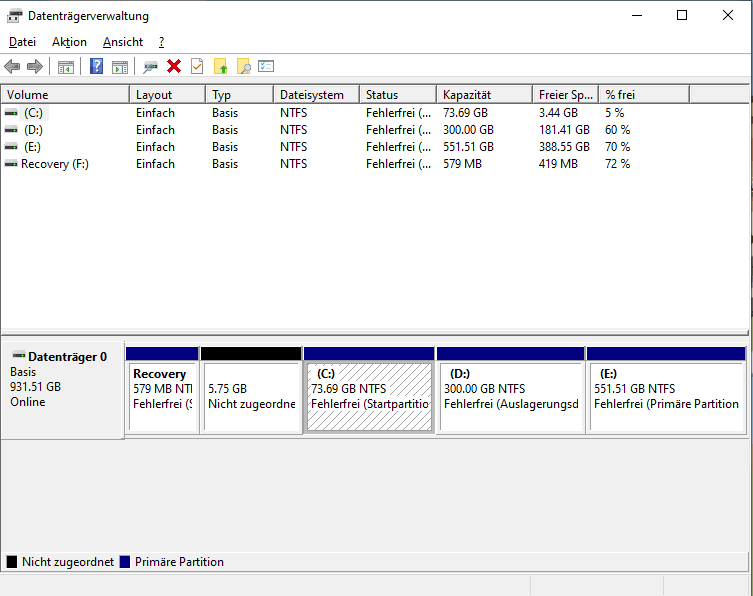
3. Sobald der Vorgang abgeschlossen ist, sehen Sie, dass die VHD(s) erfolgreich entfernt wurde(n).
Abschließende Worte
Virtuelle Festplatten sind heute ein unverzichtbares Werkzeug – egal, ob Sie Systeme testen, Projekte sichern oder Laufwerke auslagern möchten. Disk2vhd ist zwar ein Klassiker, doch in der Praxis nicht immer anwenderfreundlich.
Mit AOMEI Partition Assistant erhalten Sie eine Software, die:
- das Erstellen einer VHD/VHDX
- das Anfügen
- das Trennen
- und die Verwaltung
so einfach gestaltet, dass selbst weniger technikaffine Nutzer problemlos damit arbeiten können.
Wenn Sie regelmäßig mit virtuellen Festplatten arbeiten oder eine zuverlässige Alternative zu Disk2vhd suchen, ist AOMEI Partition Assistant eine Lösung, die ich aus eigener Erfahrung empfehlen kann.
AOMEI Partition AssistantDer beste Windows-Festplattenpartitionsmanager und PC-Optimierer
