
 AOMEI Partition Assistant
Wo sehe ich welches Windows ich habe, und wie kann ich überprüfen, ob ich ein Update benötige?
Wo sehe ich welches Windows ich habe, und wie aktualisiere ich sie, um die Version und die Aktualisierungsanforderungen besser zu verstehen?

Von Hannah / Aktualisiert am 19.11.2025


Wenn Sie die Softwarekompatibilität überprüfen, Sicherheitsupdates sicherstellen, Probleme beheben, auf bestimmte Funktionen zugreifen und Upgrades auf neuere Versionen planen möchten. Die Kenntnis der Version hilft Ihnen, fundierte Entscheidungen über Updates und Systemanforderungen zu treffen. Wo sehe ich welches Windows ich habe? In diesem Abschnitt werden die Schritte zum Überprüfen der Windows-Version beschrieben und erklärt, wie Sie auf die neueste Version aktualisieren können.
Wo sehe ich welches Windows ich habe?
Wenn Sie Ihre Windows-Version kennen, können Sie besser verstehen, ob Ihr Gerät den Long-Term Servicing Channel (LTSC) oder den General Availability Channel verwendet. Die LTSC-Version ist für Spezialgeräte gedacht und verfügt nicht über viele integrierte Apps wie Microsoft Edge, Microsoft Store, Cortana, Mail, Kalender und Fotos. Der General Availability Channel hingegen ermöglicht Funktionsupdates, sobald Microsoft diese veröffentlicht, was für Tests oder für Entwickler, die die neuesten Funktionen benötigen, nützlich ist.
Es gibt mehrere Möglichkeiten, Ihre Windows-Version zu überprüfen, die jeweils unterschiedliche Details liefern:
1. Verwenden Sie die Systemeigenschaften: Gehen Sie zu Start > Einstellungen > System > Info, um Ihre Edition, Version und OS-Build anzuzeigen.

2. Suchleiste ausführen: Geben Sie „winver“ ein und drücken Sie die Eingabetaste, um die Versionsdetails anzuzeigen, oder geben Sie „msinfo“ / „msinfo32“ ein, um die Systeminformationen zu öffnen.

3. Die Eingabeaufforderung oder PowerShell ausführen:
Geben Sie systeminfo | findstr /B /C:„OS Name“ /B /C:„OS Version“ ein und drücken Sie die Eingabetaste.

Geben Sie slmgr /dlv ein, um detaillierte Lizenzinformationen einschließlich Details zur Edition anzuzeigen.

Jede Methode liefert nützliche Informationen, daher ist es hilfreich, mehrere Möglichkeiten zur Überprüfung Ihrer Windows-Version zu kennen.
Wie kann ich nach Windows-Updates suchen?
Um das Update zu erhalten, gehen Sie zu Einstellungen > Windows Update > Nach Updates suchen. Wenn es für Ihr Gerät verfügbar ist, wählen Sie Herunterladen und installieren. Bei den meisten Home- und Pro-Editionen wird das Update automatisch installiert, sobald es verfügbar ist.
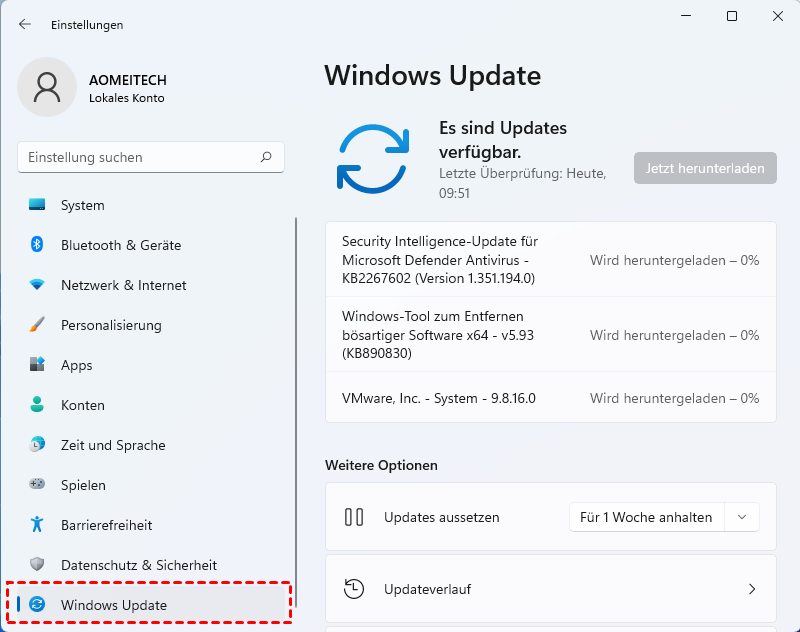
Vor dem Update sollten Sie sicherstellen, dass Ihr PC die Anforderungen erfüllt. Nicht alle Computer können die neueste Windows-Version installieren, da für Updates die richtige Hardware, ausreichend Speicherplatz und die richtigen Systemeinstellungen erforderlich sind. Hier erfahren Sie, wie Sie auf einfache Weise überprüfen können, ob Ihr Gerät das neueste Update erhalten kann, und wie Sie es installieren.
Schritt 1: Öffnen Sie die Einstellungen. Klicken Sie auf Start, dann auf Einstellungen und wählen Sie Windows Update.
Schritt 2. Nach Updates suchen. Wählen Sie Nach Updates suchen. Wenn die neueste Windows-Version, z. B. Windows 11 25H2, verfügbar ist, wird die Option Herunterladen und installieren angezeigt.
Schritt 3. Voraussetzungen überprüfen. Verwenden Sie den PC Health Check von Microsoft, um zu überprüfen, ob Ihr Gerät die Anforderungen für Windows 11 erfüllt. Stellen Sie sicher, dass TPM 2.0, Secure Boot und ein kompatibler Prozessor unterstützt werden. Es sind mindestens 64 GB Speicherplatz erforderlich, empfohlen werden jedoch 128 GB oder mehr.
Schritt 4. Automatische Updates. Windows 11 Home und Pro installieren Updates in der Regel automatisch, wenn sie verfügbar sind. Wenn das Update nicht angezeigt wird, wird es möglicherweise schrittweise eingeführt, oder Sie können das Upgrade manuell mit dem Windows 11-Installationsassistenten durchführen.
Was tun, wenn Sie die Windows-Version nicht aktualisieren können?
Wenn Ihr PC die Update-Anforderungen nicht erfüllt, können während des Vorgangs verschiedene Fehler auftreten. Hier sind einige Lösungen, die Ihnen dabei helfen können, das Problem zu beheben.
Lösung 1: Deaktivieren Sie vorübergehend Antivirenprogramme
Antivirensoftware kann möglicherweise die Windows-Updates beeinträchtigen und eine Vielzahl von Problemen verursachen. Wenn Sie bestimmte Probleme mit Updates haben, ist es in der Regel ratsam, das Antivirenprogramm vorübergehend zu deaktivieren. Sie sollten sowohl die Antivirensoftware von Drittanbietern als auch den integrierten Windows Defender und die Firewall deaktivieren.
Windows Defender deaktivieren
Schritt 1. Gehen Sie zu Windows-Einstellungen > Update und Sicherheit > Windows-Sicherheit > Viren- und Bedrohungsschutz.
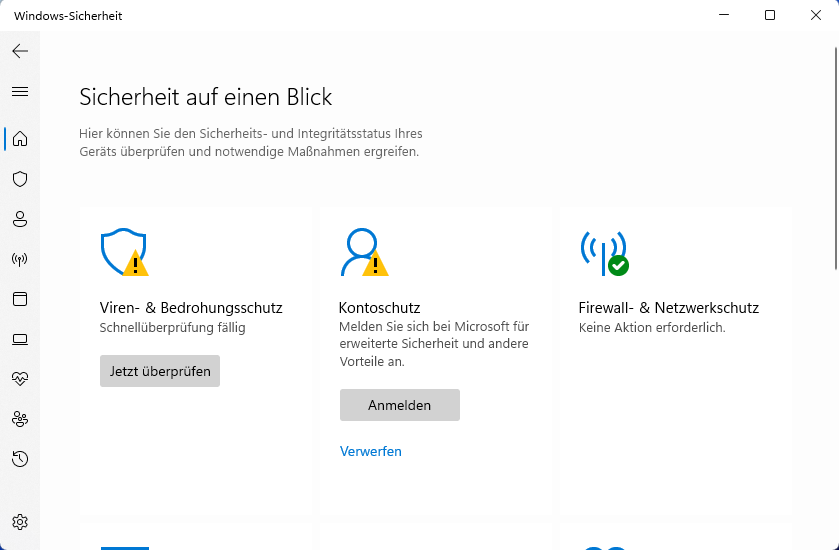
Schritt 2. Klicken Sie auf „Einstellungen für Viren- und Bedrohungsschutz“ und deaktivieren Sie die Schaltfläche „Echtzeitschutz“.
Firewall deaktivieren
Schritt 1. Öffnen Sie die Systemsteuerung und gehen Sie zu System und Sicherheit > Windows Defender Firewall > Windows Defender-Firewall ein- oder ausschalten.
Schritt 2. Wählen Sie die Option „Windows Defender Firewall deaktivieren“ für private und öffentliche Netzwerkeinstellungen.
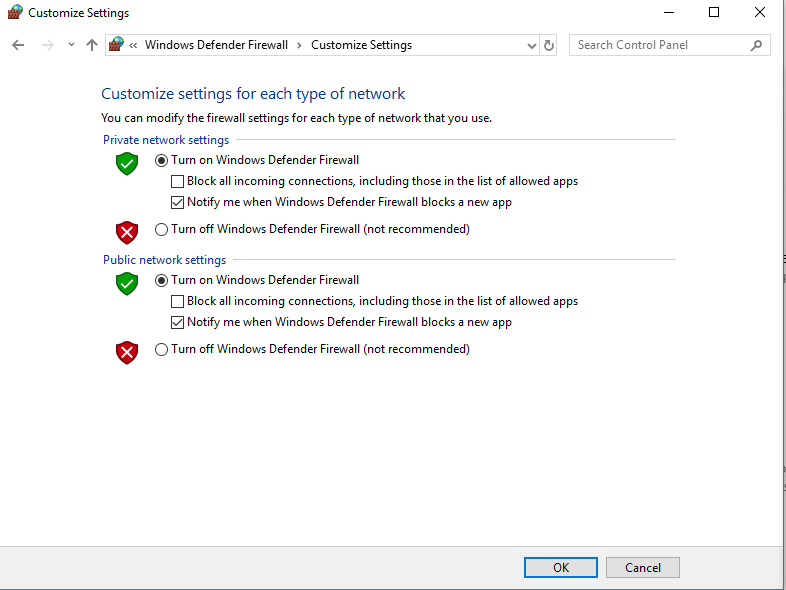
Versuchen Sie anschließend erneut, ein Upgrade auf Windows durchzuführen, um zu sehen, ob das Problem behoben wurde. Sie müssen Ihr Antivirenprogramm und Ihre Firewall sofort nach Abschluss der Installation wieder aktivieren oder wenn die Technik das Problem nicht beheben kann. Andernfalls ist Ihr System gefährdet.
Lösung 2. Genügend Speicherplatz sicherstellen
Ein häufiger Grund für fehlgeschlagene Windows-Updates ist unzureichender Speicherplatz auf dem Laufwerk. Updates benötigen freien Speicherplatz, um Dateien herunterzuladen, Sicherungskopien zu erstellen und die Installation abzuschließen. Ein volles Laufwerk kann zu Fehlern führen. Durch die Erweiterung des Laufwerks C wird der Speicherplatz bereitgestellt, den Windows zum Abschluss des Updates benötigt.
Eine effektive Methode ist die Verwendung der Funktion „Freien Speicherplatz verteilen“ in AOMEI Partition Assistant. Damit können Sie ungenutzten Speicherplatz von einer anderen Partition, z. B. D: oder E:, sicher auf das Laufwerk C: verschieben, ohne Daten zu löschen. Der Vorgang ist einfach und auch für Anfänger geeignet, sodass er sich ideal zur Behebung von Installationsfehlern aufgrund von begrenztem Speicherplatz eignet. Das Tool bietet auch andere Lösungen zur Behebung eines vollen Laufwerks C:.
 AOMEI Partition Assistant
Der beste Windows-Festplattenpartitionsmanager und PC-Optimierer
Schritt 1. Klicken Sie mit der rechten Maustaste auf die Partition D und wählen Sie „Freien Speicherplatz verteilen“.
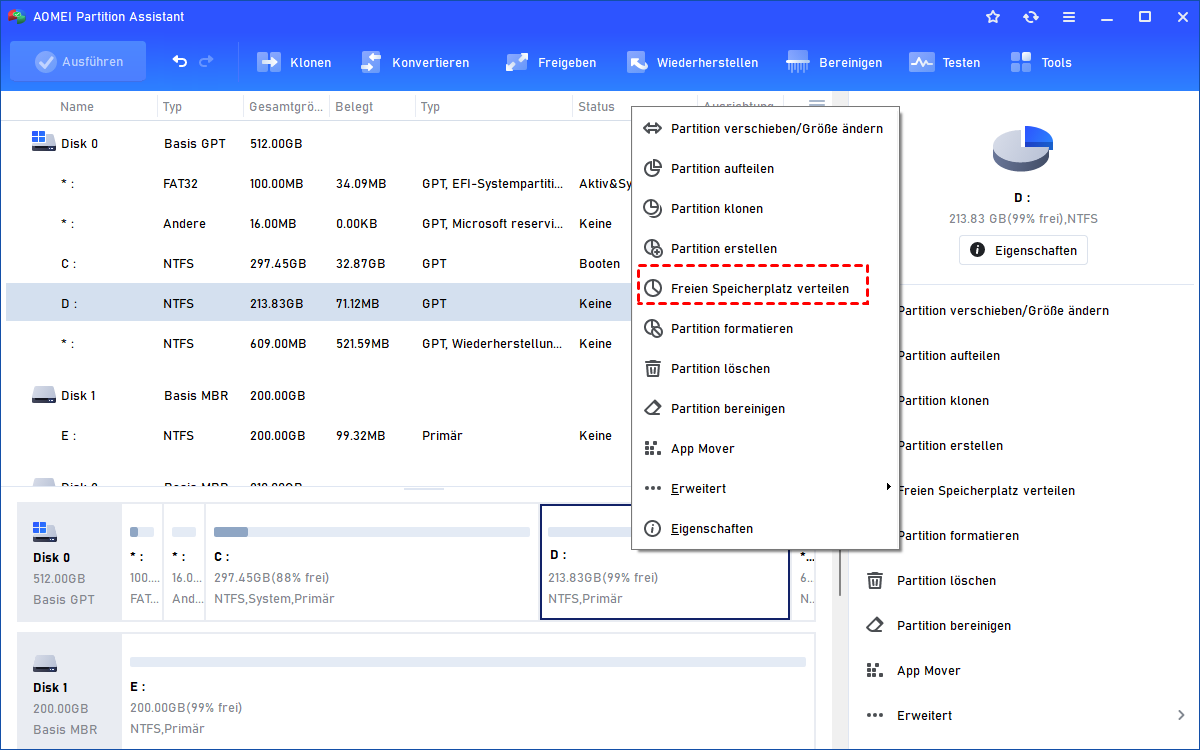
Schritt 2. Legen Sie fest, wie viel Speicherplatz Sie von der Partition D zuweisen möchten, und wählen Sie die Partition C als Zielpartition aus.
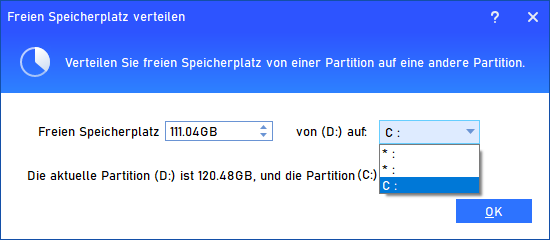
Schritt 3. Zeigen Sie eine Vorschau des Ergebnisses nach der Zuweisung an. Wenn Sie damit zufrieden sind, klicken Sie einfach oben links auf „Ausführen“, um den Vorgang auszuführen.

Hinweise:
1. Wenn das Ergebnis nicht Ihren Vorstellungen entspricht oder Sie das Laufwerk C vergrößern möchten, können Sie hinter „Übernehmen“ auf „Verwerfen“ klicken und die oben genannten Schritte erneut ausführen.
2. Sie können die Aufgabe „Speicherplatz auf Laufwerk C von Laufwerk D vergrößern“ auch mit der Funktion „Partition erweitern“ dieser Software ausführen.
Lösung 3. Registrierungseinstellungen ändern
Laut Rückmeldungen von Benutzern konnten einige Benutzer das Problem durch Änderungen an der Windows-Registrierung beheben. Sie können dies ebenfalls versuchen. Erstellen Sie jedoch vor dem Vornehmen von Änderungen eine Sicherungskopie der vorhandenen Registrierung. So gehen Sie unter Windows 10 vor.
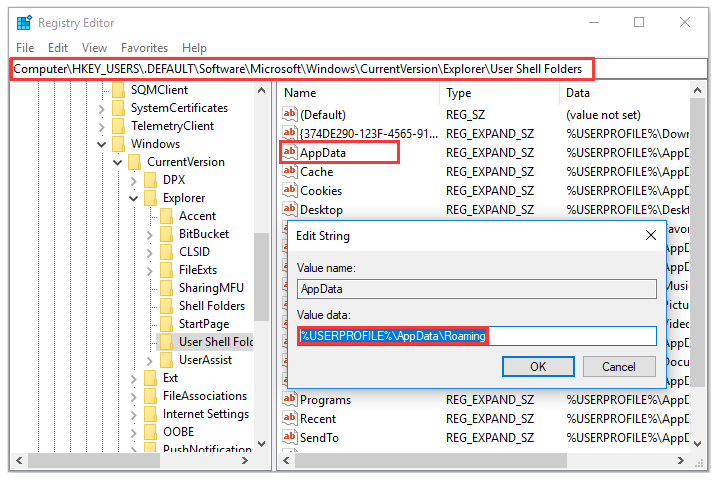
Schritt 1. Rufen Sie das Fenster „Ausführen“ auf, geben Sie „regedit“ ein und drücken Sie die Eingabetaste, um den Registrierungseditor zu öffnen.
Schritt 2. Kopieren Sie den folgenden Pfad, fügen Sie ihn in die Adressleiste ein und drücken Sie die Eingabetaste: Computer\HKEY_USERS\.DEFAULT\Software\Microsoft\Windows\CurrentVersion\Explorer\User Shell Folders
Schritt 3. Doppelklicken Sie im rechten Fensterbereich auf die Zeichenfolge „AppData“ und legen Sie als Wert „%USERPROFILE%\AppData\Roaming“ fest. Klicken Sie auf „OK“, um die Änderung zu speichern.
Lösung 4. Den Zustand Ihrer Festplatte überprüfen
Wenn Sie weiterhin Fehler bei Windows-Updates erhalten, sollten Sie den Zustand Ihrer Festplatte überprüfen. SFC und DISM sind zwar leistungsstarke Befehlszeilentools zum Überprüfen und Reparieren von Systemdateien, aber nicht jeder findet die Befehlszeile einfach zu bedienen. AOMEI Partition Assistant ist eine benutzerfreundliche Festplattenverwaltungssoftware für Windows, die eine grafische Oberfläche bietet, die komplexe Vorgänge vereinfacht.
Anstatt sich nur auf Befehlszeilentools zu verlassen, bietet sie intuitive Funktionen zur Überprüfung Ihres Systemlaufwerks. Sie können das Dateisystem auf Fehler scannen und die Festplattenoberfläche auf fehlerhafte Sektoren testen, um auf anschauliche Weise den Zustand Ihrer Festplatte zu überprüfen, was für eine stabile Windows-Leistung und erfolgreiche Updates unerlässlich ist.
AOMEI Partition AssistantDer beste Windows-Festplattenpartitionsmanager und PC-Optimierer
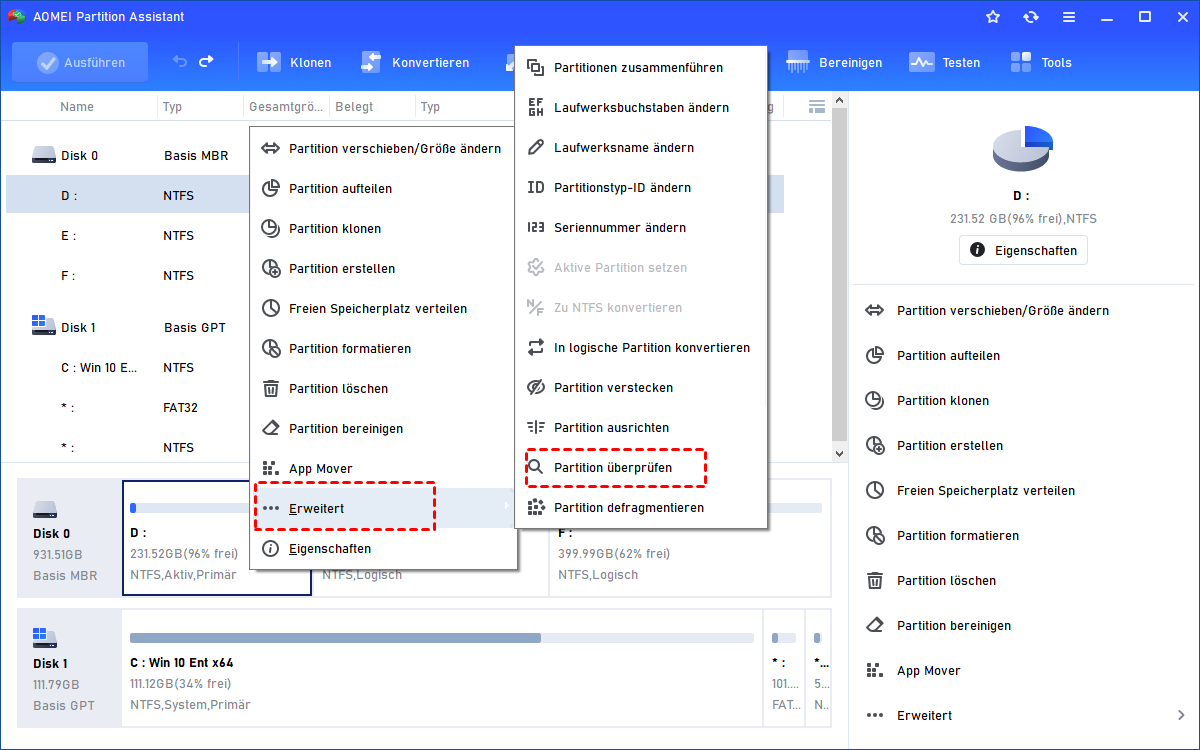
Schritt 1. Führen Sie AOMEI Partition Assistant unter Windows 10/11 aus. Klicken Sie mit der rechten Maustaste auf das Laufwerk, das Sie überprüfen möchten, und gehen Sie zu Erweitert > Partition überprüfen. Im Popup-Fenster stehen Ihnen drei Optionen zur Verfügung: Nur Fehler überprüfen, Fehler überprüfen und beheben sowie fehlerhafte Sektoren suchen. Wählen Sie die für Sie passende Option aus.
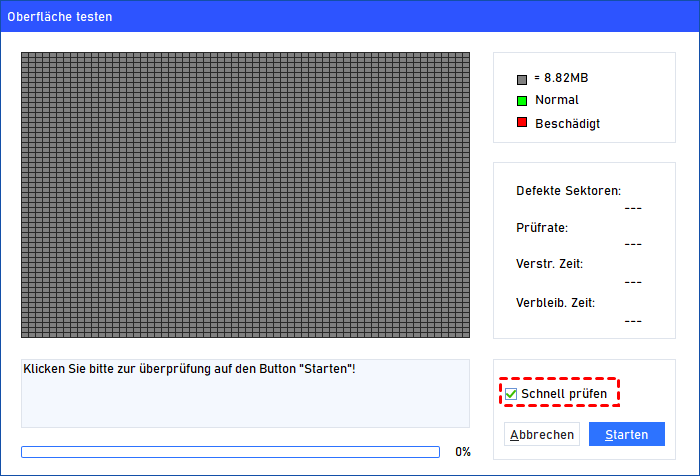
Schritt 2. Öffnen Sie AOMEI Partition Assistant. Klicken Sie mit der rechten Maustaste auf die Festplatte, die Sie scannen möchten, und wählen Sie Testen > Oberfläche testen. Dabei werden hauptsächlich die fehlerhaften Sektoren der ausgewählten Festplatte überprüft.
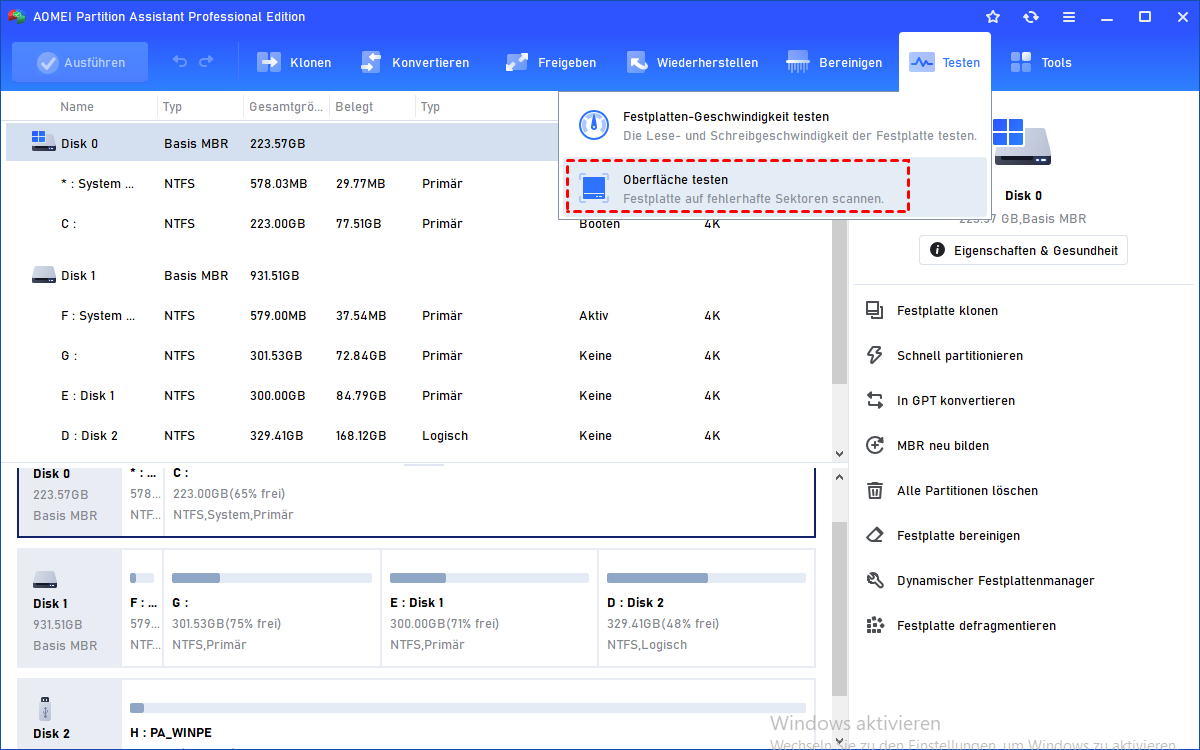
Schritt 3. Klicken Sie auf Start, um den Oberflächentest durchzuführen. Sie können Schnell prüfen aktivieren, um einen schnellen Test durchzuführen.
Tipp: Wenn Sie Ihr System nicht erfolgreich starten können, können Sie ein bootfähiges Medium erstellen, um dieses Tool zu starten.
Fazit
Wo sehe ich welches Windows ich habe? Dieser Artikel enthält detaillierte Informationen dazu. Die Kenntnis Ihrer Windows-Version ist für die Verwaltung von Updates, die Gewährleistung der Kompatibilität und die Sicherheit Ihres Systems unerlässlich. Indem Sie Ihre Version überprüfen, Windows Update verwenden und bei Bedarf Korrekturen vornehmen, können Sie einen stabilen und aktuellen PC aufrechterhalten. Tools wie AOMEI Partition Assistant erleichtern die Fehlerbehebung und helfen Ihnen, Probleme mit Speicherplatz, Registrierung oder Festplatte zu lösen und Updates reibungslos durchzuführen. Wenn Sie Windows Server verwenden, wählen Sie bitte die AOMEI Partition Assistant Server Edition.
AOMEI Partition AssistantDer beste Windows-Festplattenpartitionsmanager und PC-Optimierer
