
 PartitionAssistant Recovery


Datenrettung Festplatte kostenlos – So retten Sie verlorene Daten Schritt für Schritt
Daten auf der Festplatte plötzlich weg? Dieser Leitfaden zeigt die häufigsten Ursachen und erklärt, wie eine Datenrettung Festplatte kostenlos in vielen Fällen erfolgreich funktioniert.

Von Hannah / Aktualisiert am 23.12.2025


Die häufigsten Ursachen für Datenverlust auf der Festplatte
Datenverlust auf der Festplatte kommt meist plötzlich und ohne Vorwarnung. In vielen Fällen ist kein Hardwaredefekt die Ursache, sondern ganz alltägliche Situationen, die schneller passieren, als man denkt. Genau in solchen Fällen suchen Betroffene häufig nach einer datenrettung festplatte kostenlos, um verlorene Dateien möglichst schnell wiederherzustellen.
Zu den häufigsten Ursachen zählt das versehentliche Löschen von Dateien – etwa durch eine falsche Tastenkombination oder das Leeren des Papierkorbs. Ebenfalls sehr verbreitet sind Formatierungen, die aus Unachtsamkeit durchgeführt werden, zum Beispiel beim Neuaufsetzen des Systems oder beim Anschließen einer externen Festplatte. Auch Windows-Updates, Systemabstürze oder Stromausfälle können dazu führen, dass Dateien plötzlich nicht mehr zugänglich sind oder ganze Partitionen verschwinden.
Ein weiterer typischer Grund ist ein beschädigtes Dateisystem. Die Festplatte wird zwar noch erkannt, erscheint jedoch als RAW oder fordert zur Formatierung auf. In solchen Situationen sind die Daten meist noch vorhanden, nur die Struktur ist beschädigt. Genau hier kann eine kostenlose Datenrettung für die Festplatte besonders effektiv sein, da keine physischen Schäden vorliegen und die Erfolgschancen entsprechend hoch sind.
Worauf sollten Sie bei einer kostenlosen Festplatten-Datenrettungssoftware achten?
Die Auswahl an Tools für die datenrettung festplatte kostenlos ist groß. Doch nicht jede Software ist zuverlässig, sicher oder für den Alltag geeignet. Aus meiner Erfahrung gibt es einige entscheidende Kriterien, die Sie unbedingt berücksichtigen sollten.
1. Unterstützung verschiedener Verlustszenarien
Eine gute Software sollte mehr können als nur „gelöschte Dateien wiederherstellen“. Achten Sie darauf, dass folgende Fälle unterstützt werden:
- versehentliches Löschen
- Formatierung der Festplatte
- verlorene oder gelöschte Partitionen
- RAW-Festplatten
- beschädigte Dateisysteme (NTFS, FAT32, exFAT)
Je mehr Szenarien abgedeckt sind, desto größer ist Ihre Erfolgschance.
2. Vorschau vor der Wiederherstellung
Ein wichtiger Punkt, der oft unterschätzt wird: Dateivorschau. Seriöse Tools für die datenrettung festplatte kostenlos erlauben es Ihnen, Dateien vorab zu prüfen. So sehen Sie sofort:
- ob die Datei noch intakt ist
- ob es sich um die richtige Version handelt
- ob sich die Wiederherstellung lohnt
Gerade bei Fotos, Videos oder Office-Dokumenten ist das extrem hilfreich.
3. Einfache Bedienung – auch ohne IT-Wissen
Viele Betroffene stehen unter Stress. Die Software sollte daher:
- eine klare Oberfläche haben
- Schritt-für-Schritt-Anleitungen bieten
- ohne Fachbegriffe auskommen
Eine gute kostenlose Datenrettung für Festplatten funktioniert auch dann, wenn Sie kein Technikexperte sind.
4. Keine versteckten Risiken
Leider gibt es auch schwarze Schafe. Achten Sie darauf, dass die Software:
- keine Daten überschreibt
- keine Werbung oder Malware enthält
- transparent mit Einschränkungen umgeht
Eine seriöse datenrettung festplatte kostenlos rettet Daten – und verursacht keine neuen Probleme.
Beste kostenlose Lösung zur Festplatten-Datenrettung
Bevor Sie spezielle Wiederherstellungsprogramme einsetzen, sollten Sie prüfen, ob Windows selbst bereits eine Lösung anbietet. In vielen alltäglichen Fällen ist eine datenrettung festplatte kostenlos mit den integrierten Funktionen von Windows möglich – vorausgesetzt, sie wurden rechtzeitig aktiviert. Besonders zwei Werkzeuge spielen hier eine wichtige Rolle: der Dateiversionsverlauf sowie die Windows-Sicherung und -Wiederherstellung.
Methode 1. Dateien aus früheren Versionen wiederherstellen
Der Dateiversionsverlauf eignet sich besonders dann, wenn Dateien versehentlich gelöscht, überschrieben oder verändert wurden. Diese Funktion speichert automatisch frühere Versionen wichtiger Benutzerordner wie „Dokumente“, „Bilder“ oder „Desktop“.
So gehen Sie Schritt für Schritt vor:
1. Öffnen Sie den Datei-Explorer und navigieren Sie zu dem Ordner, in dem sich die verlorene Datei ursprünglich befand.
2. Klicken Sie mit der rechten Maustaste in den Ordner und wählen Sie „Vorgängerversion wiederherstellen“.
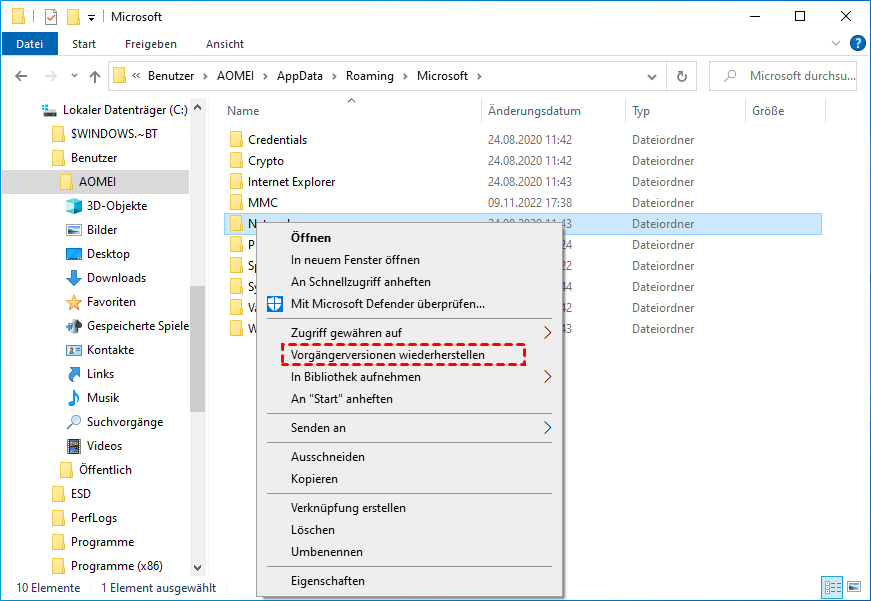
3. Es öffnet sich ein Fenster mit verfügbaren Sicherungsversionen.
4. Wählen Sie eine passende Version aus und klicken Sie auf „Wiederherstellen“ oder „Öffnen“, um den Inhalt vorher zu prüfen.
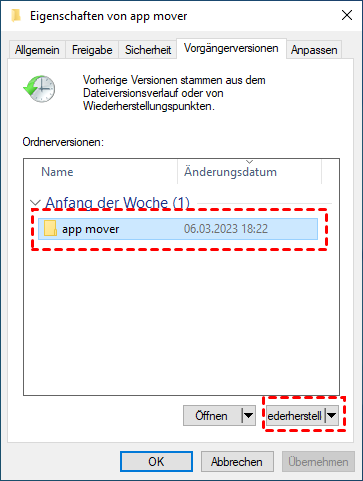
5. Die Datei wird an ihrem ursprünglichen Speicherort wiederhergestellt.
Diese Methode ist schnell, unkompliziert und vollkommen kostenlos. Sie eignet sich ideal für alltägliche Datenverluste, solange der Dateiversionsverlauf aktiv war. Ist dies nicht der Fall, bleibt eine weitergehende datenrettung festplatte kostenlos erforderlich.
Methode 2. Daten retten mit Windows-Sicherung und -Wiederherstellung
Eine weitere kostenlose Möglichkeit ist die klassische Windows-Sicherung und -Wiederherstellung. Sie kommt vor allem dann zum Einsatz, wenn größere Datenmengen, Ordner oder sogar ganze Systembereiche verloren gegangen sind.
Schritt-für-Schritt-Anleitung:
1. Öffnen Sie die Systemsteuerung und wechseln Sie zu „Sicherung und Wiederherstellung (Windows 7)“.
2. Klicken Sie auf „Eigene Dateien wiederherstellen“.
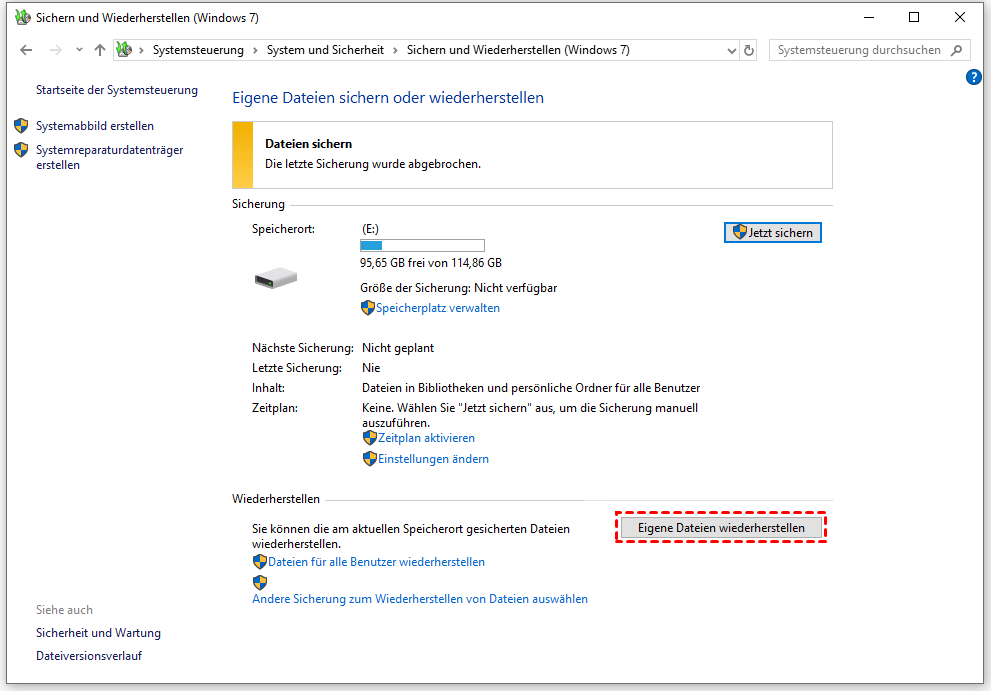
3. Wählen Sie über „Nach Dateien suchen“ oder „Nach Ordnern suchen“ die gewünschten Daten aus.

4. Legen Sie fest, ob die Dateien am Originalspeicherort oder an einem alternativen Ziel wiederhergestellt werden sollen.
5. Starten Sie die Wiederherstellung und warten Sie, bis der Vorgang abgeschlossen ist.
Diese Methode ist besonders hilfreich nach Systemfehlern, fehlgeschlagenen Updates oder versehentlichen Änderungen an der Festplatte. Auch hier gilt jedoch: Ohne vorher erstellte Sicherung ist diese Form der datenrettung festplatte kostenlos nicht möglich.
: PartitionAssistant Recovery
Nach vielen Tests, Leserfeedbacks und eigenen Erfahrungen empfehle ich für Einsteiger und Fortgeschrittene besonders PartitionAssistant Recovery als Lösung für die datenrettung festplatte kostenlos.
Diese Software wurde speziell dafür entwickelt, Daten von Festplatten sicher und strukturiert wiederherzustellen – ohne komplizierte Einstellungen.
- übersichtliche Benutzeroberfläche
- schneller Scan + Tiefenscan
- Vorschau vor der Wiederherstellung
- unterstützt gängige Dateitypen
- ideal für private und geschäftliche Nutzer
 AOMEI Partition Assistant for Recovery
Beste Software zum schnellen Scannen und Wiederherstellen von Daten
Gerade für Leser, die gezielt nach datenrettung festplatte kostenlos suchen, ist das ein praxisnaher Einstieg.
Schritt-für-Schritt-Anleitung: Datenrettung mit PartitionAssistant Recovery
Schritt 1: Installieren und starten Sie PartitionAssistant Recovery. Wählen Sie die genaue Partition oder Festplatte, von der Ihre Daten verloren gegangen sind, und klicken Sie auf Scannen.
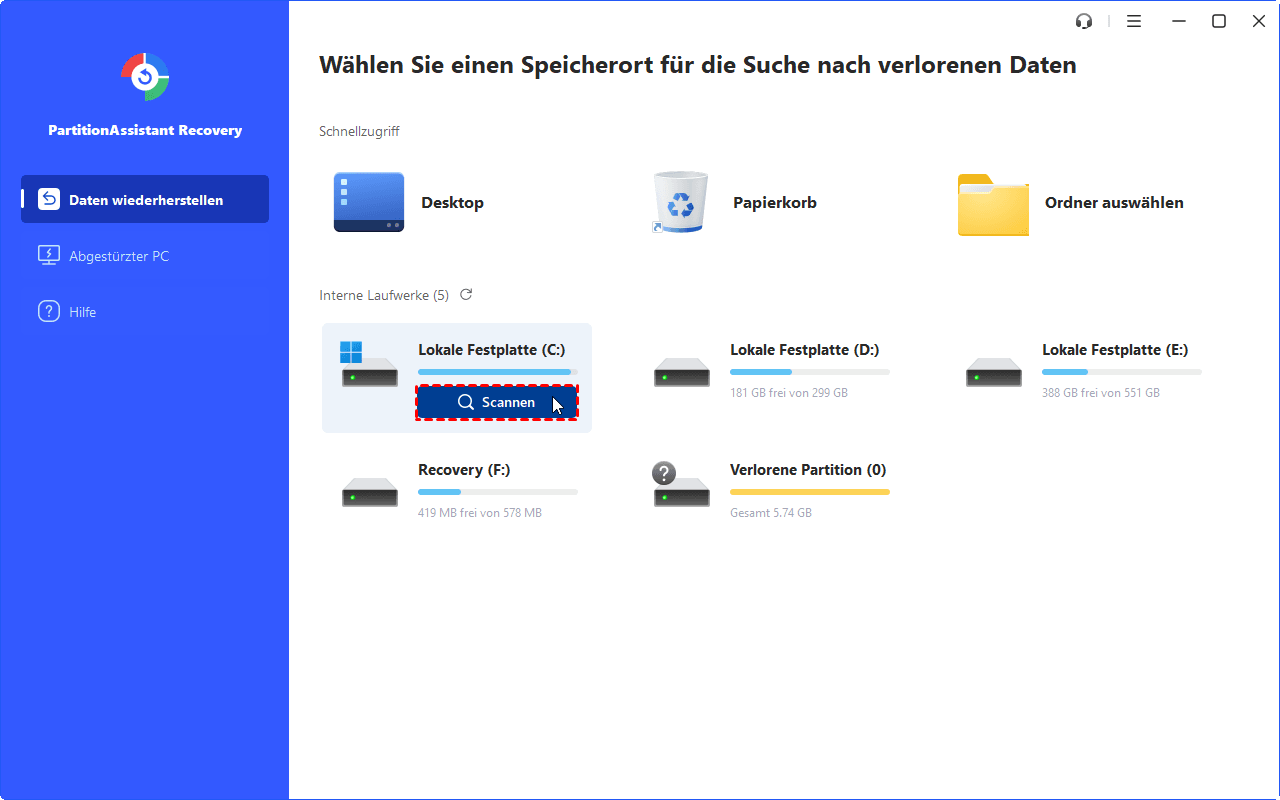
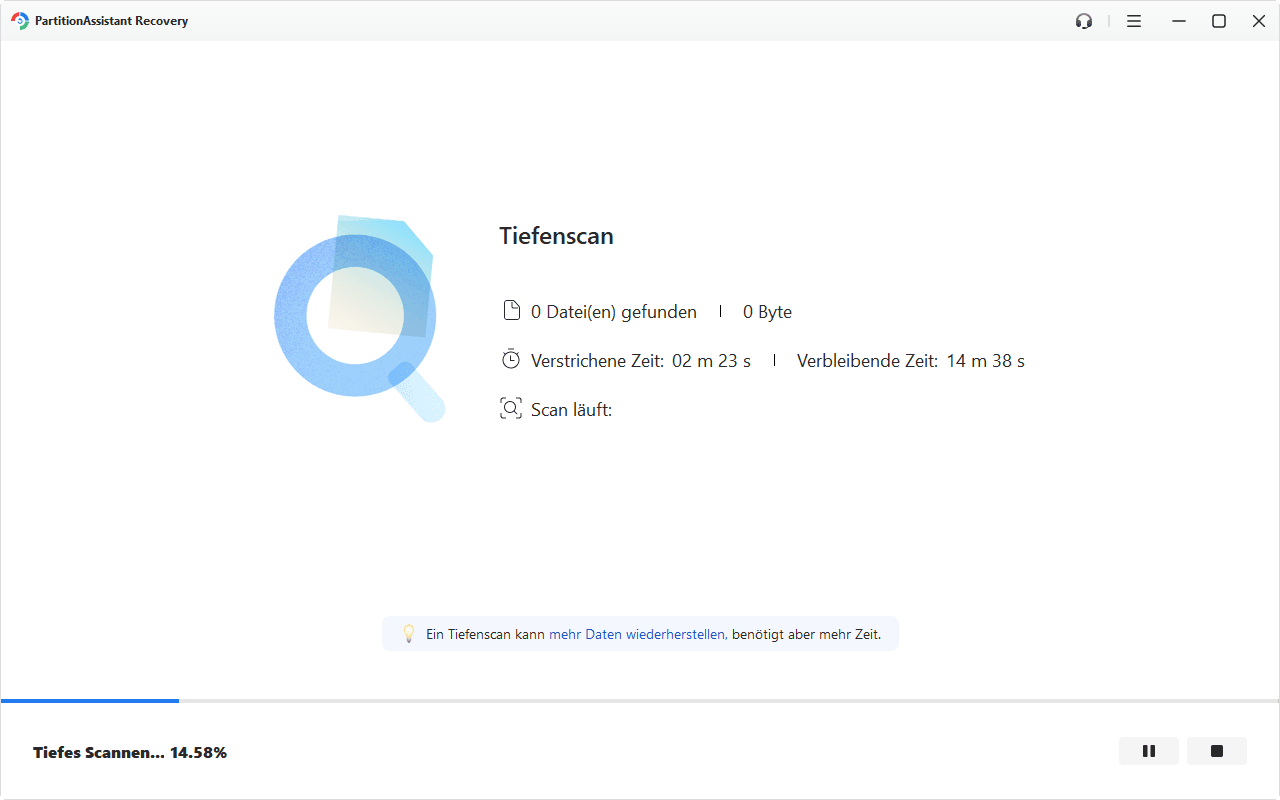
Schritt 2: Das Wiederherstellungstool beginnt mit dem Scannen und Suchen. Zuallererst führt es einen „Schnellscan“ durch, um Ihre gelöschten Daten schnell zu finden, und dann einen „Tiefenscan“, um nach anderen verlorenen Daten zu suchen.
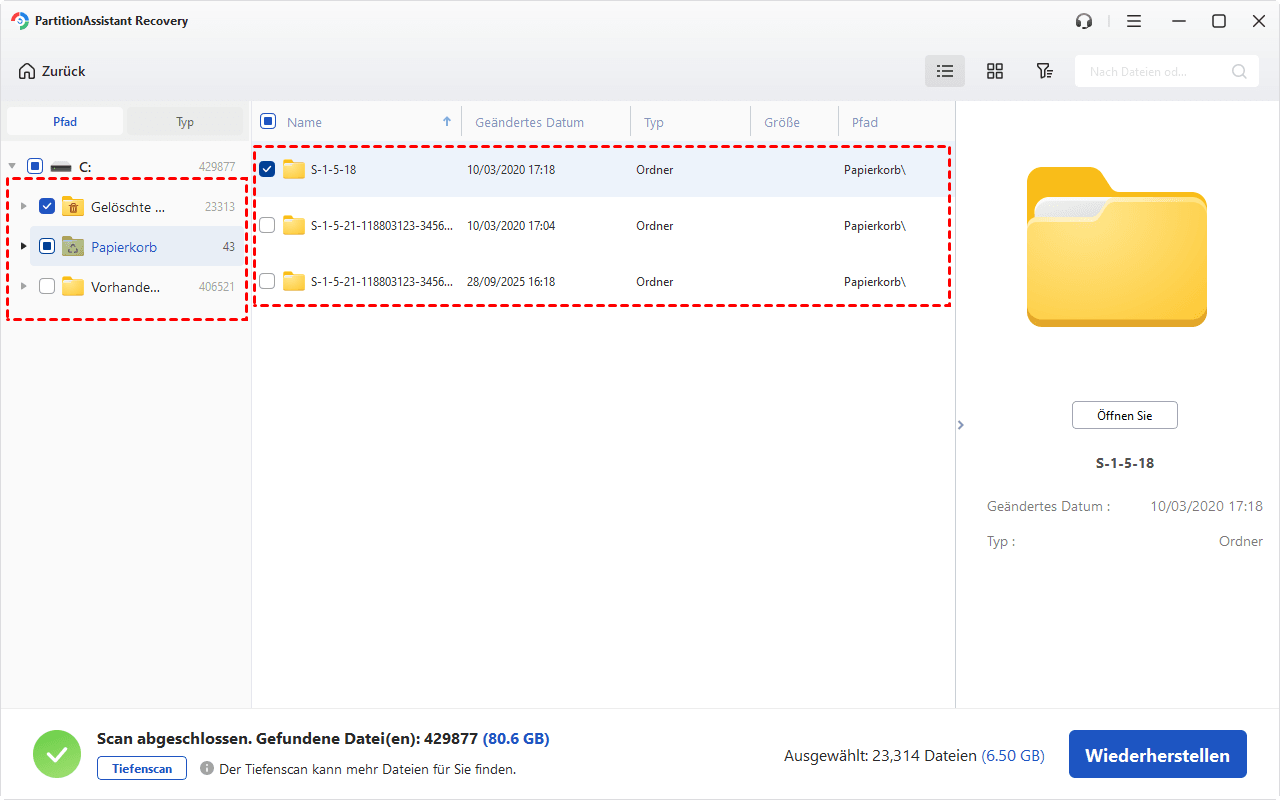
Schritt 3: Sobald der Scan abgeschlossen ist, werden alle gelöschten Dateien, der Papierkorb und andere fehlende Dateien angezeigt. Wählen Sie die Datei(en), die Sie wiederherstellen möchten, und klicken Sie dann auf n* Dateien Wiederherstellen.
Schritt 4: Wählen Sie einen Speicherort aus, um Ihre wiederhergestellten Dateien zu speichern.

Schritt 5: Warten Sie geduldig, bis der Wiederherstellungsprozess abgeschlossen ist.
Wie Sie zukünftigen Datenverlust auf der Festplatte vermeiden
Nach einer erfolgreichen Datenrettung nehmen sich viele Nutzer vor, „es nächstes Mal besser zu machen“. Mit ein paar einfachen Maßnahmen können Sie das Risiko deutlich senken.
Regelmäßige Backups
- externe Festplatte
- NAS-System
- Cloud-Lösungen
Ein automatisches Backup spart Zeit und Nerven.
Festplattenzustand im Blick behalten
Achten Sie auf Warnsignale wie:
- ungewöhnliche Geräusche
- langsame Zugriffe
- häufige Systemabstürze
Solche Symptome kündigen Probleme oft frühzeitig an.
Vorsicht bei Systemänderungen
- Partitionen nur mit zuverlässigen Tools ändern
- vor Neuinstallationen immer sichern
- externe Laufwerke sicher entfernen
So reduzieren Sie das Risiko eines plötzlichen Datenverlusts erheblich.
Fazit: Datenrettung Festplatte kostenlos – realistisch, sinnvoll, effektiv
Eine datenrettung festplatte kostenlos ist heute keine Notlösung mehr, sondern eine realistische Option für viele Alltagsszenarien. Solange keine physische Beschädigung vorliegt, lassen sich verlorene Daten mit der richtigen Software oft vollständig wiederherstellen.
PartitionAssistant Recovery bietet dafür einen praxisnahen Einstieg: übersichtlich, sicher und auch für weniger erfahrene Nutzer geeignet. Wer schnell handelt und systematisch vorgeht, hat sehr gute Chancen, wichtige Dateien zurückzubekommen – ganz ohne sofort hohe Kosten zu verursachen.
