
 PartitionAssistant Recovery


Gelöschte Dateien von WD My Cloud Home wiederherstellen: Was wirklich möglich ist
WD My Cloud Home besitzt keinen Papierkorb. Wurde eine Datei tatsächlich gelöscht, kann sie nicht mit einer normalen Windows-Funktion oder einem gewöhnlichen Datenrettungsprogramm direkt vom Netzwerkspeicher wiederhergestellt werden. Prüfen Sie deshalb zuerst, ob lediglich der Cloud- oder Netzwerkzugriff ausgefallen ist. Sind die Daten wirklich gelöscht oder ist das Gerät defekt, schalten Sie das Gerät aus und wenden Sie sich an einen professionellen Datenrettungsdienst.

Von Elena / Aktualisiert am 07.09.2026


Die wichtigste Antwort: WD My Cloud Home besitzt keinen Papierkorb. Wurde eine Datei tatsächlich gelöscht, kann sie laut Western Digital nicht mit einer normalen Windows-Funktion oder einem gewöhnlichen Datenrettungsprogramm direkt vom Netzwerkspeicher wiederhergestellt werden. Prüfen Sie deshalb zuerst, ob lediglich der Cloud- oder Netzwerkzugriff ausgefallen ist. Sind die Daten wirklich gelöscht oder ist das Gerät defekt, schalten Sie das Gerät aus und wenden Sie sich an einen professionellen Datenrettungsdienst.
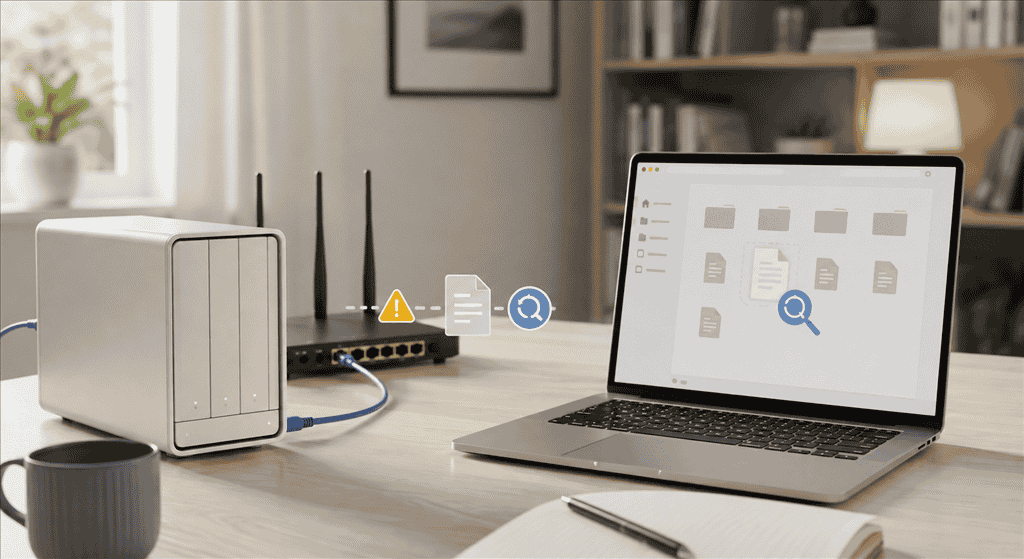
Führen Sie keine Systemlöschung und keinen Werksreset durch. Initialisieren, formatieren oder beschreiben Sie ausgebaute Laufwerke nicht. Jede weitere Änderung kann vorhandene Daten überschreiben und eine professionelle Wiederherstellung erschweren.
Was ist bei WD My Cloud Home noch wiederherstellbar?
Ob eine Wiederherstellung möglich ist, hängt davon ab, was tatsächlich passiert ist. Ein nicht erreichbares My Cloud Home bedeutet nicht automatisch, dass die Dateien gelöscht wurden. Häufig verhindern Netzwerk-, Konto- oder SMB-Einstellungen lediglich den Zugriff auf weiterhin vorhandene Daten.
| Situation | Empfohlene Maßnahme |
|---|---|
| Gerät läuft, Dateien sind über die App nicht erreichbar | Lokalen Netzwerkzugriff und SMB-Verbindung prüfen |
| Dateien sind in einem anderen Ordner oder Benutzerbereich | Alle Freigaben, Benutzerkonten und vorhandenen Sicherungen kontrollieren |
| Dateien wurden in My Cloud Home gelöscht | Gerät möglichst nicht weiter verwenden und professionellen Datenrettungsdienst kontaktieren |
| Gerät startet nicht, macht ungewöhnliche Geräusche oder meldet einen Laufwerksfehler | Ausschalten; keine Reparatur-, Reset- oder Schreibversuche durchführen |
| Dateien wurden von einer normalen lokalen WD-Festplatte gelöscht | Das lokale Laufwerk kann separat mit einer Windows-Datenrettungssoftware geprüft werden |
Vor der Datenrettung: Diese Maßnahmen schützen Ihre Daten
Beenden Sie Synchronisierungen und laden Sie keine neuen Dateien auf das Gerät. Trennen Sie ein defektes oder ungewöhnlich klingendes Gerät vom Strom. Prüfen Sie außerdem, ob noch eine zweite Kopie der Dateien vorhanden ist, beispielsweise auf einem PC, Smartphone, USB-Laufwerk oder in einem anderen Cloud-Dienst.
Bei einer My Cloud Home Duo sollten Sie die Laufwerke nicht vertauschen. Die Reihenfolge der Laufwerke kann für den vorhandenen Speicherverbund entscheidend sein. My Cloud Home mit einem Laufwerk ist laut Western Digital nicht für den Ausbau oder Austausch des internen Laufwerks durch den Benutzer vorgesehen.
Lösung 1: Vorhandene Dateien über das lokale Netzwerk sichern
Diese Lösung hilft, wenn die Dateien vermutlich noch vorhanden sind, aber die Web- oder Mobil-App keinen Zugriff ermöglicht. Sie stellt keine gelöschten Daten wieder her.
1. Verbinden Sie My Cloud Home per Ethernet-Kabel mit dem Router und stellen Sie sicher, dass sich der Windows-PC im selben lokalen Netzwerk befindet.
2. Prüfen Sie, ob die Status-LED normal leuchtet und das Gerät im Router eine IP-Adresse erhalten hat.
3. Aktivieren Sie im Dashboard den lokalen Netzwerkzugriff für das betreffende Benutzerkonto. Dafür werden ein eigener lokaler Benutzername und ein lokales Passwort angelegt.
4. Öffnen Sie unter Windows den Datei-Explorer und wählen Sie Netzwerk. Öffnen Sie My Cloud Home und melden Sie sich mit den lokalen Zugangsdaten an.
5. Wenn die Freigabe erreichbar ist, kopieren Sie alle wichtigen Daten sofort auf einen anderen Datenträger. Speichern Sie die Sicherung nicht wieder auf My Cloud Home.
Wird das Gerät im Datei-Explorer nicht angezeigt, können Sie die vom Router vergebene IP-Adresse verwenden. Lokaler Zugriff funktioniert nur für Benutzer, für die er zuvor eingerichtet wurde oder noch über das Dashboard eingerichtet werden kann.
Lösung 2: Prüfen, ob die Datei nur an einem anderen Ort liegt
My Cloud Home trennt private Benutzerbereiche voneinander. Melden Sie sich deshalb mit dem Konto an, dem die Datei ursprünglich gehörte, und prüfen Sie alle erreichbaren Ordner und Freigaben. Kontrollieren Sie außerdem:
- den Papierkorb des Windows-PCs oder Macs, von dem die Datei hochgeladen wurde;
- lokale Synchronisations- und Downloadordner;
- USB-Sicherungen und andere externe Datenträger;
- vorhandene Windows-Dateiversionsverläufe, macOS-Time-Machine-Backups oder andere Sicherungen;
- weitere Cloud-Dienste, in die Fotos oder Dokumente automatisch kopiert wurden.
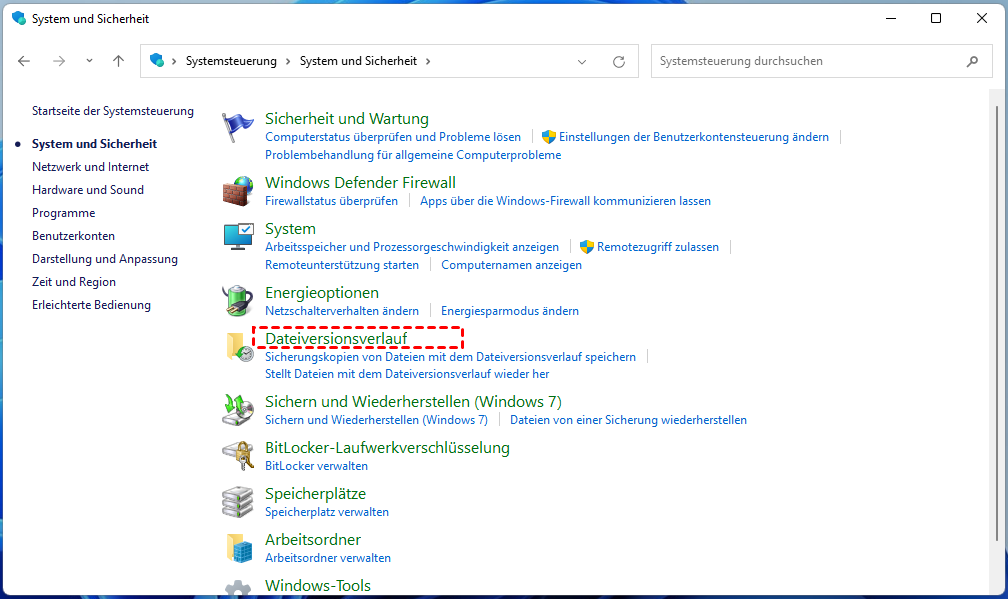
Der Windows-Befehl attrib kann Dateiattribute auf einem eingebundenen Windows-Laufwerk ändern, stellt aber keine auf My Cloud Home gelöschten Dateien wieder her. Er sollte deshalb nicht als Datenrettungsmethode für dieses NAS verwendet werden.
Lösung 3: Gelöschte Dateien professionell wiederherstellen lassen
WD erklärt ausdrücklich, dass My Cloud Home keinen Papierkorb besitzt und gelöschte Daten nur durch einen Datenrettungsspezialisten wiederhergestellt werden können. Western Digital führt dafür eigene Datenrettungspartner auf, erbringt die Wiederherstellung jedoch nicht selbst.
1. Schalten Sie My Cloud Home aus, sobald Sie die tatsächliche Löschung oder einen Hardwarefehler feststellen.
2. Notieren Sie Modell, Seriennummer, Kapazität, LED-Verhalten und den Zeitpunkt des Datenverlusts.
3. Beschreiben Sie dem Dienstleister, ob es sich um My Cloud Home oder My Cloud Home Duo handelt und ob ein Laufwerkfehler, versehentliches Löschen oder ein Reset vorliegt.
4. Fragen Sie nach Diagnosekosten, Erfolgsbedingungen, Datenschutz, Rücksendung und dem Zielmedium für wiederhergestellte Dateien.
5. Senden Sie das vollständige Gerät beziehungsweise die vom Dienstleister ausdrücklich angeforderten Komponenten ein. Bauen Sie ein My Cloud Home mit einem Laufwerk nicht eigenständig auseinander.
Die offizielle Vorgehensweise finden Sie in der Anleitung Data Recovery for My Cloud Home von Western Digital.
Warum normale Datenrettungssoftware My Cloud Home nicht direkt scannen kann
My Cloud Home ist ein Netzwerkspeicher. Windows sieht die Dateien üblicherweise über eine SMB-Freigabe, aber nicht als direkt angeschlossenen physischen Datenträger. Eine Datenrettungssoftware benötigt für eine sektorbasierte Suche normalerweise Zugriff auf das lokale Laufwerk. Ein zugeordnetes Netzlaufwerk bietet diesen Zugriff nicht.
Auch der Ausbau eines internen Laufwerks löst dieses Problem nicht automatisch. Partitionierung, Dateisystem, Gerätekonfiguration und bei Duo-Modellen der Speicherverbund können von einem gewöhnlichen Windows-Datenträger abweichen. Windows kann dabei zur Initialisierung oder Formatierung auffordern. Bestätigen Sie eine solche Aufforderung keinesfalls.
Wann PartitionAssistant Recovery sinnvoll ist
PartitionAssistant Recovery eignet sich für unterstützte Datenträger, die Windows als lokales Laufwerk erkennt, beispielsweise interne PC-Festplatten, direkt per USB angeschlossene externe Festplatten, USB-Sticks oder Speicherkarten. Das Programm kann jedoch kein My Cloud Home über eine SMB-Netzwerkfreigabe sektorweise scannen und ersetzt keinen NAS-Datenrettungsdienst.
Die Software kann sinnvoll sein, wenn die vermisste Datei ursprünglich auf einem Windows-PC oder einer normalen externen WD-Festplatte gespeichert war. Verwenden Sie das betroffene Quelllaufwerk bis zum Scan möglichst nicht weiter und speichern Sie wiederhergestellte Dateien immer auf einem anderen Datenträger.
 PartitionAssistant Recovery
Gelöschte Dateien auf unterstützten lokalen Windows-Datenträgern suchen und auf einem anderen Laufwerk wiederherstellen.
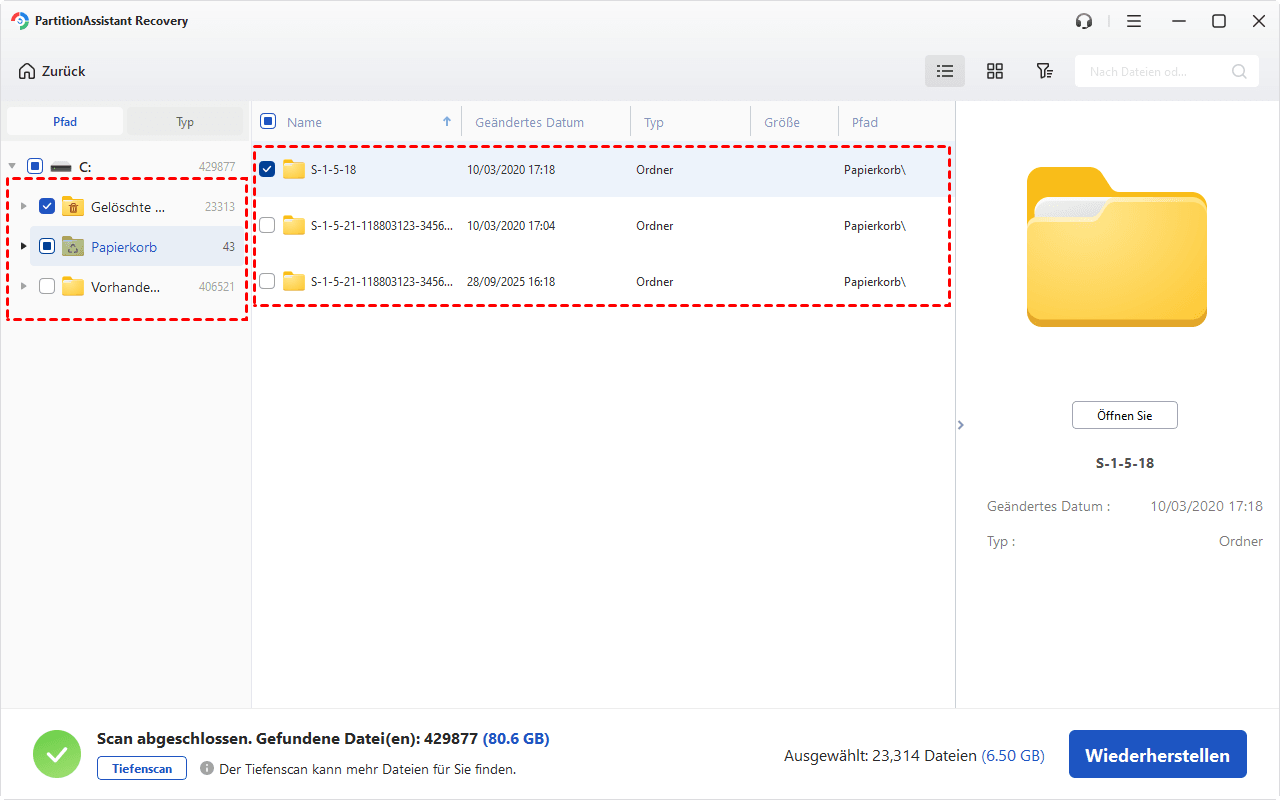
1. Starten Sie PartitionAssistant Recovery und wählen Sie das direkt angeschlossene lokale Laufwerk aus, auf dem die Datei vor dem Kopieren zu My Cloud Home gespeichert war. Klicken Sie auf Scannen.
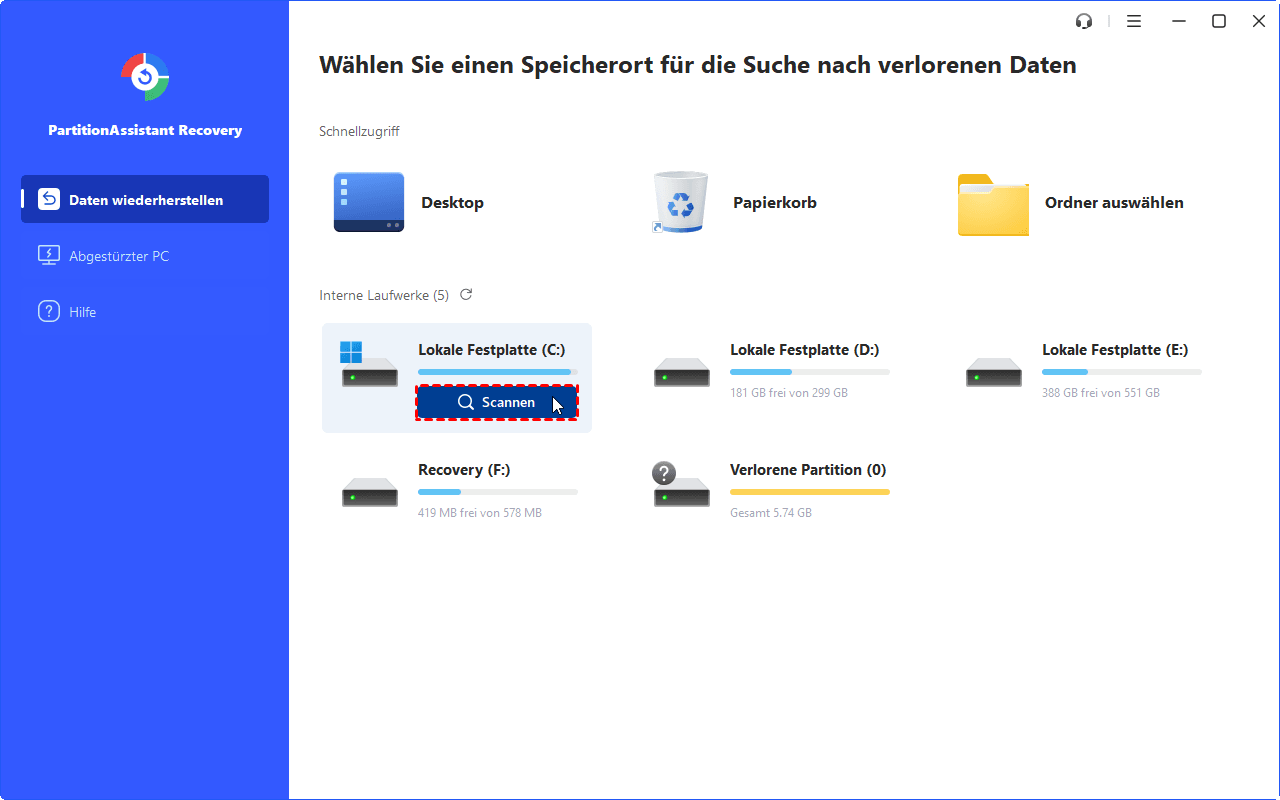
2. Filtern Sie die gefundenen Dateien nach Typ, Name, Größe oder Änderungsdatum und verwenden Sie die Vorschau, wenn sie für den Dateityp verfügbar ist.
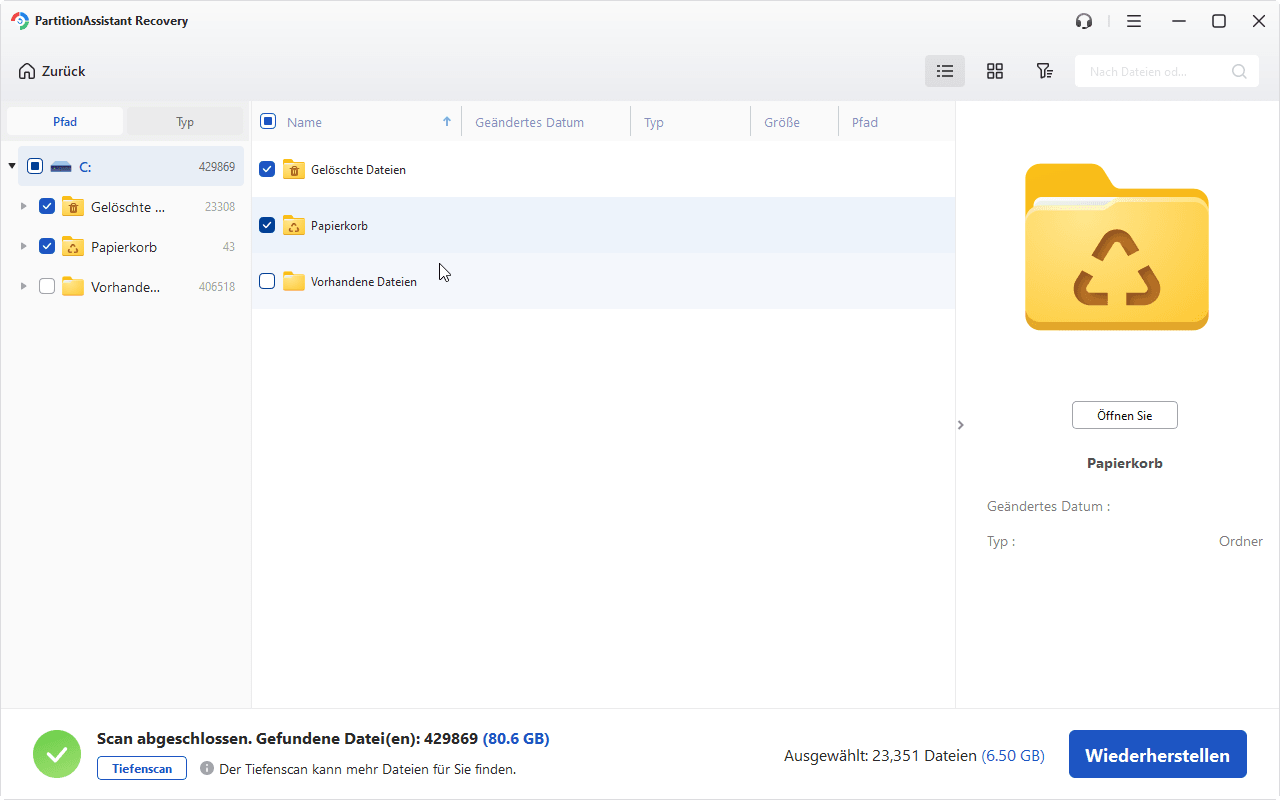
3. Markieren Sie die benötigten Dateien, klicken Sie auf X Dateien wiederherstellen und wählen Sie ein anderes physisches Laufwerk als Speicherziel.
FAQ zu WD My Cloud Home und gelöschten Dateien
Hat WD My Cloud Home einen Papierkorb?
Nein. Western Digital weist ausdrücklich darauf hin, dass My Cloud Home keinen Papierkorb besitzt. Die Papierkorbfunktion anderer My-Cloud-Produktreihen darf nicht auf My Cloud Home übertragen werden.
Kann ich gelöschte Dateien mit einer Datenrettungssoftware über das Netzwerk scannen?
Nein, nicht mit einer gewöhnlichen sektorbasierten Windows-Datenrettungssoftware. Eine SMB-Freigabe stellt keinen direkten Zugriff auf den physischen Datenträger von My Cloud Home bereit.
Kann ich My Cloud Home direkt per Ethernet mit dem Computer verbinden?
Einige lokale Zugriffsszenarien sind per Ethernet möglich, die von WD empfohlene Standardverbindung führt jedoch über einen Gigabit-Router. Eine direkte Verbindung macht das Gerät außerdem nicht zu einer lokal angeschlossenen Festplatte und ermöglicht keinen Sektorscan.
Soll ich My Cloud Home auf die Werkseinstellungen zurücksetzen?
Nicht, wenn Sie noch Daten retten möchten. Eine Systemlöschung oder ein Werksreset kann Daten und Gerätekonfiguration entfernen. Klären Sie zuerst den Zugriff und wenden Sie sich bei wichtigen gelöschten Daten an einen Spezialisten.
Darf ich die Festplatte aus My Cloud Home ausbauen?
My Cloud Home mit einem Laufwerk ist laut WD nicht vom Benutzer wartbar. Bei My Cloud Home Duo gelten besondere Regeln für Laufwerksreihenfolge und Austausch. Für eine Datenrettung sollten Sie vor dem Ausbau die Anweisungen des beauftragten Dienstleisters einholen.
Fazit
Wenn WD My Cloud Home nur nicht erreichbar ist, prüfen Sie zuerst den lokalen Netzwerkzugriff und sichern Sie alle noch vorhandenen Dateien auf einen anderen Datenträger. Tatsächlich gelöschte Dateien lassen sich nicht aus einem My-Cloud-Home-Papierkorb zurückholen, weil dieses Modell keinen solchen Papierkorb besitzt. Verwenden Sie das Gerät nicht weiter und beauftragen Sie bei wichtigen Daten einen professionellen Datenrettungsdienst.
PartitionAssistant Recovery bleibt eine Option für die ursprüngliche lokale Festplatte, einen USB-Datenträger oder eine Speicherkarte, wenn dort noch eine gelöschte Kopie gesucht werden soll. Es kann My Cloud Home nicht direkt über das Netzwerk scannen.
