
 PartitionAssistant Recovery


Behoben: Windows 11 KB5051987 Datei-Explorer-Problem
Macht das Windows 11 KB5051987 den Datei-Explorer bei Ihnen kaputt? Finden Sie heraus, warum dieses 24H2-Update Probleme verursacht, und folgen Sie unserer Schritt-für-Schritt-Anleitung, um das Datei-Explorer-Problem zu beheben und Datenverlust zu verhindern. Bringen Sie Ihr System noch heute wieder zum Laufen.

Von Hannah / Aktualisiert am 08.01.2026


Die Veröffentlichung eines neuen Windows-Updates wird oft mit einer Mischung aus Vorfreude und Befürchtungen erwartet. Updates bringen zwar neue Funktionen und Sicherheits-Patches, können aber auch unerwartete Fehler verursachen. Ein wichtiges Problem, von dem Benutzer berichten, ist das Problem mit dem Windows 11 KB5051987 Datei-Explorer.
Dieser frustrierende Fehler, der nach der Installation des Windows 11 KB5051987 24H2-Updates auftritt, kann dazu führen, dass der Datei-Explorer abstürzt, einfriert oder gar nicht mehr reagiert, was den Arbeitsablauf des Benutzers erheblich stört.
Wenn Sie mit diesem Problem konfrontiert sind, sind Sie nicht allein. In diesem Artikel werden die häufigen Probleme im Zusammenhang mit dem KB5051987-Update eingehend erläutert. Sie erhalten bewährte Methoden zur Behebung der Instabilität des Datei-Explorers und erfahren, wie Sie Dateien wiederherstellen können, die bei den Abstürzen verloren gegangen sind.
Häufige Probleme mit dem Windows 11 KB5051987-Update
In diesem Abschnitt werden die verschiedenen Probleme behandelt, die von Benutzern nach der Installation des KB5051987-Updates gemeldet wurden, wobei der Schwerpunkt auf der Fehlfunktion des Datei-Explorers liegt.
Das Windows 11 KB5051987 24H2-Update sollte die Systemleistung und -sicherheit verbessern. Für einen Teil der Benutzer hatte es jedoch den gegenteiligen Effekt. Die häufigste Beschwerde ist zweifellos das Windows 11 KB5051987 Datei-Explorer-Problem.
Die Benutzer beschreiben mehrere frustrierende Symptome:
Häufiges Abstürzen: Der Datei-Explorer wird unerwartet geschlossen, wenn grundlegende Aufgaben wie das Öffnen von Ordnern, das Klicken mit der rechten Maustaste auf Dateien oder der Versuch, auf Netzlaufwerke zuzugreifen, ausgeführt werden.
Einfrieren und Nichtreagieren: Das Datei-Explorer-Fenster reagiert möglicherweise nicht mehr und zwingt die Benutzer, den Prozess über den Task-Manager zu beenden.
Langsame Leistung: Das Navigieren durch Ordner und Dateien wird träge und verzögert, wodurch einfache Dateiverwaltungsaufgaben zu einer lästigen Pflicht werden.
Probleme mit der Suchleiste: Die Suchfunktion des Datei-Explorers liefert unter Umständen keine Ergebnisse oder lässt die Anwendung ganz abstürzen.
Während das Dateiexplorer-Problem das am weitesten verbreitete ist, haben einige Benutzer auch andere Probleme nach dem Update gemeldet, darunter:
❗ Blauer Bildschirm des Todes (BSOD)
❗ Leistungsverschlechterung bei bestimmten Anwendungen und Spielen
❗ Kompatibilitätsprobleme mit Software und Treibern von Drittanbietern
Diese Probleme weisen auf ein immer wiederkehrendes Problem hin, bei dem das Windows 11 Update KB Number KB5051987 den Datei-Explorer bei einigen Benutzern beschädigt.
So beheben Sie das Windows 11 KB5051987 Datei-Explorer-Problem
In diesem Abschnitt zeigen wir Ihnen zwei effektive Methoden zur Behebung der Datei-Explorer-Probleme, die durch das jüngste Windows-Update verursacht wurden.
Glücklicherweise müssen Sie nicht auf die Veröffentlichung eines Patches durch Microsoft warten. Es gibt mehrere Schritte zur Problembehandlung, die Sie sofort durchführen können, um das Windows 11 KB5051987-Datei-Explorer-Problem zu beheben. Wir beginnen mit der direktesten Lösung und fahren mit der Überprüfung der Systemintegrität fort.
▶ Methode 1. Das Update KB5051987 deinstallieren
Bei dieser Methode wird das problematische Update von Ihrem System entfernt, was oft eine sofortige Lösung für die Instabilität des Datei-Explorers bietet.
Wenn die Probleme unmittelbar nach dem Update aufgetreten sind, besteht die einfachste Lösung oft darin, das Update zu deinstallieren. Dadurch wird Ihr System in den vorherigen Zustand zurückversetzt, bevor das Windows 11 KB5051987 24H2-Update angewendet wurde, und der Konflikt, der den Absturz des Datei-Explorers verursacht, wird gelöst.
Schritt 1. Drücken Sie die Tasten Windows + I, um die App Einstellungen zu öffnen.
Schritt 2. Navigieren Sie zu Windows Update im linken Fensterbereich.
Schritt 3. Klicken Sie auf Update-Verlauf.
Schritt 4. Scrollen Sie nach unten zum Abschnitt „Verwandte Einstellungen“ und klicken Sie auf „Updates deinstallieren“.
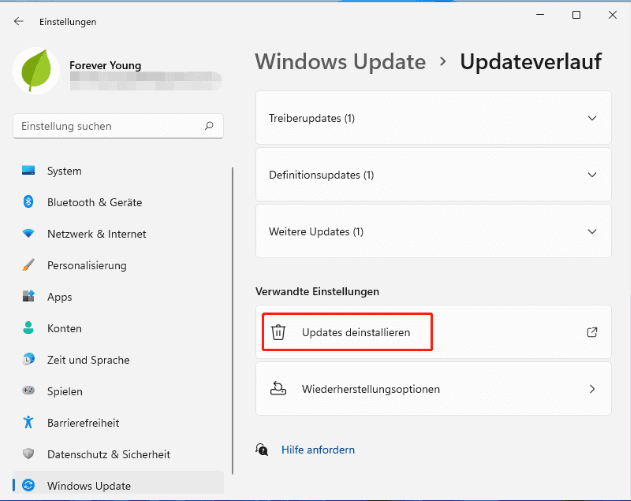
Schritt 5. Suchen Sie in der Liste der installierten Updates das Update mit der Bezeichnung KB5051987. Wählen Sie es aus und klicken Sie auf die Schaltfläche Deinstallieren, die daneben angezeigt wird.
Schritt 6. Bestätigen Sie Ihre Wahl und warten Sie, bis der Deinstallationsvorgang abgeschlossen ist. Ihr Computer muss neu gestartet werden, damit die Änderungen abgeschlossen werden können.
Prüfen Sie nach dem Neustart Ihres PCs, ob das Problem mit dem Windows 11 KB5051987 Datei-Explorer behoben wurde. Möglicherweise möchten Sie die Windows-Updates für einen kurzen Zeitraum anhalten, um zu verhindern, dass das problematische Update automatisch neu installiert wird.
▶ Methode 2. CHKDSK- und SFC-Scans durchführen
Bei dieser Methode werden integrierte Windows-Tools verwendet, um beschädigte Systemdateien oder Festplattenfehler, die zu den Problemen im Datei-Explorer beitragen könnten, zu suchen und zu reparieren.
Manchmal kann ein Update die zugrunde liegenden Probleme mit den Systemdateien oder der Festplatte verschlimmern. Die Systemdateiprüfung (SFC) sucht nach beschädigten Windows-Systemdateien und stellt sie wieder her, während das Dienstprogramm Datenträger überprüfen (CHKDSK) Fehler auf Ihrer Festplatte findet und repariert. Die Ausführung beider Programme kann helfen, die Instabilität zu beheben.
Schritt 1. Klicken Sie auf die Schaltfläche Start, geben Sie „cmd“ ein, klicken Sie mit der rechten Maustaste auf Eingabeaufforderung, und wählen Sie Als Administrator ausführen.
Schritt 2. Geben Sie im Fenster der Eingabeaufforderung den folgenden Befehl ein und drücken Sie die Eingabetaste, um die Systemdateiprüfung auszuführen:
sfc /scannow
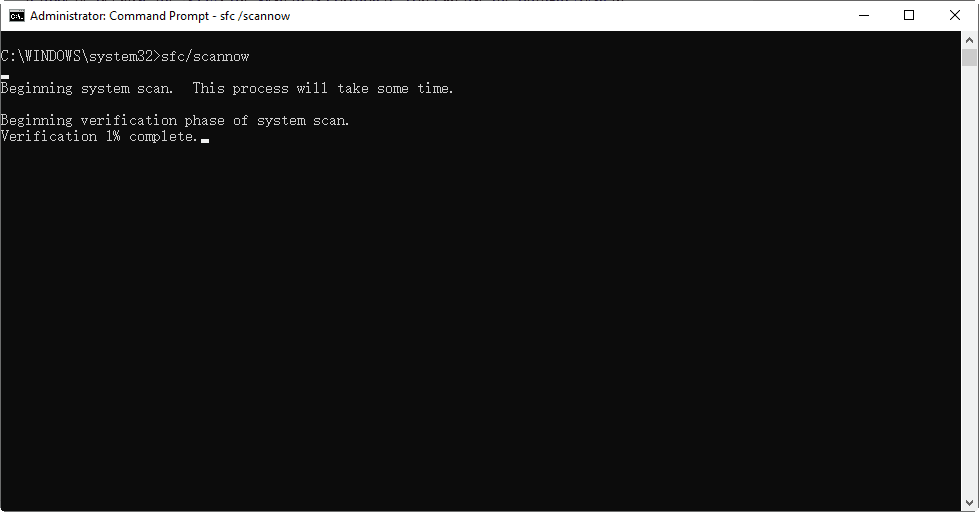
Schritt 3. Warten Sie, bis der Scanvorgang abgeschlossen ist. Sie werden informiert, ob beschädigte Dateien gefunden und repariert wurden. Schließen Sie das Fenster noch nicht.
Schritt 4. Führen Sie nun das Dienstprogramm Check Disk aus. Geben Sie den folgenden Befehl ein und drücken Sie die Eingabetaste:
chkdsk C: /f /r /x
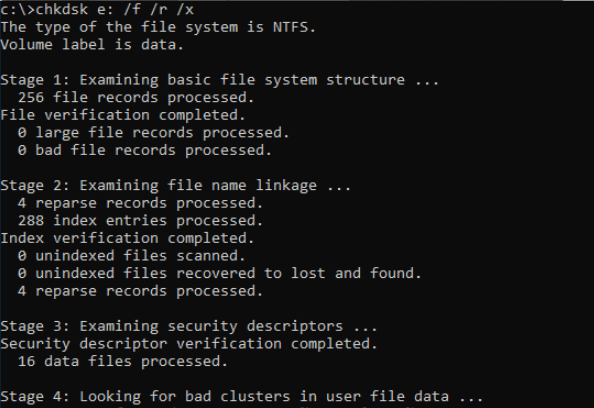
Hinweis: Ersetzen Sie „C:“ durch den Buchstaben Ihres Hauptsystemlaufwerks, falls dieser abweicht.
Schritt 5. Möglicherweise werden Sie darauf hingewiesen, dass der Datenträger in Gebrauch ist, und gefragt, ob Sie die Überprüfung für den nächsten Neustart planen möchten. Geben Sie „J“ ein und drücken Sie die Eingabetaste.
Schritt 6. Schließen Sie die Eingabeaufforderung und starten Sie den Computer neu. CHKDSK wird automatisch ausgeführt, bevor Windows geladen wird. Dieser Vorgang kann einige Zeit in Anspruch nehmen, haben Sie also etwas Geduld.
Nach dem Neustart Ihres Computers sollte die Kombination dieser Überprüfungen alle zugrunde liegenden Datei- oder Festplattenbeschädigungen behoben haben, die durch das Windows 11-Update KB5051987 ausgelöst wurden, wodurch die Abstürze des Datei-Explorers möglicherweise behoben werden.
Dateien aus einem abgestürzten Datei-Explorer wiederherstellen
In diesem Abschnitt wird ein professionelles Datenwiederherstellungstool vorgestellt, mit dem Sie alle Daten wiederherstellen können, die aufgrund von Abstürzen des Datei-Explorers unzugänglich geworden oder verloren gegangen sind. Der alarmierendste Nebeneffekt einer Fehlfunktion des Datei-Explorers ist der mögliche Datenverlust.
Wenn die Anwendung während einer Dateiübertragung, eines Speichervorgangs oder auch nur beim Browsen abstürzt, können Dateien beschädigt werden, unzugänglich werden oder scheinbar verschwinden. Wenn Sie wichtige Dokumente, Fotos oder andere Daten verloren haben, weil das Windows 11-Update KB5051987 den Datei-Explorer für einige Benutzer beschädigt, benötigen Sie eine zuverlässige Wiederherstellungslösung.
An dieser Stelle kommt ein leistungsstarkes Drittanbieter-Tool wie PartitionAssistant Recovery zum Einsatz. Es ist als erstklassige Festplatten- und Partitionsverwaltungssoftware bekannt, enthält aber auch eine robuste Funktion „Daten wiederherstellen“, die speziell für Situationen wie diese entwickelt wurde.
Es kann Ihre Laufwerke tiefgreifend durchsuchen, um Dateien zu finden und wiederherzustellen, die aufgrund von Systemabstürzen, versehentlichem Löschen oder Formatieren verloren gegangen sind. Seine benutzerfreundliche Oberfläche macht den komplexen Prozess der Datenwiederherstellung einfach und für jeden zugänglich.
 PartitionAssistant Recovery
Beste Software zum schnellen Scannen und Wiederherstellen von Daten
Schritt 1. Installieren und starten Sie PartitionAssistant Recovery. Wählen Sie die genaue Partition oder Festplatte, auf der Ihre Daten verloren gegangen sind, und klicken Sie auf „Scannen“.
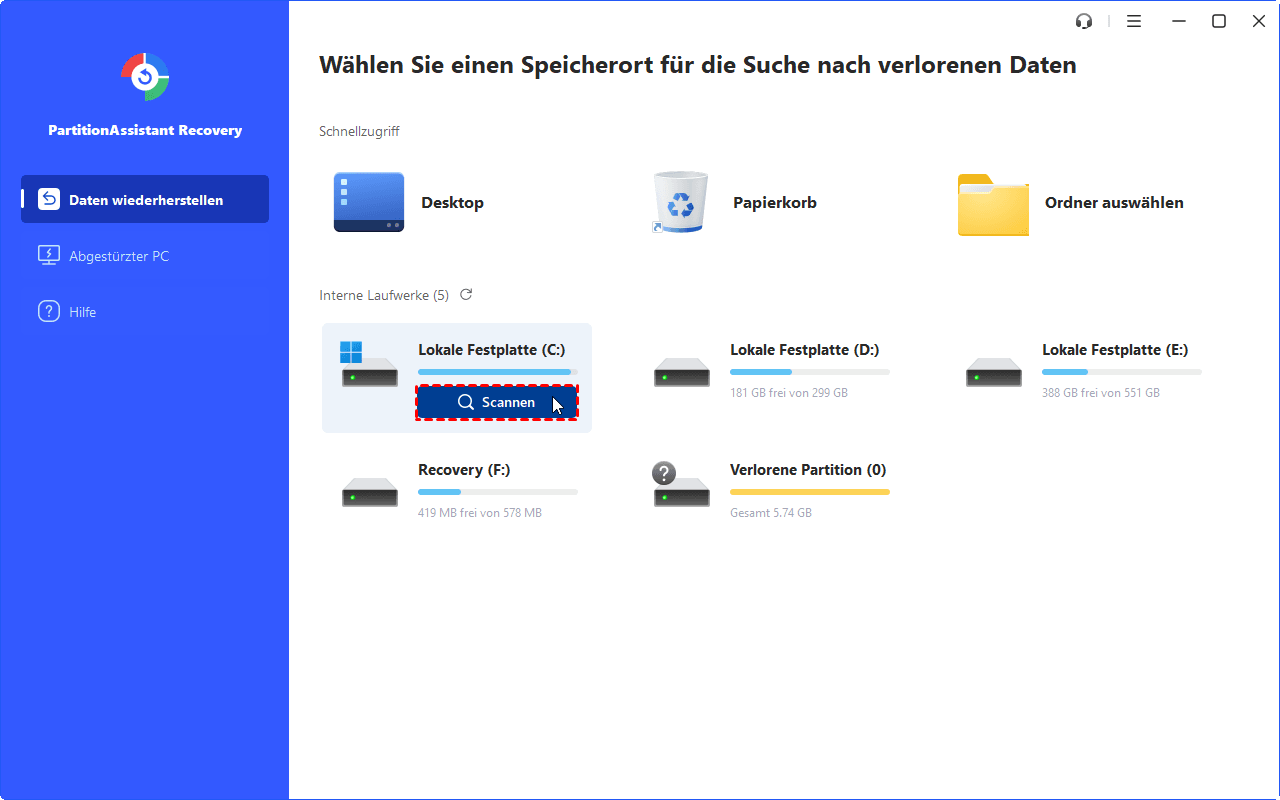
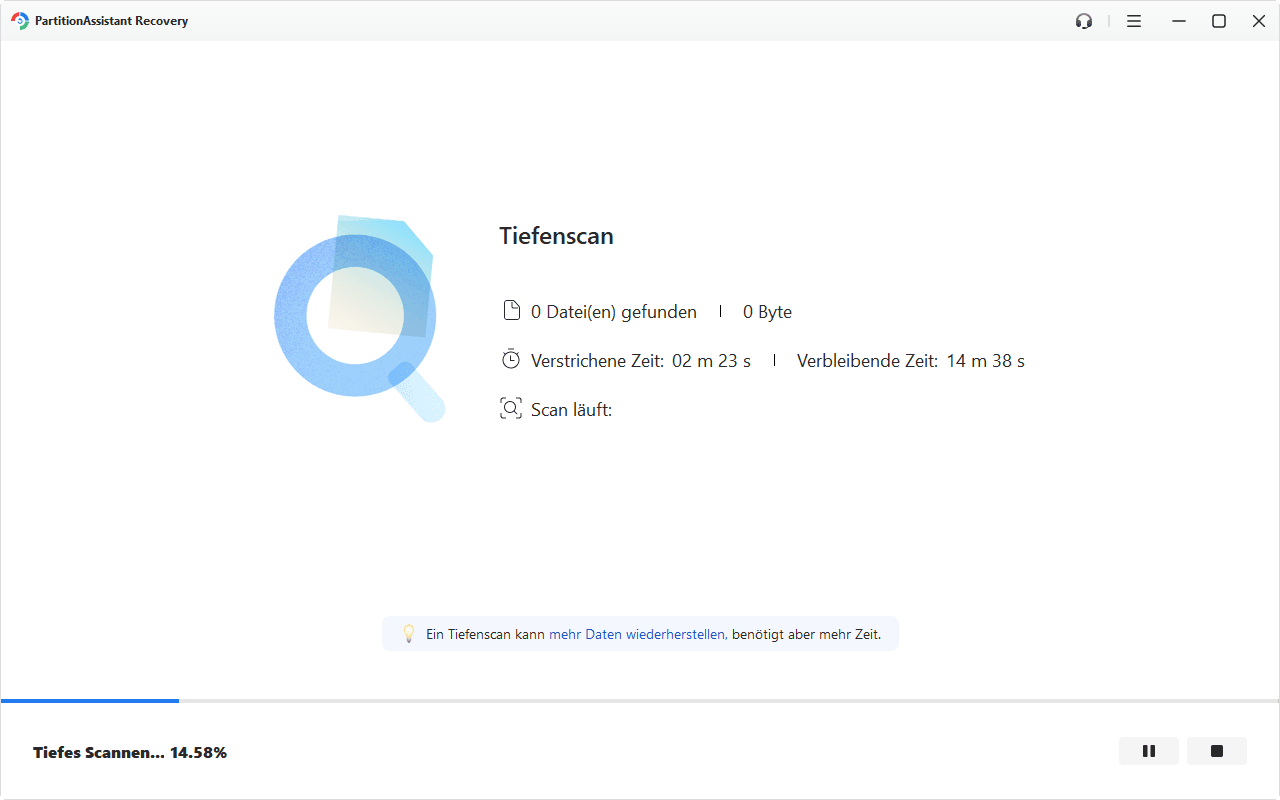
Schritt 2. Dann beginnt das Wiederherstellungsprogramm mit dem Scannen und Suchen. Es führt zunächst den Schnellscan aus, um Ihre gelöschten Daten schnell zu finden, und führt dann den Tiefenscan aus, um nach anderen verlorenen Daten zu suchen.
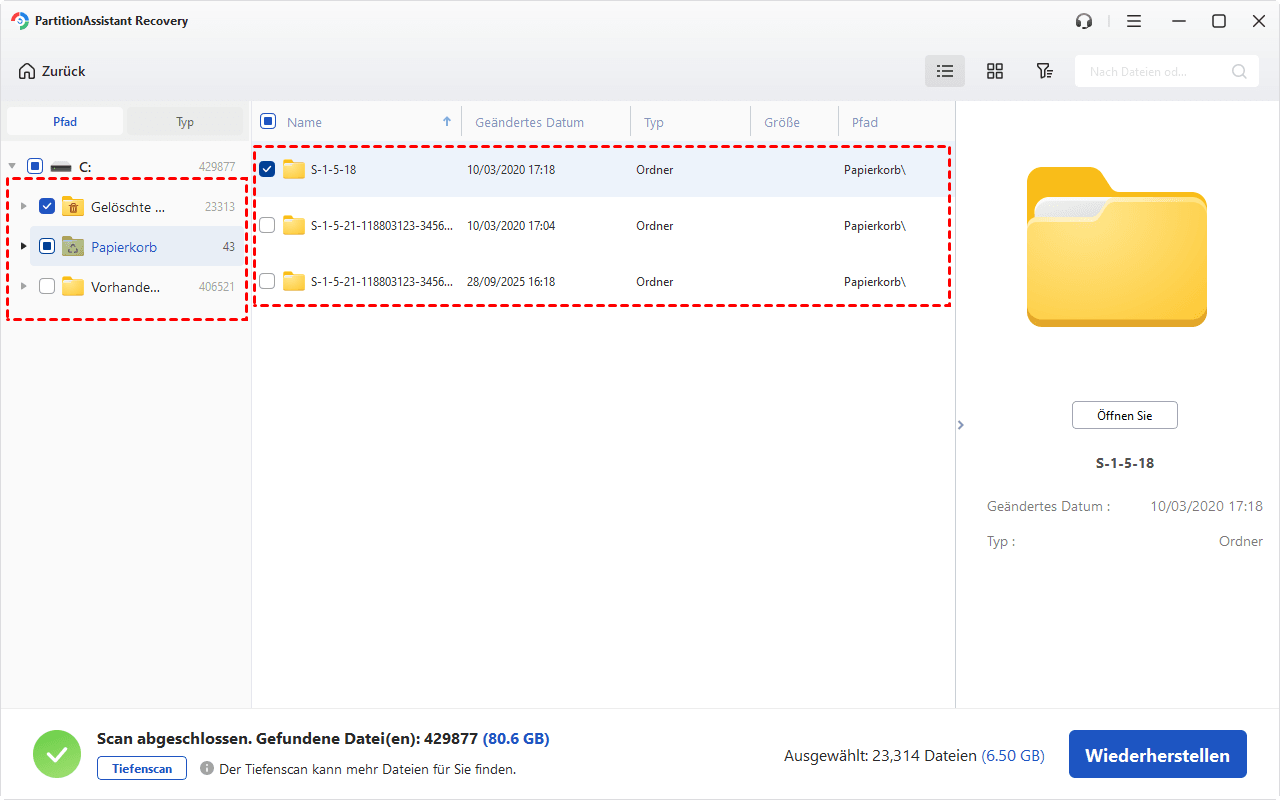
Schritt 3. Sobald der Scan abgeschlossen ist, werden alle gelöschten Dateien, Papierkörbe und andere fehlende Dateien angezeigt. Bitte wählen Sie die Datei aus, die Sie wiederherstellen möchten, und klicken Sie dann auf „X-Dateien wiederherstellen“.
Schritt 4. Wählen Sie dann einen Ordnerpfad zum Speichern der wiederhergestellten Dateien.

Schritt 5. Warten Sie geduldig, bis der Wiederherstellungsprozess abgeschlossen ist.
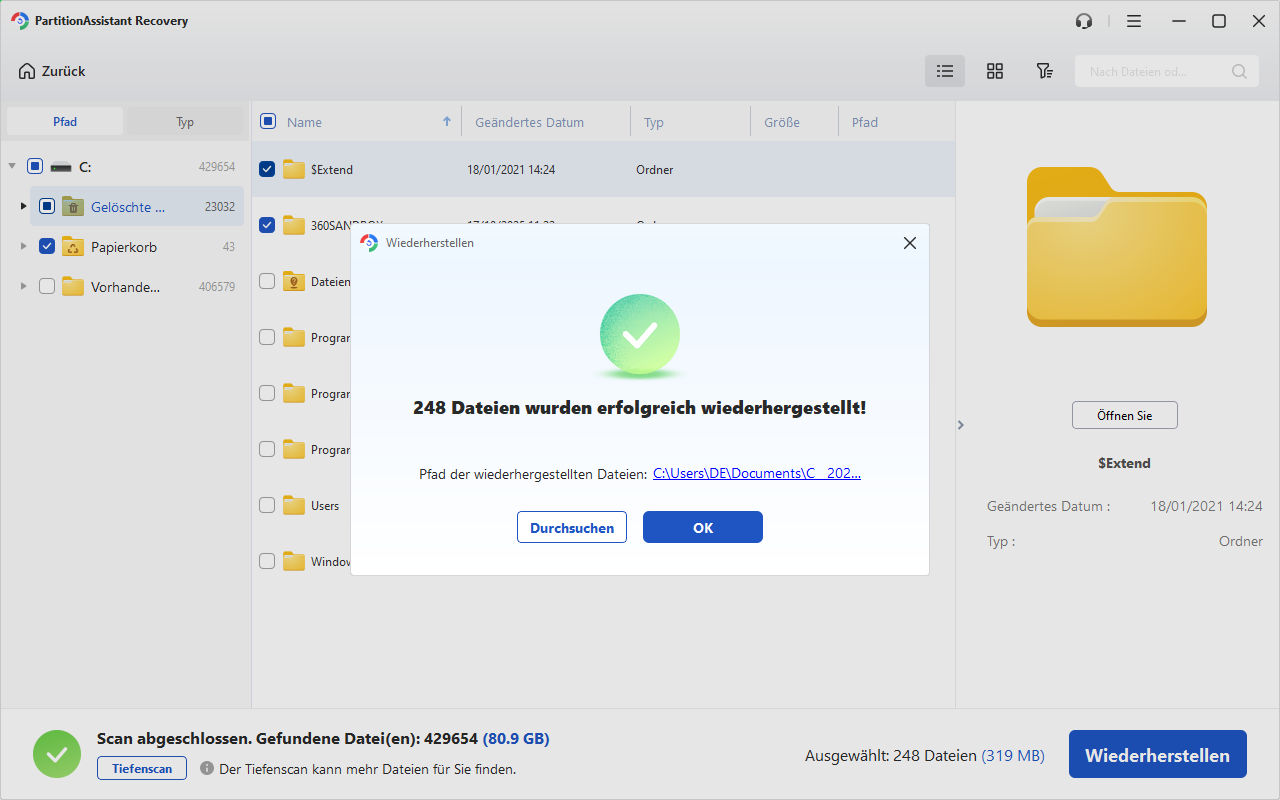
Wenn Sie diese Schritte befolgen, können Sie Ihre wertvollen Daten sicher wiederherstellen und die schlimmsten Folgen des Windows 11 KB5051987 Datei-Explorer-Problems abmildern.
Schluss
Der Umgang mit dem Windows 11 KB5051987 Datei-Explorer-Problem kann unglaublich störend sein, aber es ist ein lösbares Problem. Wir haben die häufigsten Symptome, die durch das Windows 11 KB5051987 24H2-Update verursacht werden, erläutert und klare, umsetzbare Lösungen bereitgestellt.
Indem Sie entweder das problematische Update deinstallieren oder Systemreparaturüberprüfungen wie SFC und CHKDSK durchführen, können Sie die Stabilität Ihres Datei-Explorers wiederherstellen.
Darüber hinaus bieten leistungsstarke Werkzeuge wie der PartitionAssistant Recovery ein zuverlässiges Sicherheitsnetz, das sicherstellt, dass Ihre wichtigen Dateien im Falle eines Datenverlusts nicht für immer verloren sind.
