
 PartitionAssistant Recovery


So finden Sie zuletzt gelöschte Dateien unter Windows aus
Müssen Sie dauerhaft gelöschte Dateien unter Windows wiederherstellen? Erfahren Sie, wie Sie zuletzt gelöschte Dateien wiederfinden können, wenn sie den Papierkorb umgehen, einschließlich der Verwendung von Backups und zuverlässigen Tools.

Von Hannah / Aktualisiert am 17.09.2025


Das versehentliche Löschen einer wichtigen Datei ist eine häufige und frustrierende Erfahrung. In einem Moment ist das wichtige Dokument, Foto oder Video noch da, im nächsten ist es mit ein paar Klicks verschwunden. Man gerät in Panik, vor allem, wenn die Datei unersetzlich war. Der Verlust einer Datei muss jedoch nicht immer bedeuten, dass sie für immer verloren ist. Windows-Betriebssysteme bieten mehrere integrierte Methoden zur Wiederherstellung verlorener Daten, und wenn diese versagen, können oft leistungsstarke Tools von Drittanbietern die Rettung bringen.
In diesem umfassenden Leitfaden erfahren Sie, wie Sie kürzlich gelöschte Dateien unter Windows wiederherstellen können, und lernen verschiedene Techniken kennen, von den einfachsten bis hin zu den fortschrittlichsten, um sicherzustellen, dass Sie über das nötige Wissen verfügen, um Datenverluste zu bekämpfen.
Tipps zum Lesen: Verstehen der Dateilöschung unter Windows
Bevor wir uns mit den Wiederherstellungsmethoden beschäftigen, ist es hilfreich zu verstehen, was passiert, wenn Sie eine Datei unter Windows „löschen“.
Standard-Löschung (in den Papierkorb): Wenn Sie mit der rechten Maustaste auf eine Datei klicken und „Löschen“ wählen oder die Entf-Taste drücken, wird die Datei normalerweise in den Papierkorb verschoben. Sie wird nicht sofort von Ihrer Festplatte gelöscht. Stattdessen markiert Windows den Speicherort auf der Festplatte als freien Speicherplatz, aber die eigentlichen Daten bleiben dort, bis sie von neuen Daten überschrieben werden. Der Papierkorb dient als Sicherheitsnetz und ermöglicht eine einfache Wiederherstellung.
Dauerhaftes Löschen (unter Umgehung des Papierkorbs): Wenn Sie die Shift + Delete drücken, den Papierkorb leeren oder Dateien von externen Laufwerken löschen, umgeht die Datei oft den Papierkorb. In diesem Fall markiert Windows den Speicherplatz sofort als frei, und die Zeiger auf die Daten der Datei werden aus dem Dateisystemindex entfernt. Auch wenn die Daten physisch noch auf dem Laufwerk vorhanden sind, ist es für das Betriebssystem viel schwieriger, sie ohne die ursprünglichen Dateisysteminformationen zu finden. Die Suche nach kürzlich gelöschten Dateien wird dann immer schwieriger.
Je länger Sie warten und je mehr Sie Ihren Computer nach der Löschung verwenden, desto größer ist die Wahrscheinlichkeit, dass der von der gelöschten Datei belegte Speicherplatz überschrieben wird, was eine Wiederherstellung erschwert oder unmöglich macht. Daher ist schnelles Handeln bei der Suche nach kürzlich gelöschten Dateien unter Windows entscheidend.
Wo Sie kürzlich gelöschte Dateien unter Windows finden: Die erste Anlaufstelle (Papierkorb)
Der erste Ort, an dem Sie nach einer kürzlich gelöschten Datei suchen sollten, ist der Papierkorb. Dies ist das häufigste Ziel für Dateien, die mit den Standardmethoden gelöscht wurden.
Die Überprüfung des Papierkorbs ist ein einfacher und oft erfolgreicher Schritt, um zu lernen, wo kürzlich gelöschte Dateien unter Windows zu finden sind. Wenn sich Ihre Datei dort befindet, ist die Wiederherstellung einfach.
- Suchen Sie den Papierkorb: Suchen Sie das Symbol für den Papierkorb auf Ihrem Desktop und doppelklicken Sie darauf, um ihn zu öffnen.
- Durchsuchen oder Suchen: Sehen Sie sich die Liste der gelöschten Dateien an. Siez können die Dateien nach Name, Löschdatum, ursprünglichem Speicherort oder Größe sortieren, um die gesuchte Datei zu finden. Wenn Sie den Dateinamen kennen, können Sie die Suchleiste in der oberen rechten Ecke des Papierkorbfensters verwenden.
Wenn Sie die Datei nicht im Papierkorb finden können, bedeutet dies, dass die Datei entweder dauerhaft gelöscht wurde (mit Shift+Delete, Leeren des Papierkorbs usw.) oder von einem Speicherort wie einem Netzlaufwerk oder USB-Flash-Laufwerk gelöscht wurde, der den Papierkorb nicht auf dieselbe Weise verwendet. In diesen Fällen müssen Sie andere Methoden ausprobieren, um kürzlich gelöschte Dateien unter Windows zu finden.
So finden Sie zuletzt gelöschte Dateien unter Windows: Jenseits des Papierkorbs
Wenn der Papierkorb leer ist oder die Datei nicht dorthin gesendet wurde, müssen Sie nach alternativen Möglichkeiten zur Wiederherstellung Ihrer Daten suchen. In diesem Abschnitt werden mehrere in Windows verfügbare Methoden beschrieben, mit denen Sie kürzlich gelöschte Dateien wiederfinden können, auch wenn sie dauerhaft aus dem Papierkorb entfernt wurden.
Teil 1: Gelöschte Dateien wiederherstellen in Windows ohne Software von Drittanbietern
Windows bietet mehrere integrierte Funktionen, die Benutzern helfen sollen, verlorene oder gelöschte Dateien unter bestimmten Bedingungen wiederherzustellen. Wenn Sie lernen, wie Sie mit diesen Methoden kürzlich gelöschte Dateien wiederfinden können, müssen Sie nicht auf externe Tools zurückgreifen, vorausgesetzt, Sie haben zuvor die erforderlichen Konfigurationen eingerichtet.
Methode 1. Eingabeaufforderung verwenden (Attribut-Befehl)
Schritt 1. Öffnen Sie die Eingabeaufforderung als Administrator: Klicken Sie auf die Schaltfläche Start, geben Sie cmd ein, klicken Sie mit der rechten Maustaste auf "Eingabeaufforderung" und wählen Sie "Als Administrator ausführen".
Schritt 2. Navigieren Sie zu dem Laufwerk: Geben Sie den Laufwerksbuchstaben ein, auf dem die Dateien gelöscht wurden, gefolgt von einem Doppelpunkt (z. B. D:), und drücken Sie die Eingabetaste.
Schritt 3. Führen Sie den Befehl Attrib aus: Geben Sie den folgenden Befehl ein und drücken Sie die Eingabetaste: attrib -h -r -s /s /d *.*
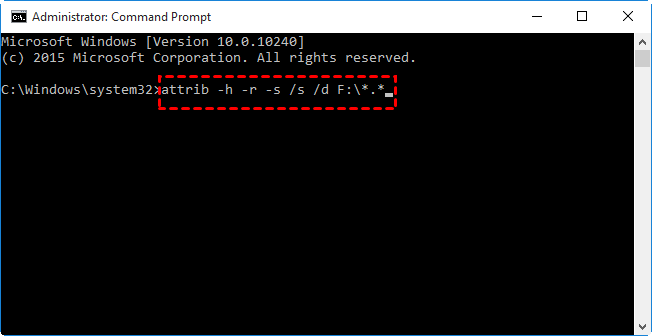
-h: Löscht das Attribut Versteckte Datei.
-r: Löscht das Dateiattribut Schreibgeschützt.
-s: Löscht das Dateiattribut „System“.
/s: Verarbeitet passende Dateien im aktuellen Ordner und allen Unterordnern.
/d: Schließt Verzeichnisse in die Verarbeitung ein.
*.*: Entspricht allen Dateien und Ordnern.
Schritt 4. Überprüfen Sie das Laufwerk: Nachdem der Befehl ausgeführt wurde, navigieren Sie im Datei-Explorer zu dem Laufwerk und überprüfen Sie, ob Dateien oder Ordner, die zuvor unsichtbar waren, nun zugänglich sind.
Methode 2. Zuletzt gelöschte Dateien wiederherstellen über Sichern und Wiederherstellen
Wenn Sie dieses Tool zuvor zum Erstellen von Systemabbildern oder Dateisicherungen verwendet haben, können Sie kürzlich gelöschte Dateien durch Wiederherstellung aus einem gespeicherten Backup wiederfinden. Diese Methode erfordert eine proaktive Vorbereitung, indem Sie Backups erstellen, bevor die Dateien verloren gehen.
Schritt 1. Öffnen Sie Sichern und Wiederherstellen: Geben Sie „Sichern und Wiederherstellen (Windows 7)“ in die Start-Suchleiste ein und öffnen Sie das Element „Systemsteuerung“.
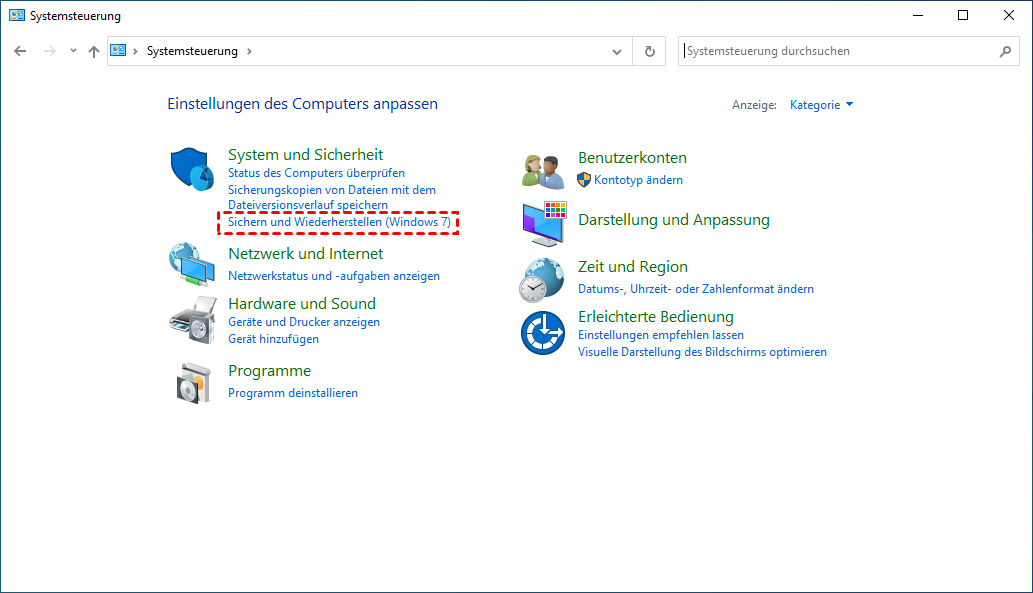
Schritt 2. Klicken Sie auf die Schaltfläche „Eigene Dateien wiederherstellen“.
Schritt 3. Suchen Sie nach Dateien/Ordnern: Verwenden Sie die Optionen „Suchen, Nach Dateien suchen“ oder „Suchen, Nach Ordnern suchen“, um durch den Inhalt Ihrer Sicherung zu navigieren und die gelöschten Dateien oder Ordner zu finden.
Schritt 4. Wählen Sie den Ort, an dem Sie die Dateien wiederherstellen möchten (entweder am ursprünglichen Ort oder an einem anderen Ort).
Schritt 5. Klicken Sie auf „Wiederherstellen“, um den Vorgang zu starten.
Methode 3. Windows File Recovery nutzen
Windows File Recovery ist ein Befehlszeilenprogramm, das von Microsoft für Windows 10 (Version 2004 und später) und Windows 11 herausgegeben wurde. Es wurde entwickelt, um Dateien wiederherzustellen, die dauerhaft von Festplatten, SSDs, USB-Laufwerken und Speicherkarten gelöscht wurden. Es ist ein fortgeschrittenes Tool und erfordert die Verwendung der Eingabeaufforderung, was für einige Benutzer, die kürzlich gelöschte Dateien auf einfachere Weise finden möchten, ein Hindernis darstellen kann.
Windows File Recovery bietet verschiedene Modi für die Wiederherstellung, je nach Dateisystem (NTFS, FAT, exFAT, ReFS) und Datenverlustszenario.
Schritt 1. Installieren Sie Windows File Recovery: Laden Sie das Programm aus dem Microsoft Store herunter und installieren Sie es. Öffnen Sie die Eingabeaufforderung als Administrator: Suchen Sie nach cmd, klicken Sie mit der rechten Maustaste und wählen Sie „Als Administrator ausführen“.
Schritt 2. Die grundlegende Syntax lautet winfr Quell-Laufwerk: winfr : Ziellaufwerk: [/Modus] [/Schalter]. Sie müssen das Quelllaufwerk (wo die Dateien verloren gegangen sind) und ein anderes Ziellaufwerk für die Wiederherstellung angeben.
Wählen Sie einen Modus:
Regular mode: Stellt Dateien unter Verwendung der Standard-Dateitabelle (MFT) für NTFS-Laufwerke wieder her. Schneller, aber weniger effektiv bei beschädigten MFTs.
Extensive mode: Stellt Dateien anhand von Datei-Headern wieder her, nützlich für alle Dateisysteme und bei beschädigter MFT. Langsamer, aber gründlicher.
Segment mode (für NTFS): Stellt Dateien anhand von Dateisegmenten wieder her.
Signature mode (für alle Dateisysteme): Stellt bestimmte Dateitypen anhand der Dateikopfzeilen wieder her.
Schritt 3. Konstruieren Sie den Befehl entsprechend Ihrer Situation und führen Sie ihn aus. Um zum Beispiel gelöschte .jpg-Dateien von Laufwerk C: auf Laufwerk D: im Modus „Extensiv“ wiederherzustellen: winfr C: D: /extensive /n *.jpg
Methode 4. Dateiversionsverlauf nutzen
Der Dateiverlauf ist eine in Windows 8 eingeführte und in Windows 10 und 11 verfügbare Sicherungsfunktion. Sie sichert automatisch die Versionen Ihrer Dateien in Bibliotheken, Desktop, Kontakten und Favoriten auf einem externen Laufwerk oder im Netzwerk. Wenn der Dateiverlauf aktiviert war, bevor Ihre Dateien gelöscht wurden, können Sie frühere Versionen problemlos wiederherstellen. Dies ist eine hervorragende Methode für Benutzer, die regelmäßig Backups erstellen und wissen möchten, wie sie kürzlich gelöschte Dateien schnell wiederfinden können.
Schritt 1. Öffnen Sie die „Systemsteuerung“, indem Sie sie in die Suchleiste eingeben und dann auf „System und Sicherheit“ klicken.
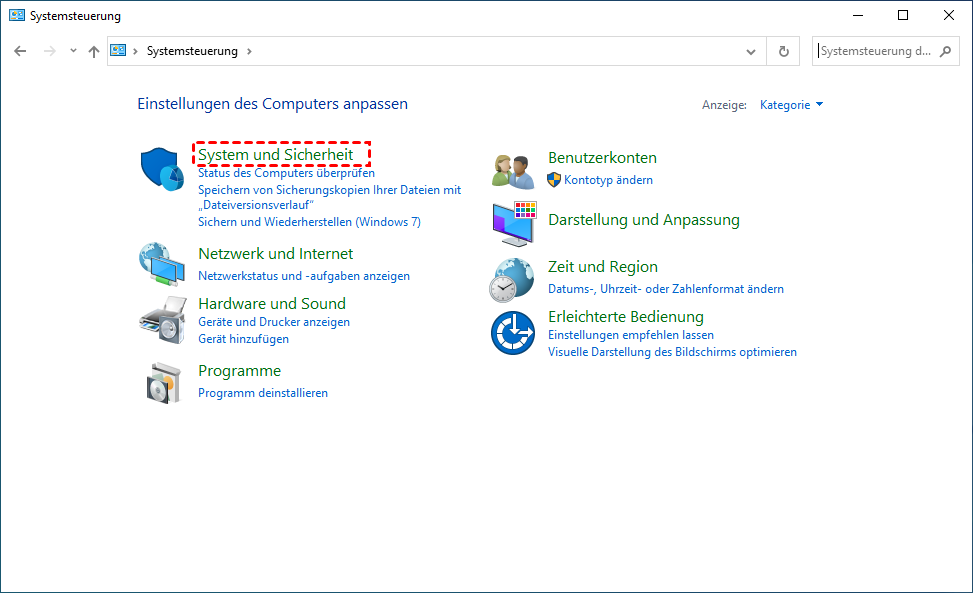
Schritt 2. Wählen Sie unter der Registerkarte „Dateiversionsverlauf“ die Option „Stellt Dateien mit dem Dateiversionsverlauf wieder her“.

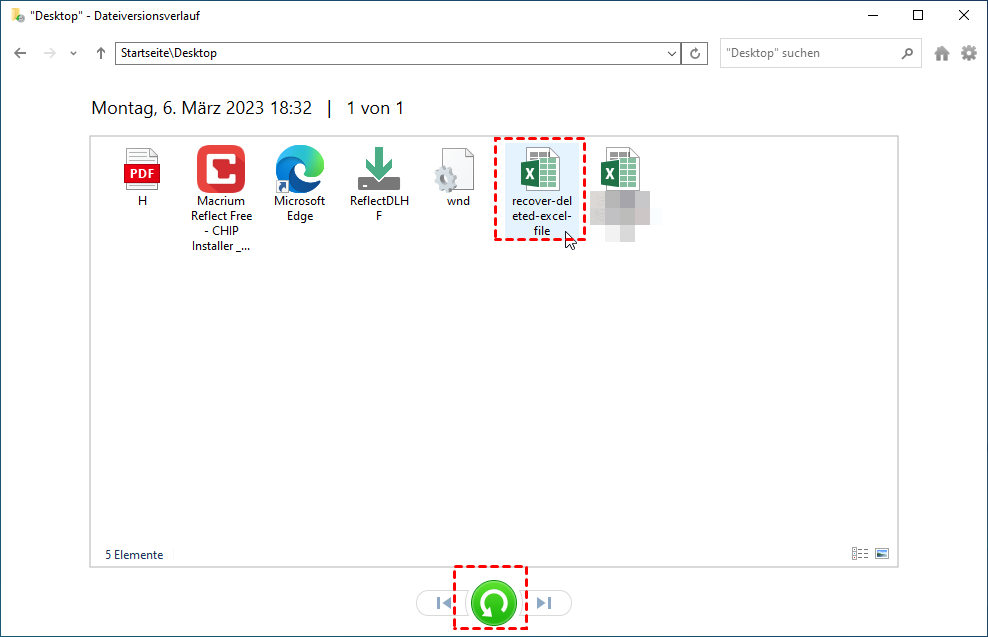
Schritt 3. Klicken Sie auf die Schaltfläche „Persönliche Dateien wiederherstellen“.
Schritt 4. Wenn Sie direkt auf „Wiederherstellen“ klicken, werden die gelöschten Excel-Dateien an ihren ursprünglichen Speicherort gesendet. Dort können Sie die Dateien dann wiederfinden.
Teil 2. So finden Sie zuletzt gelöschte Dateien mit einem Datenwiederherstellungstool eines Drittanbieters
Windows bietet zwar mehrere nützliche integrierte Tools, doch deren Effektivität bei der Wiederherstellung dauerhaft gelöschter Dateien wird häufig durch Faktoren wie die Einrichtung eines vorherigen Backups, die Komplexität der Befehlszeilenschnittstellen oder die Frage, ob die Daten überschrieben wurden, eingeschränkt. Für eine umfassende und benutzerfreundliche Datenwiederherstellung, insbesondere für Dateien, die sich nicht im Papierkorb befinden, und ohne vorherige Backups, ist ein spezielles Datenwiederherstellungstool eines Drittanbieters oft die zuverlässigste Lösung, um kürzlich gelöschte Dateien unter Windows zu finden.
PartitionAssistant Recovery bietet eine benutzerfreundliche Oberfläche, die komplexe Festplattenoperationen, einschließlich der oft entmutigenden Aufgabe der Datenwiederherstellung, vereinfacht. Das Programm ist für eine Vielzahl von Szenarien ausgelegt und ist somit ein vielseitiges Werkzeug für jeden, der den Speicher seines Windows-Computers verwaltet. Dank einer leistungsstarken Datenwiederherstellungsfunktion benötigen Sie nicht unbedingt eine separate Software für die grundlegende Festplattenverwaltung und die Wiederherstellung von Dateien - es handelt sich um eine konsolidierte Lösung.
 PartitionAssistant Recovery
Beste Software zum schnellen Scannen und Wiederherstellen von Daten
Schritt 1. Installieren und starten Sie PartitionAssistant Recovery. Wählen Sie die genaue Partition oder Festplatte, auf der Ihre Daten verloren gegangen sind, und klicken Sie auf „Scannen“.
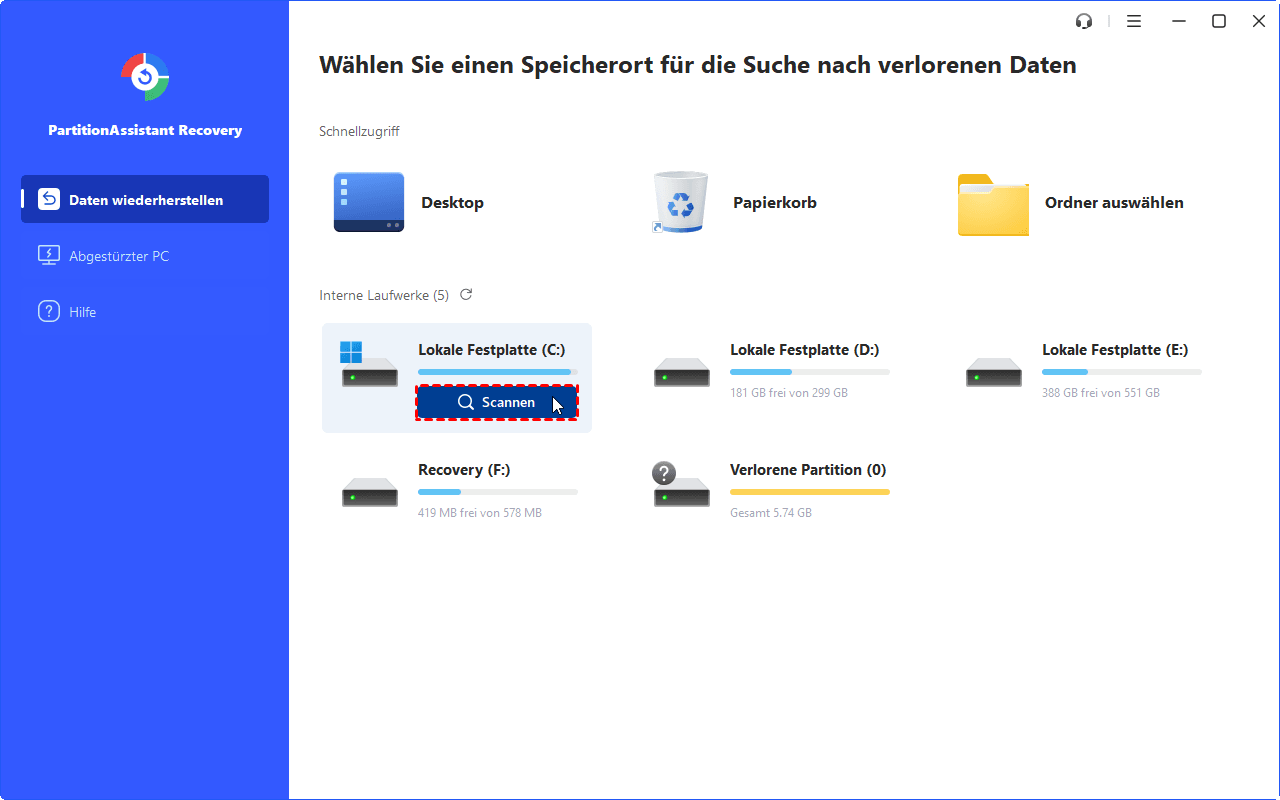
Schritt 2. Dann beginnt das Wiederherstellungsprogramm mit dem Scannen und Suchen. Es führt zuerst den „Schnellscan“ aus, um Ihre gelöschten Daten schnell zu finden, und dann den „Tiefenscan“, um andere verlorene Daten zu suchen.
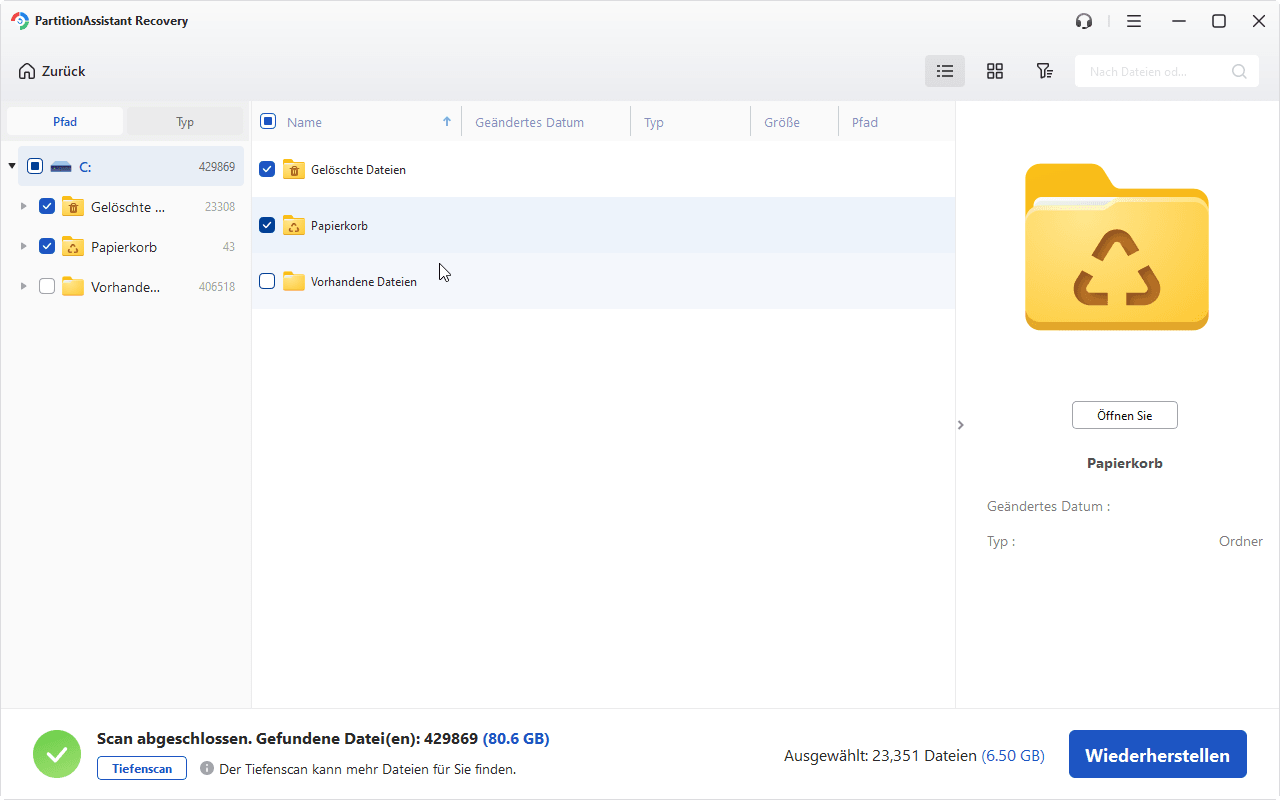
Schritt 3. Sobald der Scan abgeschlossen ist, werden alle gelöschten Dateien, Papierkörbe und andere fehlende Dateien angezeigt. Bitte wählen Sie die Datei aus, die Sie wiederherstellen möchten, und klicken Sie dann auf „Wiederherstellen“.
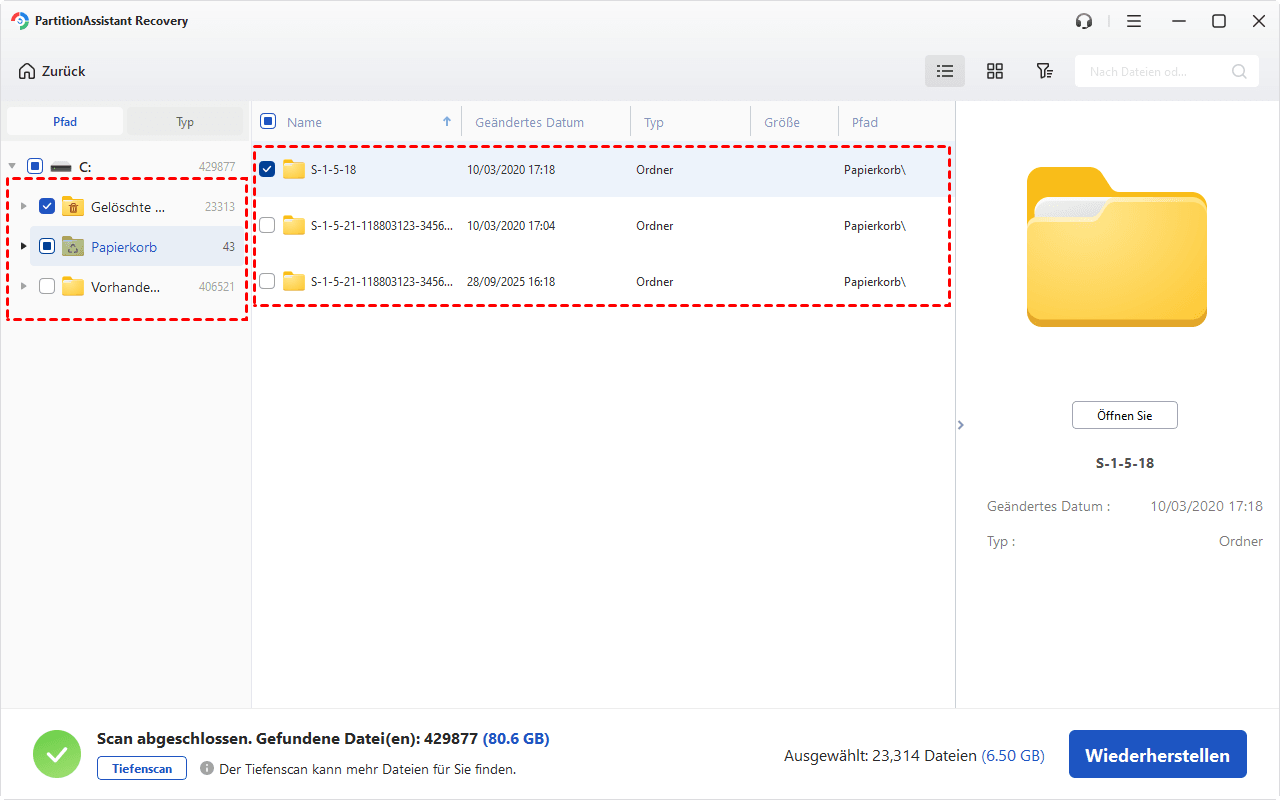
Schritt 4. Wählen Sie dann einen Ordnerpfad zum Speichern der wiederhergestellten Dateien.

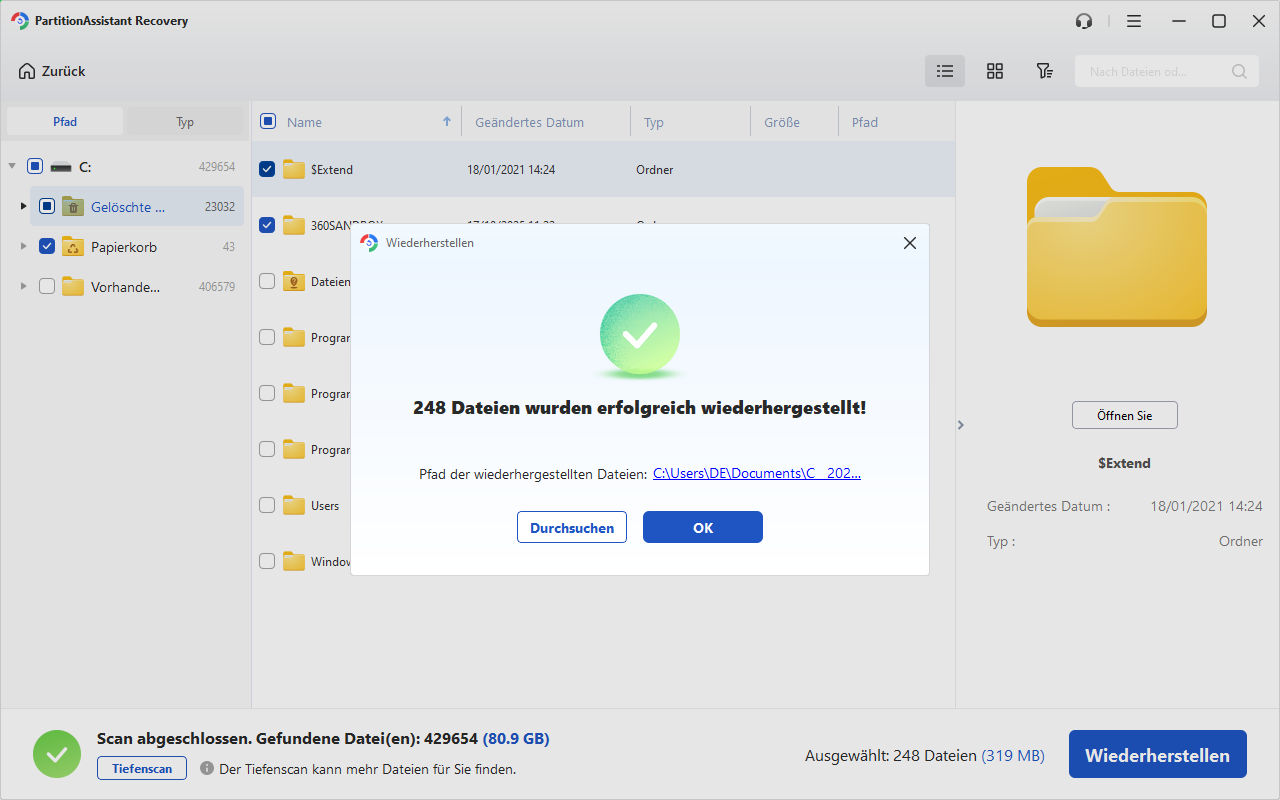
Schritt 5. Warten Sie geduldig, bis der Wiederherstellungsprozess abgeschlossen ist.
Tipps zur Vermeidung künftiger Datenverluste
Es ist zwar wichtig zu wissen, wie man kürzlich gelöschte Dateien unter Windows findet, aber es ist immer am besten, Datenverluste von vornherein zu vermeiden. Hier sind ein paar schnelle Tipps:
Regelmäßige Backups: Implementieren Sie eine konsistente Sicherungsstrategie mit Dateiverlauf, Sicherung und Wiederherstellung, Cloud-Speicher (OneDrive, Google Drive, Dropbox) oder spezieller Sicherungssoftware.
Verwenden Sie den Papierkorb: Umgehen Sie den Papierkorb nicht unnötig (vermeiden Sie die Tastenkombination Umschalt + Löschen), damit Sie die Möglichkeit haben, Dateien problemlos wiederherzustellen.
Speichern Sie häufig: Machen Sie es sich zur Gewohnheit, Ihre Arbeit häufig zu speichern, insbesondere wenn Sie an wichtigen Dokumenten arbeiten.
Seien Sie vorsichtig beim Löschen: Überprüfen Sie Dateien doppelt, bevor Sie sie endgültig löschen oder den Papierkorb leeren.
Installieren Sie Antiviren-Software: Schützen Sie Ihr System vor Malware, die Dateien beschädigen oder löschen könnte.
Beenden
Der Verlust wichtiger Dateien kann eine belastende Erfahrung sein, aber wie dieser Leitfaden zeigt, stehen Ihnen mehrere Möglichkeiten zur Verfügung, wie Sie zuletzt gelöschte Dateien unter Windows wiederfinden können. Die Windows-eigenen Tools können zwar unter bestimmten Bedingungen effektiv sein, erfordern aber oft eine vorherige Einrichtung oder haben eine komplexe Benutzeroberfläche. PartitionAssistant Recovery bietet eine zuverlässigere und benutzerfreundlichere Lösung, um kürzlich gelöschte Dateien zu finden. Seine umfassenden Scan-Fähigkeiten und seine intuitive Benutzeroberfläche machen ihn zu einer ausgezeichneten Option sowohl für Anfänger als auch für erfahrene Benutzer, die mit Datenverlust konfrontiert sind.
Wenn Sie die verschiedenen verfügbaren Methoden kennen und schnell handeln, wenn eine Datei gelöscht wurde, erhöhen Sie Ihre Chancen auf eine erfolgreiche Wiederherstellung erheblich. Regelmäßige Datensicherungen sind auch der Schlüssel zur Minimierung der Auswirkungen zukünftiger Datenverluste.
