
 PartitionAssistant Cleanup


ASUS PC Cleaner - 3 Dinge, die Sie wissen sollten
ASUS PC Cleaner ist eine Funktion, die Ihren Computer scannt und unnötige Dateien löscht, um Speicherplatz freizugeben und die Computergeschwindigkeit zu verbessern. Dieser Artikel wird Ihnen ein umfassendes Verständnis von ASUS PC Cleaner vermitteln und Ihnen eine bessere Alternative zur Reinigung Ihres ASUS-Laptops vorstellen.

Von Elena / Aktualisiert am 08.07.2025


Was ist der ASUS PC Cleaner?
Der ASUS PC Cleaner ist eine Funktion in AI Suite 3, die von einem ASUS Administrator entwickelt wurde. Er wird verwendet, um Ihren Computer zu scannen und unnötige Dateien zu löschen, um Speicherplatz freizugeben und die Leistung des Computers zu verbessern.
Da er von einem ASUS Anbieter bereitgestellt wird, können Sie ihn von der offiziellen Website herunterladen, wenn Sie einen ASUS Computer besitzen.
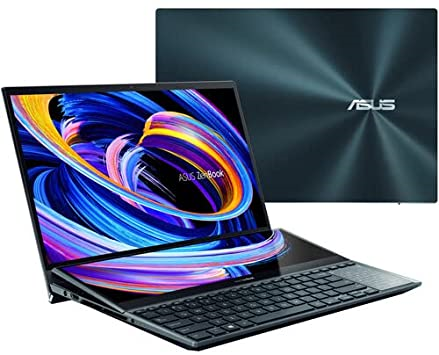
Er ist in der Regel nützlich in folgenden Situationen:
Wenn Ihre Festplatte voll ist und der Computer langsam wird. Unter normalen Umständen sammelt sich auf der Festplatte zwangsläufig viel unnützer Datenmüll an, veraltete Registrierungsdateien, temporäre Dateien usw. Dies führt dazu, dass der Computer immer langsamer wird.
Mit dem PC Cleaner von ASUS können Sie diese unnötigen Dateien entfernen, um die Geschwindigkeit Ihres PCs zu verbessern und ihn immer in gutem Zustand zu halten.
Wie verwendet man den ASUS PC Cleaner?
Wenn Sie eine grundlegende Kenntnis des AI Suite 3 Cleaners haben, können Sie diesen Teil lesen, um Schritt für Schritt zu lernen, wie man ihn verwendet.
Teil 1. AI Suite 3 installieren
Wir haben bereits besprochen, dass der ASUS PC Cleaner eine Funktion von AI Suite 3 ist. Daher müssen Sie AI Suite 3 auf Ihrem Computer installieren, um das ASUS Computer Reinigungsprogramm verwenden zu können.
Schritt 1: Gehen Sie zur offiziellen ASUS Website, suchen Sie nach Ihrer Modellnummer und finden Sie die Spezifikationen, um zu bestätigen, ob Ihr Motherboard die Funktion Unterstützung von AI Suite 3 hat.
Schritt 2: Wenn Ihr Motherboard AI Suite 3 unterstützt, gehen Sie zum ASUS Download Center, um AI Suite 3 herunterzuladen.
Schritt 3: Geben Sie Ihren Modellnamen ein und klicken Sie auf Treiber & Dienstprogramme.
Schritt 4: Wählen Sie Ihr Betriebssystem aus und laden Sie das neueste AI Suite 3 aus dem Dienstprogramm herunter.
Schritt 5: Installieren Sie es auf Ihrem Computer.
Teil 2. ASUS PC Cleaner verwenden
Nachdem der ASUS PC Cleaner heruntergeladen wurde, können Sie den folgenden Schritten folgen, um zu sehen, wie Sie diesen Cleaner verwenden können.
Schritt 1: Klicken Sie mit der rechten Maustaste auf die Startschaltfläche und wählen Sie im erweiterten Menü die AI Suite 3 Software aus.
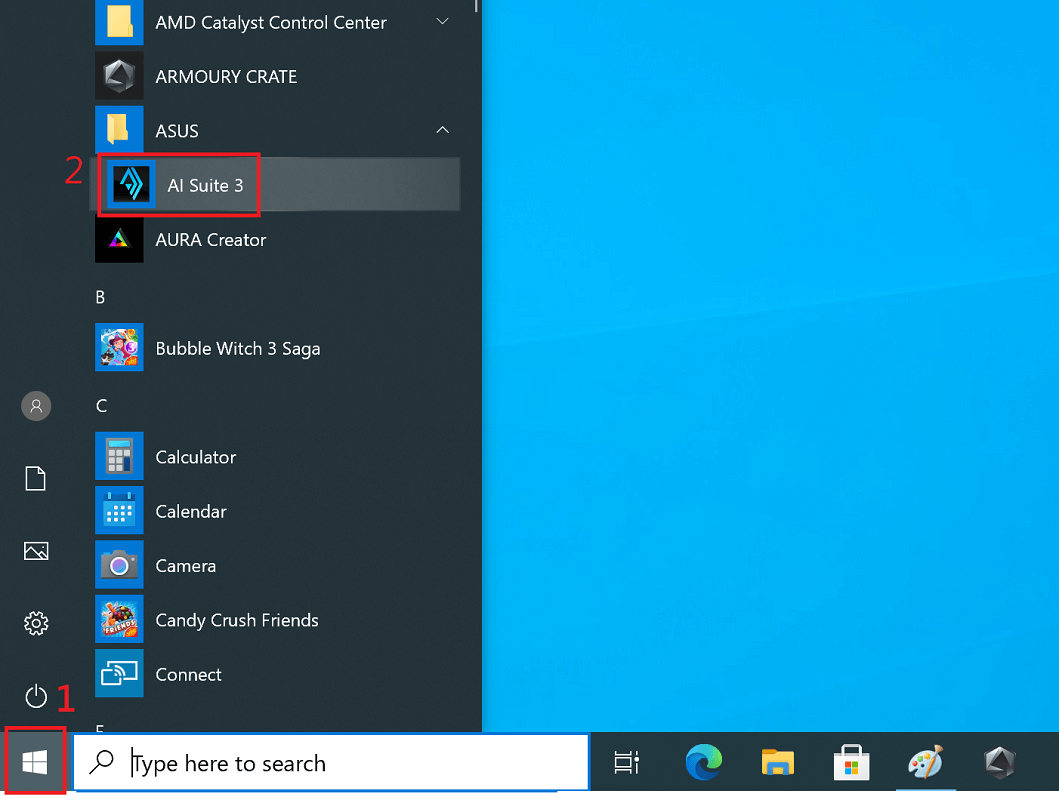
Schritt 2: Klicken Sie auf das Hauptsymbol des AI Suite 3-Menüs und wählen Sie PC Cleaner aus.

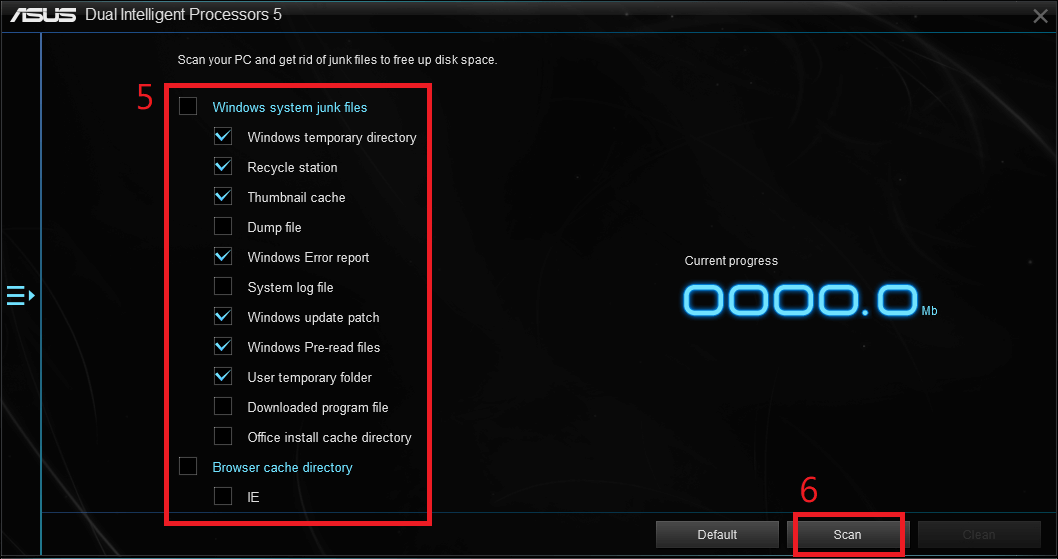
Schritt 3: Überprüfen Sie das Protokoll der Programme, den Cache oder temporäre Dateien, die Sie löschen möchten, und klicken Sie dann auf Scan, um mit dem Scannen zu beginnen.
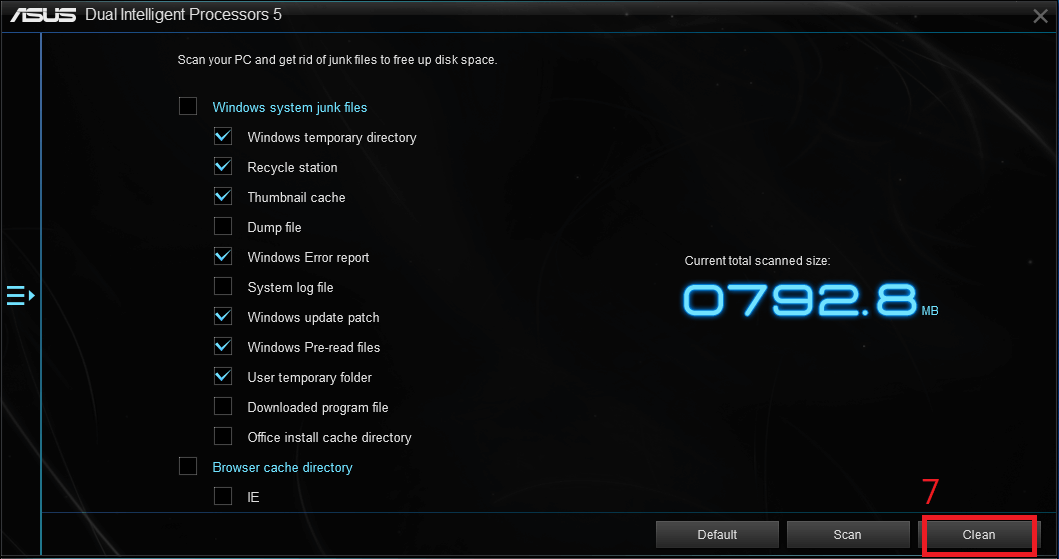
Schritt 4: Nachdem der Scan abgeschlossen ist, klicken Sie auf Clean, und warten Sie, bis die Bereinigung abgeschlossen ist.
Wie wir sehen können, sind die Schritte zum Aufräumen Ihres Computers mit dem PC Cleaner von ASUS sehr einfach. Die Schwierigkeit besteht darin, dass Sie AI Suite 3 zuerst installieren müssen und nicht alle ASUS Computer den ASUS PC Cleaner herunterladen können.
Die beste Alternative zum ASUS PC Cleaner - PartitionAssistant Cleanup
Aufgrund der Einschränkungen des ASUS PC Reinigungsprogramms empfehlen wir Ihnen dringend einen smarten und kostenlosen Festplattenreiniger namens PartitionAssistant Cleanup.
Die folgenden Punkte machen diese Software herausragend:
» Hohe Kompatibilität: Diese Software kann nicht nur auf ASUS Computern verwendet werden, sondern ist auch auf anderen Computern mit verschiedenen Modellen wie HP, Dell, Samsung usw. verfügbar. Außerdem unterstützt sie fast alle Editionen von Windows 11/10/8/7.
» Leistungsstark und praktisch: Sie kann alle Arten von Junk-Dateien auf Ihrem Computer scannen, wie temporäre Dateien, Protokolldateien, Systemdateien usw., und ermöglicht es Ihnen, sie einfach zu löschen.
Klicken Sie jetzt auf die Download-Schaltfläche, warten Sie eine Weile und Sie erhalten den besten kostenlosen PC Cleaner für Windows Computer.
 PartitionAssistant Cleanup
Beste PC Cleaner Software für unbegrenzte Dateibereinigungen
Um Ihnen dabei zu helfen, Ihren PC besser zu bereinigen und ihn in guter Leistung zu halten, zeigen Ihnen die folgenden Inhalte die detaillierten Schritte, wie Sie Ihren ASUS Laptop oder Desktop mit PartitionAssistant Cleanup reinigen können.
Funktion 1. Junk-Dateien bereinigen
Schritt 1: Installieren und starten Sie PartitionAssistant Cleanup, klicken Sie dann auf Junk-Dateien bereinigen.

Schritt 2: Klicken Sie auf Jetzt Scannen, um nach Junk-Dateien zu scannen.

Schritt 3: Nach Abschluss des Scans werden alle verfügbaren Arten von Junk-Dateien aufgelistet. Markieren Sie die Optionen, die Sie löschen möchten, und klicken Sie dann auf Jetzt Bereinigen, um den Reinigungsprozess zu starten.

Schritt 5: Wenn Sie ein Fenster „Bereinigung abgeschlossen“ im Interface sehen, können Sie auf OK klicken, um das Fenster zu schließen.

Funktion 2. Große Dateien löschen
Wenn Sie nach der Reinigung immer noch über unzureichenden Speicherplatz verfügen, können Sie in Betracht ziehen, einige große Dateien auf Ihrem Computer zu löschen.
Schritt 1: Installieren und starten Sie PartitionAssistant Cleanup Professional, klicken Sie dann auf Große Dateien löschen.

Schritt 2: Wählen Sie aus, wie Sie scannen möchten. Hier nehmen wir den Persönliches Scannen als Beispiel.

Schritt 3: Sie können den Scanpfad, den Sie scannen möchten, frei wählen. Sie können auf Pfad hinzufügen klicken, um den zu scannenden Ordner auszuwählen. Klicken Sie auf Scan starten, wenn die Auswahl abgeschlossen ist.
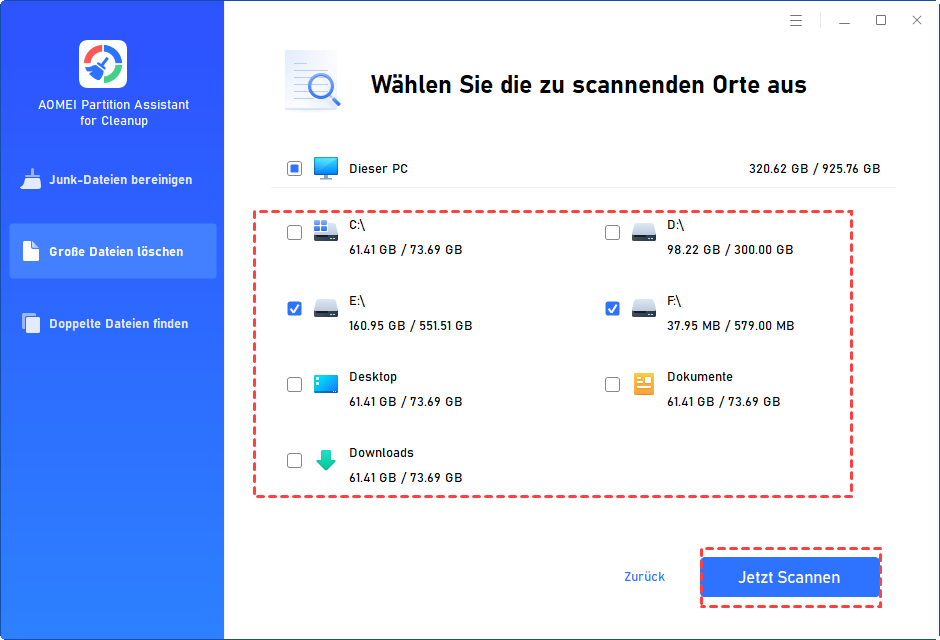
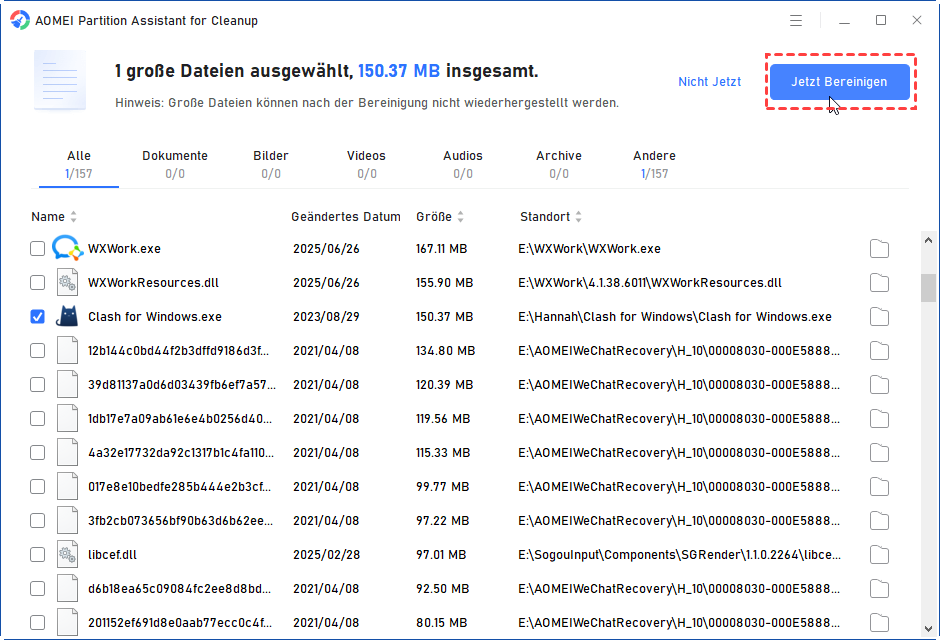
Schritt 4: Am Ende des Scans werden alle großen Dateien aufgelistet. Wählen Sie die großen Dateien aus, die Sie löschen möchten, und klicken Sie auf Jetzt Breinigen.
Fazit
Jetzt sollten Sie ein umfassendes Verständnis darüber haben, was der ASUS PC Cleaner ist, wie man ihn verwendet und eine bessere Alternative dazu. Wenn das Motherboard Ihres ASUS Computers AI Suite 3 Cleaner nicht unterstützt, können Sie PartitionAssistant Cleanup ausprobieren, um Ihren Computer mühelos aufzuräumen.
