
 PartitionAssistant Cleanup


Beste Dateien Löschen Software für Windows-PC
Brauchen Sie eine Dateien Löschen Software in Windows 10 und 11? In diesem Artikel erfahren Sie, wie Sie Junk-Dateien löschen können, um Speicherplatz mit Windows-Dateilöschsoftware freizugeben.

Von Elena / Aktualisiert am 08.07.2025


Warum benötigen Sie eine Dateien Löschen Software in Windows 10, 11?
Wenn Ihr Festplattenspeicher von einer großen Anzahl von Dateien belegt ist, erhalten Sie möglicherweise einen Warnhinweis für wenigen Festplattenspeicher, und der Computer wird langsam oder verursacht sogar verschiedene Fehler. Wie wir alle wissen, ist der beste Weg, Speicherplatz freizugeben, das Löschen unnötiger Dateien von der Festplatte.
Um dies zu tun, sollten Sie herausfinden, welche Dateien gelöscht werden müssen. Dabei geht es darum, Dateien zu löschen, ohne den normalen Betrieb des Computers oder des Programms zu beeinträchtigen. Diese Dateien sind in der Regel temporäre Dateien, doppelte Dateien, Windows-Upgrade-Dateien, Cache-Dateien usw.
Möchten Sie diese Junk-Dateien dauerhaft löschen, um Speicherplatz freizugeben? Sie benötigen eine professionelle Software zum Löschen von Dateie, um dies für Sie zu tun.
Was ist die beste Dateien Löschen Software?
Suchen Sie nach relevanten Informationen, und Sie werden feststellen, dass es viele Programme zum Löschen von Dateien auf dem Markt gibt, aber ich empfehle nur das zuverlässigste für Sie. PartitionAssistant Cleanup ist ein All-in-One-Datenträgerbereinigungsexperte. Es kann Dateien in Windows 10, 8, 7 und 11 löschen, einschließlich des erzwungenen Löschens hartnäckiger Dateien.
Die Funktion „Große Dateien löschen“ unterstützt die vollständige Durchsuchung von Dateien, die größer als 16 MB auf dem Ziellaufwerk sind. Nach dem Scannen werden alle Dateien in absteigender Reihenfolge aufgelistet. Sie können die Zieldateien je nach Bedarf überprüfen und dann einfach auf „Jetzt Breinigen“ klicken, um sie dauerhaft zu entfernen. Sie müssen sich keine Sorgen machen, dass Sie die falschen Dateien löschen, da wichtige Dateien rot markiert werden, um Sie darauf hinzuweisen, dass Sie beim Umgang mit ihnen vorsichtig sein sollten.
 PartitionAssistant Cleanup
Beste PC Cleaner Software für unbegrenzte Dateibereinigungen
Schritt 1. Laden Sie dieses Dateien Löschen Programm herunter und installieren Sie ihn. Doppelklicken Sie dann, um ihn zu öffnen. Wählen Sie Große Dateien löschen.

Schritt 2. Wählen Sie hier Systemlaufwerk scannen oder Persönliches Scannen aus. Hier nehmen wir den „Persönliches Scannen“ als Beispiel.

Schritt 3. Nachdem Sie auf Persönliches Scannen geklickt haben, werden alle lokalen und externen Laufwerke auf Ihrem PC sowie die allgemeinen Pfade Desktop, Dokumente und Downloads angezeigt. Sie können manuell Pfade auswählen, die gescannt werden sollen. Sobald die erforderlichen Pfade hinzugefügt wurden, können Sie auf die Schaltfläche Jetzt Scannen klicken, um den Scanvorgang zu starten.
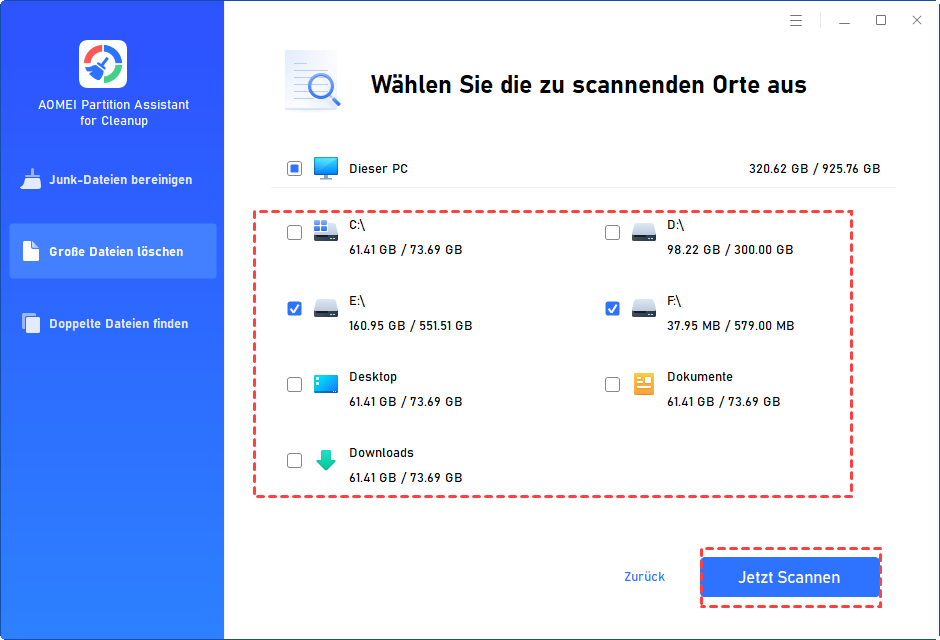
Schritt 4. Am Ende des Scans werden alle großen Dateien aufgelistet. Markieren Sie die Dateien, die Sie auswählen möchten, und klicken Sie auf Jetzt Bereinigen.
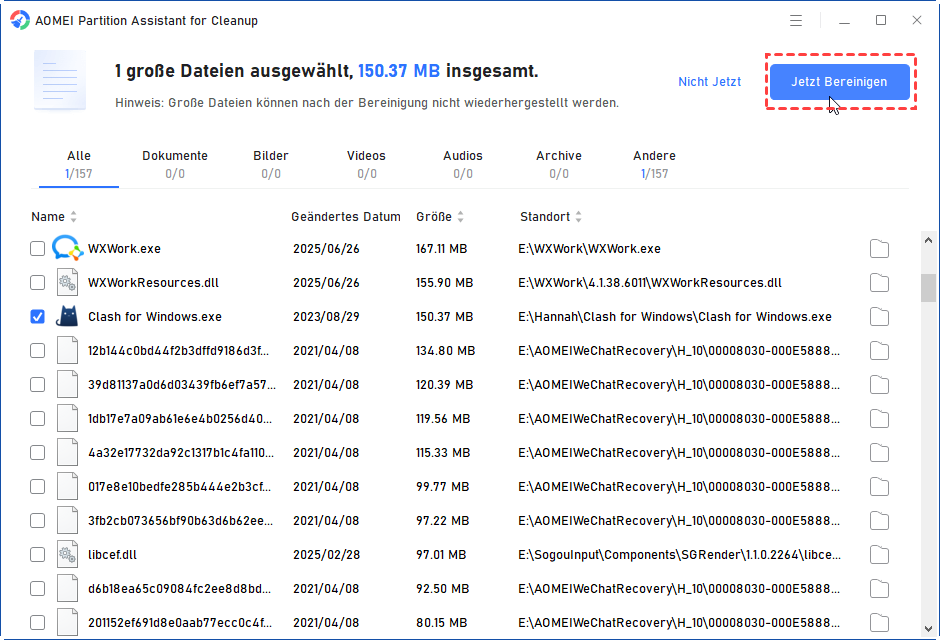
Haben Sie gesehen? Das ist der gesamte Prozess, um Dateien mit dieser Dateien Löschen Software in Windows 10, 8, 7 und 11 zu löschen. Wenn der begrenzte Laufwerksplatz immer noch kein Problem gelöst hat, fahren Sie bitte mit dem Lesen fort.
Erweitertes Lesen: Wie können Sie den PC weiter optimieren?
Neben dem Löschen von Dateien, wenn Sie die gesamte Festplatte aufräumen möchten, einschließlich des Betriebssystems, können Sie die Funktion „Festplatte bereinigen“ verwenden, mit der alle Daten auf der Zielfestplatte gelöscht und nicht wiederhergestellt werden können.
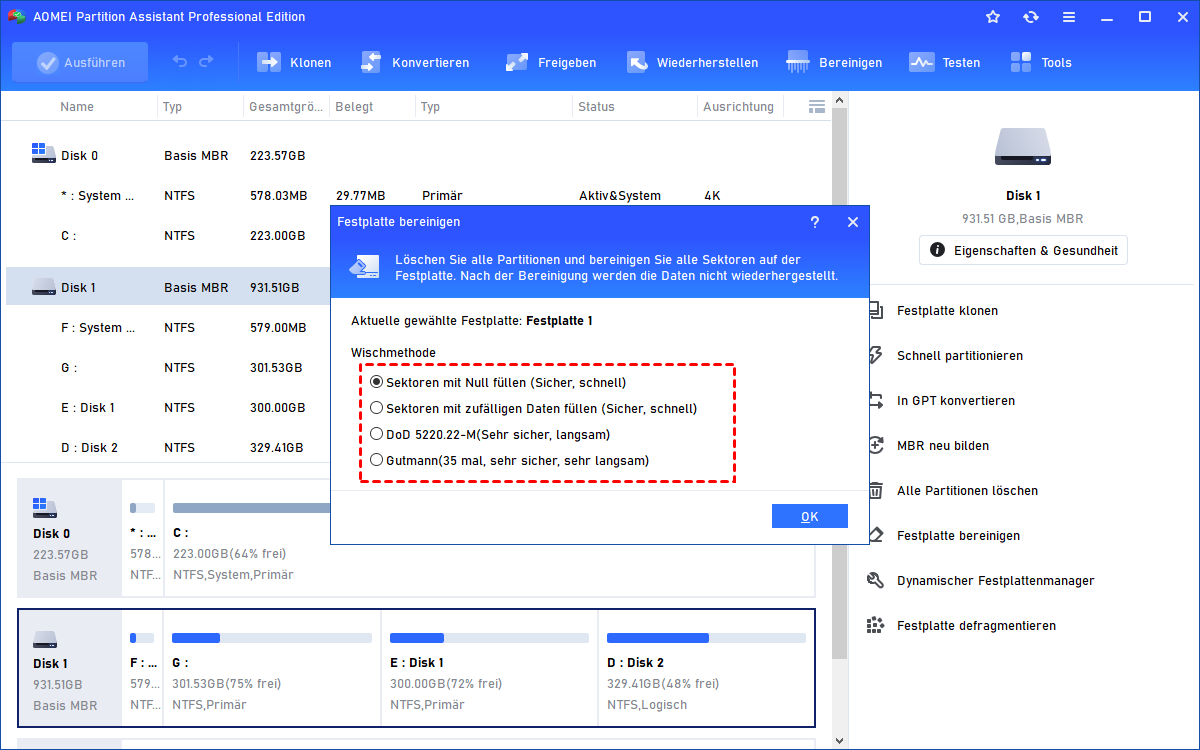
Es bietet 4 Methoden zum Überschreiben von Festplatten:
● Sektoren mit Null füllen: Überschreibt alle Sektoren mit Nullen. Dies ist eine gängige Methode zum Löschen einer persönlichen Festplatte. Sie ist sicher und schnell.
● Sektoren mit zufälligen Daten füllen: Überschreibt die Festplatte mit zufälligen Daten. Dies ist sicherer als die erste Methode.
● DoD 5220.22-M: Der DoD-Standard wurde erstmals vom Verteidigungsministerium der USA veröffentlicht. Er ist sicherer als die „Sektoren mit Null füllen“ und „Sektoren mit zufälligen Daten füllen“ und schneller als die Gutmann-Methode. Daher wird er häufig von Unternehmen und Organisationen verwendet.
● Gutmann: Überschreibt eine Festplatte mit 35 Durchgängen. Dies ist der sicherste Weg, dauert aber auch am längsten.
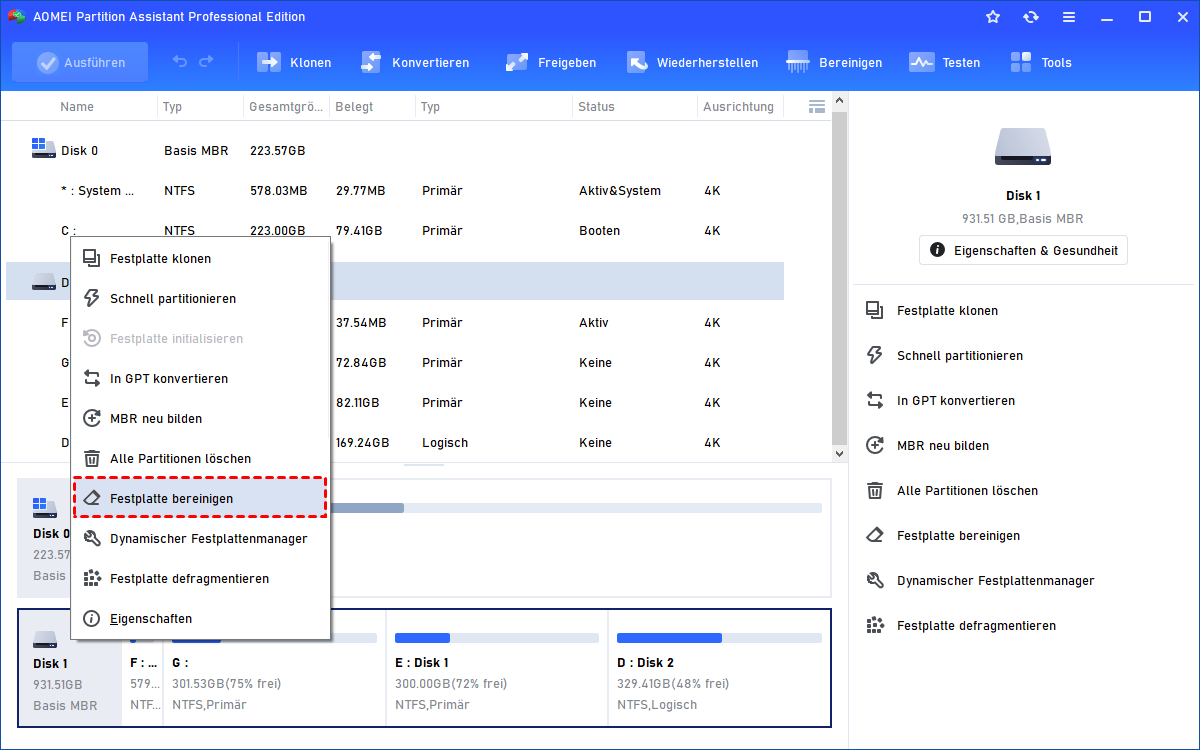
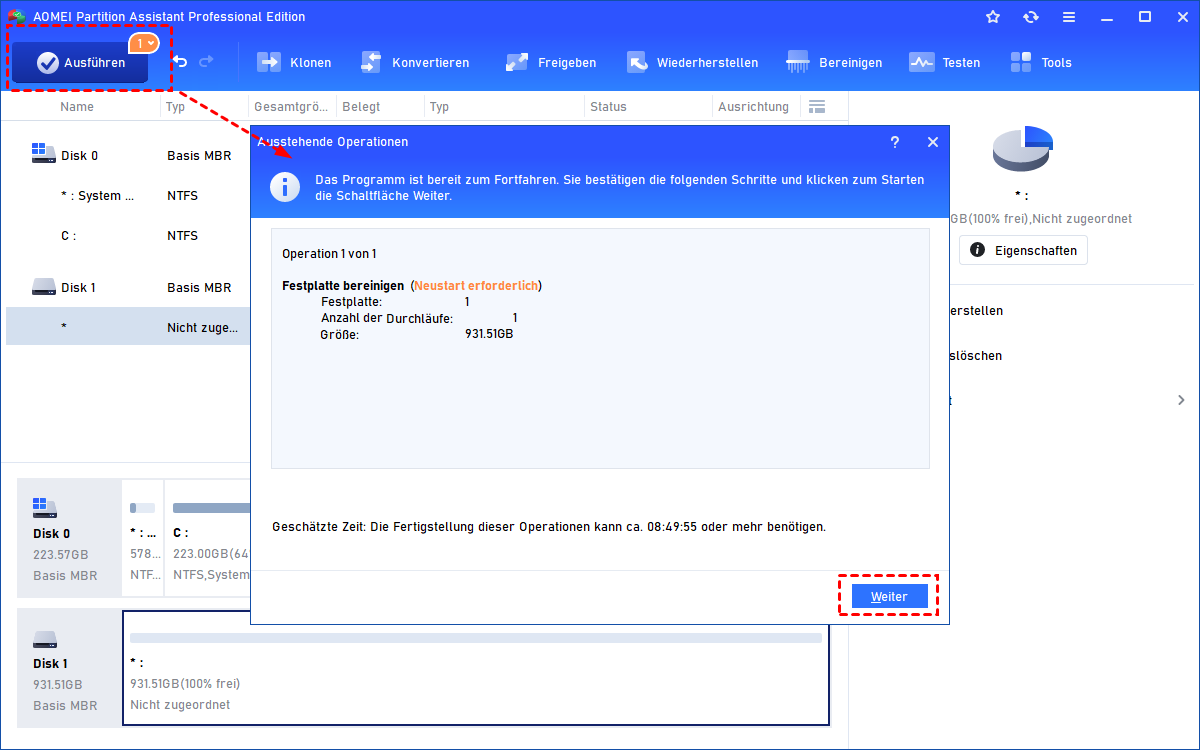
Schritt 1. Öffnen Sie die Dateien Löschen Software - AOMEI Partition Assistant. Wählen Sie eine Festplatte aus, die Sie löschen möchten. Klicken Sie mit der rechten Maustaste darauf und wählen Sie die Option Festplatte bereinigen.
 AOMEI Partition Assistant
Der beste Windows-Festplattenpartitionsmanager und PC-Optimierer
Schritt 2. Wählen Sie eine Wischmethode zum Löschen der ausgewählten Festplatte gemäß Ihren Anforderungen und klicken Sie auf OK.
Schritt 3. Klicken Sie in der Symbolleiste auf Ausführen, um die Operation auszuführen.
Sie können auch den Speicherplatz von Laufwerk C über „App Mover“ freigeben, d. h. Sie können installierte Programme oder Ordner von Laufwerk C auf ein anderes Laufwerk verschieben, ohne sie neu zu installieren.
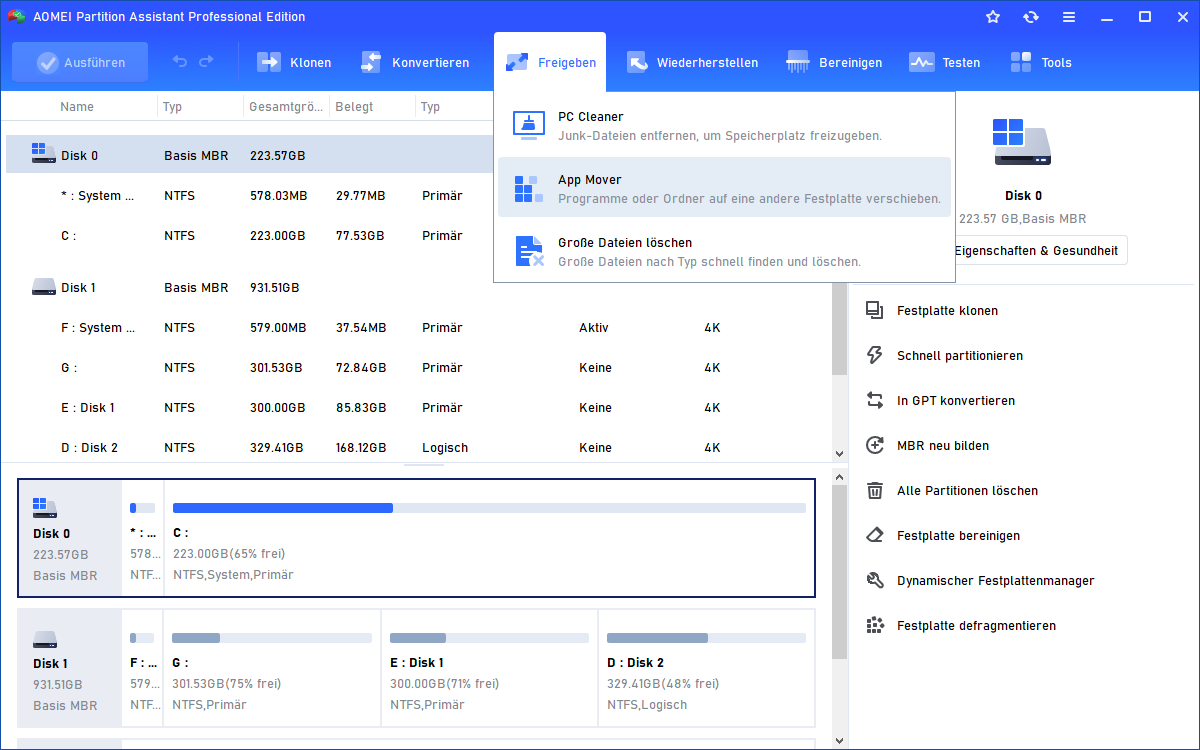
Schritt 1. Installieren und starten Sie AOMEI Partition Assistant, klicken Sie oben auf Freigeben und wählen Sie dann die Option App Mover.
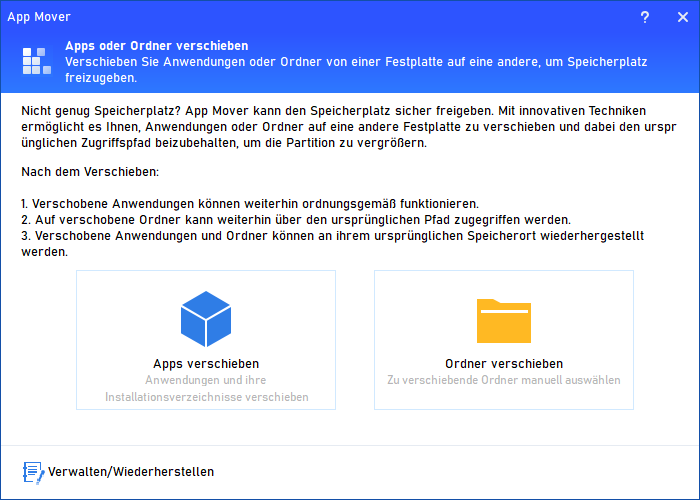
Schritt 2. Hier sehen Sie 2 Optionen. Wählen Sie eine entsprechend Ihren Bedürfnissen aus und folgen Sie den Anweisungen, um fortzufahren.
Zusammenfassung
Aus dem oben Gesagten können Sie in diesem Artikel eine Dateien Löschen Software für Windows 10 und 11 finden. AOMEI Partition Assistant kann Ihnen nicht nur beim Löschen von Software helfen, sondern hat auch viele nützliche Funktionen, wie das Klonen von Festplatten, das Übertragen von Systemen, das Zuweisen von verbleibendem Speicherplatz, das Verschieben von Partitionen und so weiter.
Wenn Sie ein Windows Server-Benutzer sind, können Sie auch die Server-Version ausprobieren.
