
 PartitionAssistant Cleanup


Junk Dateien Cleaner für Windows-PC | Download
Ein Junk Dateien Cleaner kann Ihnen dabei helfen, nicht benötigte Dateien auf effektive und sichere Weise zu entfernen. Wenn Sie Probleme haben, Mülldateien gründlich zu entfernen, wird Ihnen dieser Artikel sehr nützlich sein.

Von Elena / Aktualisiert am 08.07.2025


Warum benötigen Sie einen All-in-One Junk Dateien Cleaner?
Junk-Dateien auf einem Computer beziehen sich auf verschiedene Arten von temporären, unnötigen oder überflüssigen Dateien, die sich im Laufe der Zeit aufgrund der regelmäßigen Computer-Nutzung ansammeln. Diese Dateien dienen keinem produktiven Zweck und können oft zu mehreren negativen Folgen führen.
Im Allgemeinen speichert Ihr Computer diese Junk-Dateien.
Temporäre Internetdateien
Beim Durchsuchen des Internets speichert Ihr Browser temporäre Internetdateien, einschließlich zwischengespeicherter Bilder und Webseiten. Während diese Dateien das Laden von Seiten beschleunigen können, können sie im Laufe der Zeit Speicherplatz verbrauchen.
Systemprotokolle
Systemprotokolle werden vom Betriebssystem und verschiedenen Anwendungen generiert, um Ereignisse und Fehler aufzuzeichnen. Während diese Protokolle für die Fehlerdiagnose unerlässlich sind, können sie sich ansammeln und den Festplattenspeicher füllen, wenn sie nicht regelmäßig verwaltet werden.
Temporäre Programmdateien
Viele Softwareprogramme erstellen temporäre Dateien während ihres Betriebs. Diese Dateien sollten nach der Verwendung gelöscht werden, bleiben jedoch manchmal auf dem System und belegen Speicherplatz.
Alte Sicherungen
Sicherungsdateien sind für die Datenwiederherstellung wichtig, aber veraltete oder überflüssige Sicherungsdateien können im Laufe der Zeit zu Junk-Dateien werden, insbesondere wenn neue Sicherungen erstellt werden, ohne die alten zu entfernen.
Inhalte des Papierkorbs
Vom Benutzer gelöschte Dateien werden zunächst in den Papierkorb verschoben. Wenn der Papierkorb nicht regelmäßig geleert wird, kann er eine erhebliche Anzahl von Dateien ansammeln und Speicherplatz verbrauchen.
Wir können nicht sagen, dass diese Dateien definitiv nutzlose Dateien sind. Sie waren hilfreich, sind es aber jetzt nicht mehr. Deshalb werden diese Dateien von Windows nicht automatisch gereinigt. Wenn Sie sie nicht manuell entfernen, kann die Bedrohung durch Junk-Dateien zu folgenden Problemen führen:
Verminderter Festplattenspeicher: Mit der Ansammlung von Junk-Dateien kann der verfügbare Festplattenspeicher erheblich verringert werden. Dies kann zu Warnungen über zu wenig Speicherplatz führen, sodass es schwierig wird, neue Daten zu speichern oder Software zu installieren.
Langsamere Leistung: Eine überfüllte Festplatte kann zu einer langsameren Systemleistung führen. Es kann länger dauern, bis Ihr Computer hochfährt, Anwendungen startet und Aufgaben ausführt.
Systeminstabilität: Eine große Anzahl von Junk-Dateien kann zu Systeminstabilität und Fehlern führen, da sie den normalen Betrieb Ihres Computers beeinträchtigen können.
Risiko von Datenverlust: In einigen Fällen können wichtige Dateien oder Daten versehentlich beim Bereinigen von Junk-Dateien gelöscht werden. Dies kann zu Datenverlust führen, wenn keine angemessenen Vorsichtsmaßnahmen getroffen werden.
Verminderte Produktivität: Eine schlechte Leistung kann die Produktivität beeinträchtigen und Aufgaben länger dauern lassen als nötig.
Um diese Probleme zu beheben und die negativen Folgen von Junk-Dateien zu verhindern, ist es wichtig, regelmäßig aufräumen und unnötige Dateien von Ihrem Computer entfernen. Hierfür können Tools wie Festplattenbereinigungsprogramme oder spezielle Software verwendet werden. Es ist auch wichtig, Vorsichtsmaßnahmen zu treffen, um wichtige Dateien während des Bereinigungsprozesses nicht versehentlich zu löschen.
Ein vielseitiger Junk Dateien Cleaner für Windows-Benutzer
Im Windows-System können Sie die „Datenträgerbereinigung“ verwenden, um temporäre und Zwischenspeicherdateien zu löschen. Sie können System-Junk-Dateien mithilfe erweiterter „Datenträgerbereinigung“-Einstellungen bereinigen oder „Speicheroptimierung“ verwenden, um Dateien zu bereinigen. Und wenn Sie mit dem CMD vertraut sind, können Sie verschiedene Befehle ausführen, um Dateien zu bereinigen.
Wenn Sie jedoch mit nur wenigen Klicks alle Junk-Dateien und doppelten Dateien bereinigen können, wäre das nicht effizienter? In diesem Fall empfehlen wir Ihnen, PartitionAssistant Cleanup auszuprobieren – Ihre umfassende Lösung für die effektive Bewältigung von Junk-Dateien.
Dieser leistungsstarke Junk Bereiniger ist darauf ausgelegt, die Leistung Ihres Computers zu optimieren und Ihnen dabei zu helfen, kostbaren Festplattenspeicherplatz mühelos zurückzugewinnen. Es handelt sich um eine funktionsreiche PC Cleaner Software, der weltweit Millionen von Benutzern vertrauen. Sie bietet eine benutzerfreundliche Oberfläche und eine Vielzahl leistungsstarker Tools zur Verbesserung der Computerleistung.
 PartitionAssistant Cleanup
Beste PC Cleaner Software für unbegrenzte Dateibereinigungen
Option 1. Junk-Dateien bereinigen
Mit der Funktion „Junk-Dateien bereinigen“ von PartitionAssistant Cleanup erhalten Sie eine Lösung, indem eine gründliche Analyse Ihres Geräts durchgeführt und unnötige Dateien intelligent zum Löschen kategorisiert werden.
Nach dem Scan haben Sie die Möglichkeit, entweder eine umfassende Bereinigung durch Auswahl von „Alle löschen“ zu initiieren oder die Löschaktion für bestimmte Dateien anzupassen, entsprechend Ihren Vorlieben.
Schritt 1. PartitionAssistant Cleanup herunterladen und es öffnen
Klicken Sie auf Junk-Dateien bereinigen im Hauptfenster.

Schritt 2. Junk-Dateien auf Ihrem PC scannen
Klicken Sie auf Jetzt Scannen, um Ihren Computer nach unerwünschten Dateien zu durchsuchen.

Schritt 3. Ausgewählte Junk-Dateien bereinigen
Unnötige Daten werden automatisch ausgewählt. Sie können direkt auf Jetzt Bereinigen klicken, um Junk-Dateien vom PC zu löschen. Wenn Sie noch andere unnötige Dateien haben, können Sie die entsprechenden Kästchen ankreuzen.

Schritt 4. Reinigung beenden
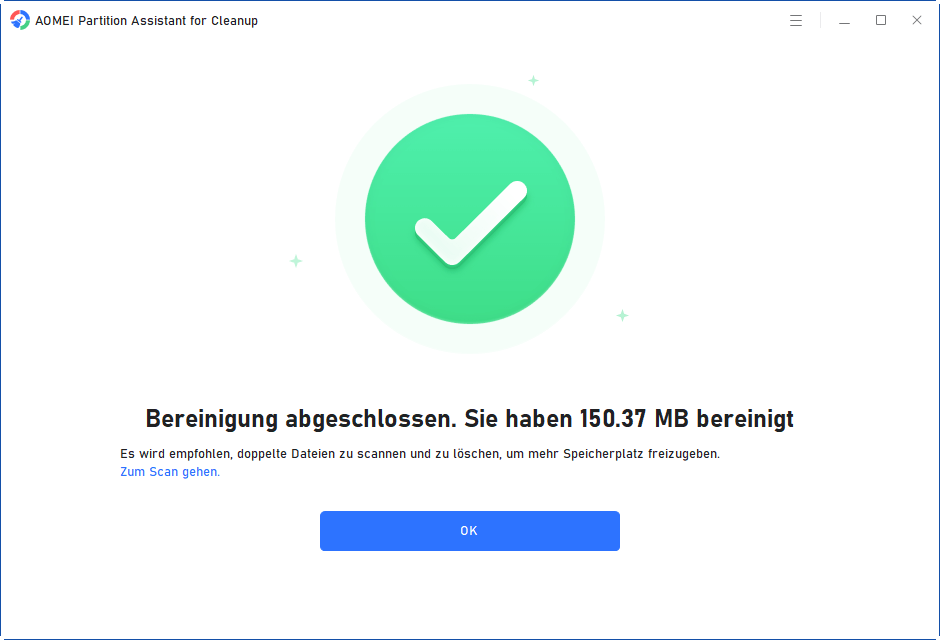
Wenn Sie ein Fenster „Bereinigung abgeschlossen“ sehen, können Sie auf OK klicken, um die Funktion zu verlassen.

Option 2. Doppelte Dateien sicher löschen
Die Funktion „Doppelte Dateien finden“ ist eine sehr nützlich. Wenn Ihr System viele doppelte Dateien enthält, muss es viele von ihnen durchlaufen. Das manuelle Suchen nach doppelten Dateien in einem Computer ist ein zeitaufwändiger Prozess. Die Suche wird oft unterbrochen, da der Datei-Explorer zu viele Ressourcen verbraucht. Daher ist ein praktisches Werkzeug die bessere Wahl.
Sie können diese Funktion nutzen, wenn Sie den Junk Dateien Cleaner - PartitionAssistant Cleanup.
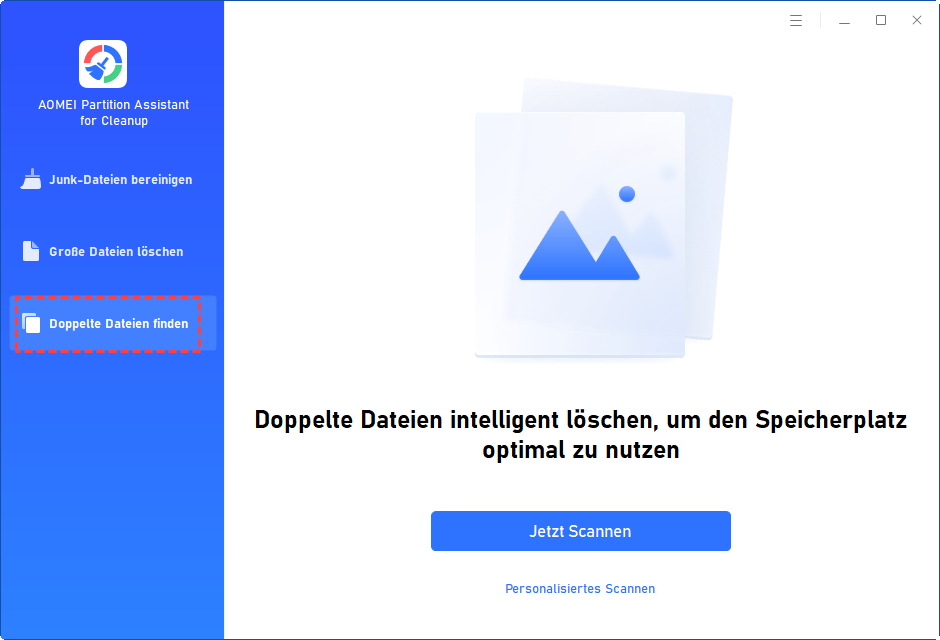
Schritt 1. Die Funktion „Doppelte Dateien finden“ wählen
Klicken Sie auf Doppelte Dateien finden.
Schritt 2. Scan-Speicherort wählen
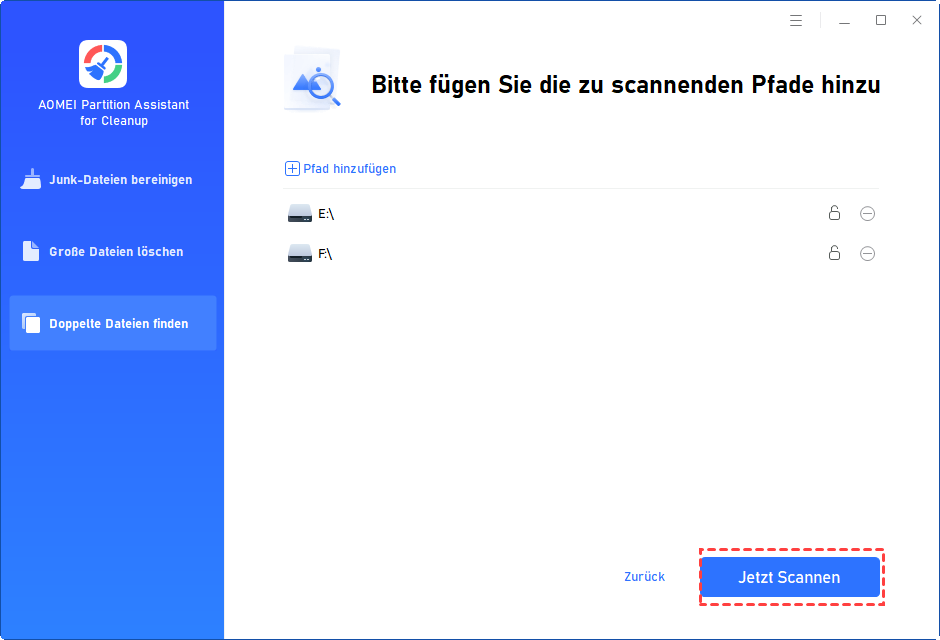
Sie können entweder auf Jetzt Scannen klicken, um den Scan Ihres Systemlaufwerks C: zu starten. Oder Sie klicken auf Persönliches Scannen, um manuell Pfade auszuwählen, die gescannt werden sollen. (Hier nehmen wir den Persönliches Scannen als Beispiel.)

Wenn Sie auf Persönliches Scannen klicken, werden alle lokalen und externen Laufwerke auf Ihrem Computer angezeigt. Sie können auch auf die Schaltfläche Pfad hinzufügen klicken, um ein Fenster zum Durchsuchen nach Ordnern zu öffnen. So können Sie andere Pfade auf Ihrem Computer hinzufügen.

Schritt 3. Scan starten
Nachdem Sie den Pfad ausgewählt haben, den Sie scannen möchten, klicken Sie auf Jetzt scannen!
Schritt 4. Doppelte Dateien wählen und bereinigen
Sie können die doppelten Dateien auswählen, die Sie löschen möchten. Oder klicken Sie auf Smart Wahl, um automatisch doppelte Dateien auszuwählen. Klicken Sie dann auf Jetzt bereinigen.
PartitionAssistant Cleanup
Option 3. Große Dateien vollständig löschen
Die Funktion „Große Dateien löschen“ von PartitionAssistant Cleanup kann automatisch Laufwerke und Verzeichnisse scannen und eine Liste von Dateien erstellen. Bestimmte Dateien werden rot markiert und erfordern eine vorsichtige Behandlung. Um sie zu entfernen, genügt ein einfacher Klick auf „Jetzt bereinigenn“.
Als Nächstes sehen wir uns an, wie man große Dateien mit diesem Junk Dateien Cleaner löschen kann.
Schritt 1. PartitionAssistant Cleanup herunterladen und es öffnen
Klicken Sie auf Große Dateien löschen.

Schritt 2. Ziel-Laufwerk scannen
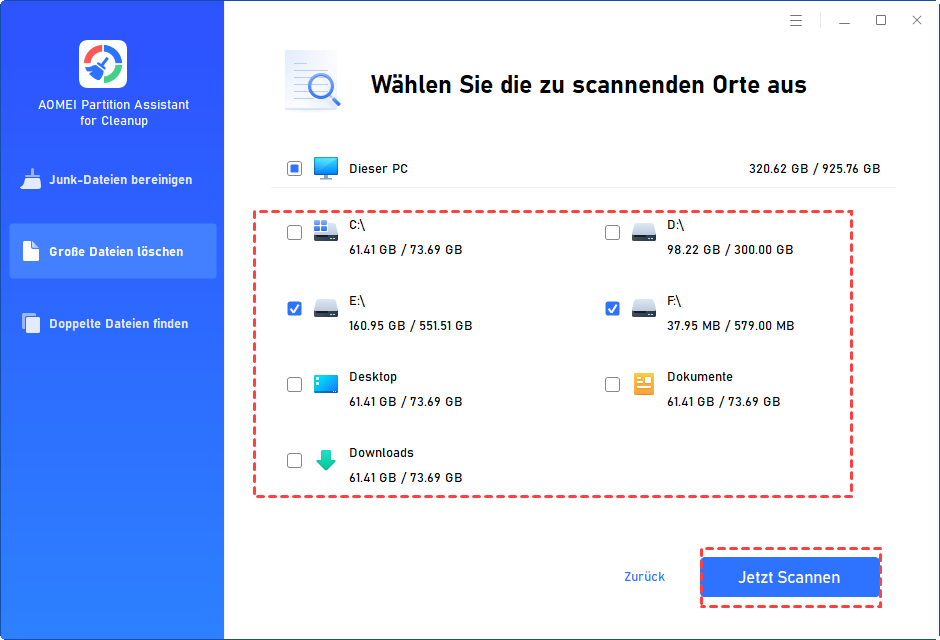
Sie können entweder auf Systemlaufwerk scannen klicken, um den Scan Ihres Systemlaufwerks C: zu starten. Oder Sie klicken auf Persönliches Scannen, um manuell Pfade auszuwählen, die gescannt werden sollen. (Hier nehmen wir den Persönliches Scannen als Beispiel.

Nachdem Sie auf Persönliches Scannen geklickt haben, werden alle lokalen und externen Laufwerke auf Ihrem PC sowie die allgemeinen Pfade Desktop, Dokumente und Downloads angezeigt. Sie können manuell Pfade auswählen, die gescannt werden sollen. Sobald die erforderlichen Pfade hinzugefügt wurden, können Sie auf die Schaltfläche Jetzt Scannen klicken, um den Scanvorgang zu starten.
Schritt 3. Große Zieldateien auswählen
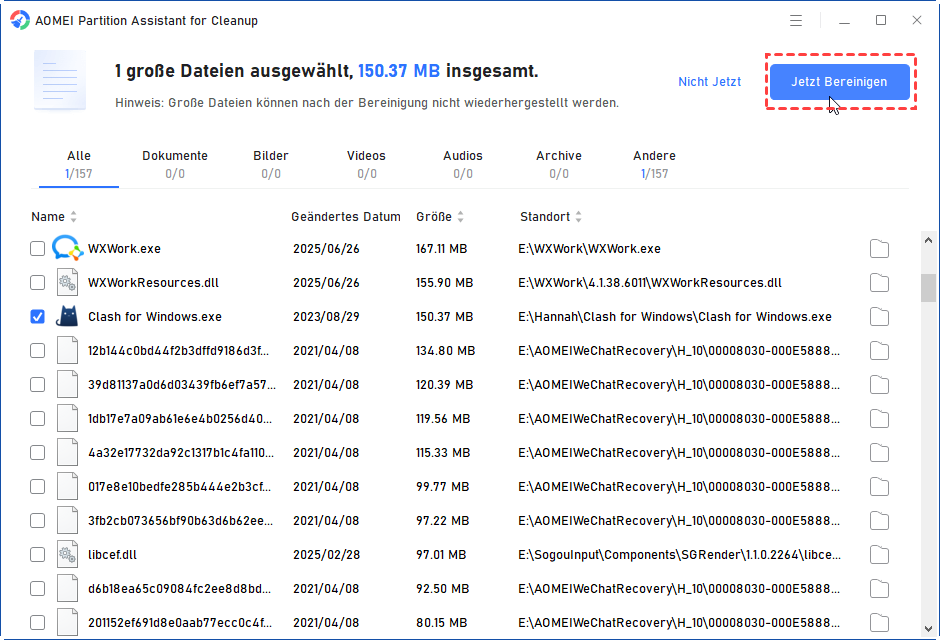
Nach dem Scannen sehen Sie alle großen Dateien. Einige wichtige große Dateien, auf die Sie achten sollten, werden rot markiert. Kreuzen Sie die großen Dateien an, die Sie löschen möchten, und klicken Sie auf Jetzt Breinigen.
Schritt 4. Alle ausgewählten Dateien löschen
Nachdem der Scanvorgang abgeschlossen ist, können Sie sich den Bildschirm „Bereinigung abgeschlossen“ ansehen und auf OK klicken, um die Reinigung zu beenden.
Zusammenfassung
Ein praktischer Junk Dateien Cleaner kann Ihre Energie und Zeit sparen. Und das Wichtigste ist, dass er versehentliches Löschen vermeiden kann. PartitionAssistant Cleanup bietet Ihnen eine perfekte Lösung, um alle Arten von Junk-Dateien effizient auf Ihrem Computer zu bereinigen.
