
 PartitionAssistant Cleanup


PC Cache leeren in Windows 11, 10, 8, 7
Wie kann ich meinen PC Cache leeren? Wenn Sie auch Cache am PC löschen müssen, lesen Sie diese Anleitung und versuchen Sie die Lösungen, die wir auflisten.

Von Elena / Aktualisiert am 10.07.2025


Cache-Dateien auf Ihrem PC zu löschen ist eine wichtige Wartungsaufgabe, die zur Verbesserung der Systemleistung, zur Speicherplatzfreigabe und zur Behebung verschiedener Probleme beitragen kann. Wenn Sie sich jemals gefragt haben: „Wie kann ich meinen PC Cache leeren?“, dann sind Sie hier richtig.
Diese Anleitung führt Sie durch alles, was Sie über das Löschen des Caches auf einem Windows-Computer wissen müssen, einschließlich fünf effektiver Methoden, um die Aufgabe zu erledigen. Egal, ob Sie Anfänger oder fortgeschrittener Benutzer sind, dieser Artikel liefert Ihnen genaue und autoritative Lösungen.
Warum ist es wichtig, den PC Cache zu leeren?
Bevor wir zu den Methoden übergehen, ist es wichtig zu verstehen, warum das Löschen von Cache-Dateien notwendig ist. Cache-Dateien sind vorübergehende Daten, die von Ihrem Betriebssystem, Browsern und Anwendungen gespeichert werden, um Prozesse zu beschleunigen. Im Laufe der Zeit können sich jedoch diese Dateien ansammeln und viel Speicherplatz beanspruchen, Ihr System verlangsamen oder sogar Softwarefehler verursachen. Durch regelmäßiges Löschen des Caches stellen Sie sicher, dass Ihr PC reibungslos und effizient läuft.
Wie kann ich den PC Cache leeren?
Im Folgenden haben wir fünf Methoden zusammengefasst, um Ihnen bei der Bereinigung von Cache-Dateien auf Ihrem Windows-Computer zu helfen. Jede Methode ist einfach zu befolgen und für Benutzer aller Erfahrungsstufen geeignet.
Methode 1. Computer Cache leeren mit der Datenträgerbereinigung
Suchen Sie nach „Datenträgerbereinigung“ in der Startmenü-Suchleiste, um den Cache temporärer Dateien zu entfernen.
Schritt 1: Drücken Sie Win + S, um nach der Datenträgerbereinigung zu suchen, und doppelklicken Sie auf das Suchergebnis, um das Tool zu öffnen.
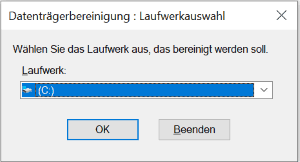
Schritt 2: Wählen Sie im Popup-Fenster das Laufwerk aus, das Sie aufräumen möchten, aus dem Dropdown-Menü aus und klicken Sie auf OK.
Schritt 3: Warten Sie, bis das Tool das ausgewählte Laufwerk gescannt hat. Klicken Sie dann im neuen Fenster auf Systemdateien bereinigen, um nach zusätzlichem System-Cache zu scannen.
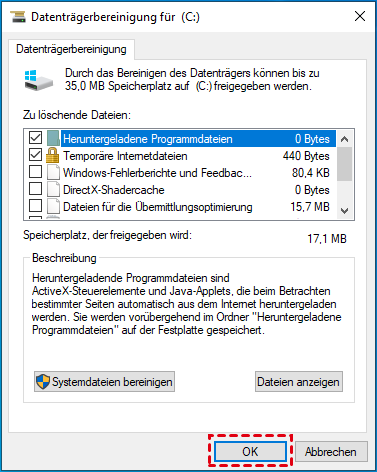
Schritt 4: Sobald Windows die Menge an Speicherplatz berechnet hat, der freigegeben wird, gelangen Sie erneut auf die gleiche Seite. Wählen Sie dieses Mal erneut die Dateien und Speicherorte aus, die Sie löschen möchten, und klicken Sie dann auf OK.
Methode 2. DNS-Cache löschen
Um den DNS-Cache auf Ihrem Windows-10-PC zu löschen, öffnen Sie die Eingabeaufforderung als Administrator.
Schritt 1: Klicken Sie auf das Startsymbol und geben Sie cmd in die Suchleiste ein. Wählen Sie Als Administrator ausführen aus dem Menü durch Klicken mit der rechten Maustaste auf Eingabeaufforderung aus.
Schritt 2: Führen Sie den folgenden Befehl aus: ipconfig /flushDNS
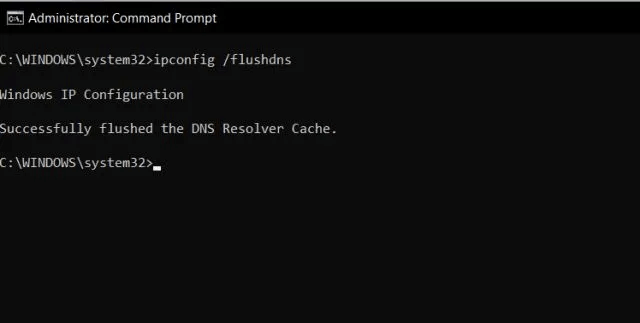
Sie erhalten eine Meldung, dass der DNS-Resolver-Cache erfolgreich gelöscht wurde.
Methode 3. Windows Store Cache leeren
Öffnen Sie „Ausführen“, indem Sie Windows + R auf Ihrer Tastatur drücken. Das „Ausführen“-Fenster wird angezeigt. Geben Sie im Textfeld WSReset.exe ein und klicken Sie dann auf OK.
Es erscheint kurz ein schwarzes Fenster. Es gibt hier nichts zu tun, also warten Sie einfach einen Moment, während der Cache geleert wird. Danach sehen Sie den Windows Store mit einem leeren Bildschirm und einem Ladesignal.
Methode 4. Standort-Cache löschen
Um auf das Startmenü zuzugreifen, klicken Sie auf das Windows-Symbol in der unteren linken Ecke Ihres Desktops. Dadurch wird der Standort-Cache entfernt.
Schritt 1: Klicken Sie dort auf das Zahnrad-Symbol, um auf die Windows-Einstellungen zuzugreifen. Alternativ erreichen Sie die Einstellungen auch, indem Sie Windows + I drücken.
Schritt 2: Scrollen Sie nach unten und wählen Sie die Option "Datenschutz".
Schritt 3: Sie befinden sich nun in der Gruppe „Datenschutz“ der Einstellungen. Wählen Sie in der linken Leiste Standort aus.
Schritt 4: Klicken Sie auf Löschen, um den PC Cache zu leeren.

Methode 5. PC Cache leeren über PC Cleaner
Wenn Sie nach einer fortschrittlicheren und umfassenderen Lösung suchen, ist PartitionAssistant Cleanup eine ausgezeichnete Wahl. Diese leistungsstarke Windows-Computerverwaltungssoftware bietet eine „Junk-Dateien bereinigen“-Funktion, mit der Sie Cache-Dateien, Junk-Dateien und andere unnötige Daten mühelos löschen können.
PartitionAssistant Cleanup ist eine vielseitige PC Cleaner Software, das entwickelt wurde, um die Speicherung Ihres PCs zu optimieren und zu verwalten, und ist kompatibel mit Windows 11/10/8/8.1/7. Die „Junk-Dateien bereinigen“-Funktion ist speziell darauf ausgelegt, Benutzern dabei zu helfen, unerwünschte Dateien, einschließlich des Caches, zu entfernen, um die Systemleistung zu verbessern.
 PartitionAssistant Cleanup
Beste PC Cleaner Software für unbegrenzte Dateibereinigungen
Schritt 1: Laden Sie PartitionAssistant Cleanup herunter und starten Sie es. Klicken Sie auf „Junk-Dateien bereinigen“.

Schritt 2: Klicken Sie auf „Jetzt Scannen“, um alle Junk-Dateien auf Ihrem PC zu scannen.

Schritt 3: Warten Sie einige Minuten, bis die Fortschrittsanzeige voll ist. Einige Junk-Dateien werden standardmäßig ausgewählt (Es handelt sich um Junk-Dateien, die von der Software erkannt werden und dem Computer auch dann keinen Schaden zufügen, wenn sie gelöscht werden.). Wählen Sie die Ziel-Junk-Dateien aus und klicken Sie auf „Jetzt Bereinigen“, um den PC Cache zu leeren.

Schritt 5: Wenn der Reinigungsvorgang abgeschlossen ist, klicken Sie auf „OK“, um zur Hauptbenutzeroberfläche zurückzukehren.

Zusammenfassung
Wie kann ich meinen PC Cache löschen? Jetzt wissen Sie die Antwort. Es gibt verschiedene Cache-Dateien auf Ihrem PC, nicht alle können gelöscht werden. Wenn Sie mit Systemdateien nicht vertraut sind, empfehlen wir Ihnen, PartitionAssistant Cleanup auszuprobieren. Dieses Tool kann die Dateien deutlich anzeigen, sodass Sie wissen, welche gelöscht werden können.
