
 AOMEI Partition Assistant
 Systemcheck Deluxe: CHKDSK beim Booten für mehr Stabilität
Entdecken Sie in unserem neuesten Beitrag, wie Sie chkdsk beim Booten ausführen können. Unsere detaillierte Anleitung führt Sie durch den Prozess, um potenzielle Festplattenfehler zu erkennen und zu beheben. Sorgen Sie für eine reibungslose Systemleistung, indem Sie diesen informativen Beitrag nicht verpassen.

Von Nelly / Veröffentlicht am 15.01.2024


1. Einführung
Der Artikel befasst sich mit der Ausführung von CHKDSK beim Booten, insbesondere im erweiterten Modus, um Probleme zu diagnostizieren und zu beheben. Hierbei wird auf verschiedene Aspekte eingegangen, um eine umfassende Anleitung bereitzustellen.
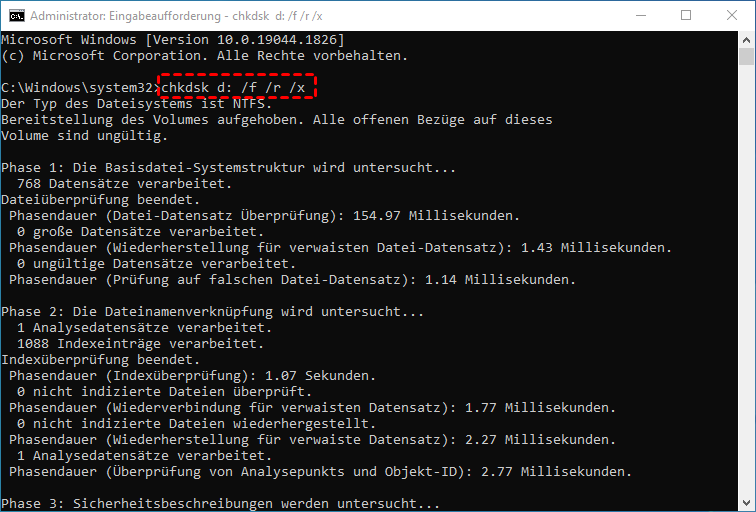
2. CHKDSK beim Booten: Ein Überblick
2.1 Was ist CHKDSK beim Booten?
Eine Einführung in CHKDSK beim Booten und warum es im erweiterten Modus durchgeführt werden sollte.
2.2 Warum CHKDSK im erweiterten Modus?
Gründe dafür, dass CHKDSK im erweiterten Modus effektiver bei der Fehlererkennung ist.
3. Problem: Startschwierigkeiten und Ursachen
3.1 Problem: Verzögertes Hochfahren des Betriebssystems
Ursachen für Verzögerungen beim Hochfahren und wie CHKDSK hierbei Abhilfe schaffen kann.
3.2 Problem: Bluescreen beim Booten
Die möglichen Gründe für einen Bluescreen beim Booten und wie CHKDSK helfen kann.
3.3 Problem: Dateisystemfehler beim Starten
Wie Dateisystemfehler das Starten beeinträchtigen und die Rolle von CHKDSK dabei.
4. Lösungen für CHKDSK beim Booten im erweiterten Modus
4.1 Lösung 1: CHKDSK über die erweiterten Startoptionen aufrufen
Detaillierte Schritte, um CHKDSK über die erweiterten Startoptionen aufzurufen.
4.2 Lösung 2: CHKDSK mit Windows-Installationsmedium durchführen
Schritte zur Verwendung des Windows-Installationsmediums, um CHKDSK im erweiterten Modus zu starten.
4.3 Lösung 3: CHKDSK mit AOMEI Partition Assistant im erweiterten Modus
Empfehlung und Anleitung zur Verwendung von AOMEI Partition Assistant für erweiterte CHKDSK-Operationen.
5. Empfehlung: AOMEI Partition Assistant im Detail
Vorstellung der AOMEI Partition Assistant-Software, ihrer Funktionen und wie sie die CHKDSK-Funktionalität ergänzt.
6. FAQ - Häufig gestellte Fragen
6.1 Wie erkenne ich, ob CHKDSK im erweiterten Modus ausgeführt wird?
Anzeichen dafür, dass CHKDSK im erweiterten Modus aktiv ist.
6.2 Kann CHKDSK Daten verlieren?
Erklärung, warum CHKDSK Datenverlust verhindern soll.
6.3 Welche Vorteile bietet der erweiterte Modus für CHKDSK?
Die Vorteile der Durchführung von CHKDSK im erweiterten Modus.
6.4 Kann CHKDSK auf SSDs angewendet werden?
Die Anwendbarkeit von CHKDSK auf Solid State Drives (SSDs).
6.5 Warum ist AOMEI Partition Assistant empfehlenswert?
Die herausragenden Funktionen von AOMEI Partition Assistant werden hervorgehoben.
6.6 Kann CHKDSK beim Booten auch auf USB-Laufwerken angewendet werden?
Die Möglichkeit, CHKDSK beim Booten auf USB-Laufwerken anzuwenden.
7. Fachbegriffe im Zusammenhang mit CHKDSK beim Booten
7.1 Bootsektor
Definition und Funktion des Bootsektors im CHKDSK-Kontext.
7.2 MBR (Master Boot Record)
Erklärung des Master Boot Records und seine Bedeutung beim Bootvorgang.
7.3 S.M.A.R.T.-Überwachung
Bedeutung und Funktion der S.M.A.R.T.-Überwachung im Zusammenhang mit Bootproblemen.
8. Tipps für eine erfolgreiche CHKDSK-Anwendung beim Booten
8.1 Regelmäßige Datensicherung
Die Bedeutung regelmäßiger Datensicherung für den Fall von Bootproblemen.
8.2 Interpretation von CHKDSK-Ergebnissen
Tipps zur Interpretation der Ergebnisse von CHKDSK beim Booten.
8.3 Vermeidung von physischen Beschädigungen
Präventive Maßnahmen, um physische Beschädigungen beim Booten zu vermeiden.
9. Fazit: CHKDSK beim Booten im erweiterten Modus - Diagnose und Lösung
Der erweiterte Modus von CHKDSK bietet eine umfassende Möglichkeit, Bootprobleme zu diagnostizieren und zu beheben. Mit den vorgestellten Lösungen und Empfehlungen können Nutzer ihre Systeme effektiv warten und schützen.
