
 AOMEI Partition Assistant
 [Gelöst] Externe Festplatte kann nicht geöffnet werden!
In diesem Artikel erfahren Sie, warum Ihre externe Festplatte nicht geöffnet werden kann und wie Sie dieses Problem souverän beheben können.

Von Elena / Veröffentlicht am 22.01.2024


Externe Festplatten sind unschätzbar für die Datenverwaltung, aber wenn die Festplatte nicht geöffnet werden kann, wird es zum Albtraum. Hier erfahren Sie, warum dieses Problem auftritt und wie Sie es lösen können.
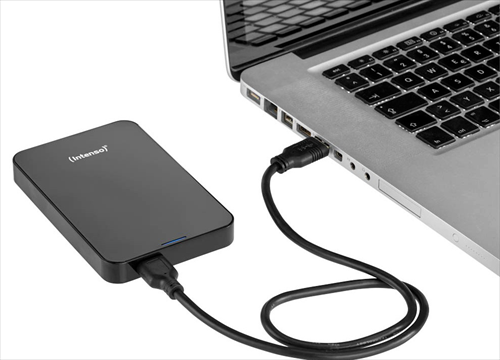
Das Problem verstehen: Warum lässt sich die externe Festplatte nicht öffnen?
Es gibt verschiedene Ursachen für das Problem, dass die externe Festplatte nicht geöffnet werden kann. Hier sind drei häufige Gründe im Detail:
1. Dateisystemfehler
Ein beschädigtes Dateisystem auf der Festplatte kann dazu führen, dass sie nicht erkannt oder geöffnet wird.
2. USB-Treiberprobleme
Inkompatible oder veraltete USB-Treiber können die Kommunikation zwischen der Festplatte und dem Computer beeinträchtigen.
3. Physikalische Schäden
Physikalische Schäden wie lose Verbindungen oder defekte Kabel können die Funktionalität der externen Festplatte beeinträchtigen.
Lösungen für die Reparatur der externen Festplatte
Lösung 1: Überprüfung auf Dateisystemfehler
- Schließen Sie die externe Festplatte an einen anderen USB-Port an.
- Öffnen Sie die Eingabeaufforderung als Administrator.
- Geben Sie den Befehl "chkdsk /f" ein und bestätigen Sie, um das Dateisystem zu überprüfen und zu reparieren.
Lösung 2: Aktualisierung der USB-Treiber
- Navigieren Sie zum Geräte-Manager.
- Suchen Sie den USB-Controller und aktualisieren Sie die Treiber.
- Starten Sie den Computer neu, um die Änderungen zu übernehmen.
Lösung 3: Überprüfung auf physikalische Schäden
- Überprüfen Sie alle Kabelverbindungen.
- Testen Sie die Festplatte an einem anderen Computer.
- Bei Bedarf ersetzen Sie defekte Kabel oder Komponenten.
Empfohlene Software: AOMEI Partition Assistant
Die AOMEI Partition Assistant bietet eine effektive Lösung für die Reparatur externer Festplatten. Mit benutzerfreundlicher Oberfläche und leistungsstarken Funktionen, darunter:
- Pro: Einfache Bedienung, umfassende Funktionalität.
- Con: Kostenpflichtige Vollversion für erweiterte Features.
- Features: Partitionsverwaltung, Datenmigration, Festplattenoptimierung.
Schritt-für-Schritt-Anleitung für AOMEI Partition Assistant:
- Laden Sie die Software herunter und installieren Sie sie.
- Starten Sie das Programm und wählen Sie die betroffene externe Festplatte aus.
- Nutzen Sie die verfügbaren Optionen zur Reparatur und Optimierung.
FAQ: Häufig gestellte Fragen
Frage: Warum erkennt mein Computer die externe Festplatte nicht? Antwort: Möglicherweise liegt dies an einem Dateisystemfehler oder USB-Treiberproblemen. Überprüfen Sie diese und folgen Sie den Lösungen.
Frage: Wie kann ich feststellen, ob meine externe Festplatte physisch beschädigt ist? Antwort: Überprüfen Sie alle Kabelverbindungen und testen Sie die Festplatte an einem anderen Computer.
Frage: Welche anderen Softwarelösungen gibt es neben AOMEI Partition Assistant? Antwort: Alternativen sind EaseUS Partition Master und MiniTool Partition Wizard.
Frage: Kann die Festplatte durch die Reparatursoftware Daten verlieren? Antwort: AOMEI Partition Assistant minimiert das Risiko, aber eine Datensicherung ist empfehlenswert.
Frage: Wie oft sollte ich meine externe Festplatte überprüfen? Antwort: Regelmäßige Überprüfungen, besonders nach intensiver Nutzung oder ungewöhnlichem Verhalten, sind ratsam.
Frage: Welche Vorsichtsmaßnahmen kann ich ergreifen, um physikalische Schäden zu vermeiden? Antwort: Schützen Sie die Festplatte vor Stößen, vermeiden Sie übermäßige Hitze und bewahren Sie sie an einem sicheren Ort auf.
Technische Begriffe und Tipps
Technische Begriffe
- Dateisystem: Die Struktur, wie Daten auf der Festplatte organisiert sind.
- USB-Treiber: Software, die die Kommunikation zwischen USB-Geräten und dem Computer ermöglicht.
- Physische Schäden: Schäden, die direkt an den Hardwarekomponenten auftreten.
Tipps für die externe Festplattenpflege
- Vorsicht bei Transport: Vermeiden Sie Stöße und Erschütterungen.
- Kabel überprüfen: Regelmäßig die Kabelverbindungen überprüfen.
- Aktuelle Software: Halten Sie die Treiber und Software auf dem neuesten Stand.
Fazit
Die Herausforderung, wenn die externe Festplatte nicht geöffnet werden kann, kann durch die richtigen Maßnahmen und Software gelöst werden. Mit AOMEI Partition Assistant und den bereitgestellten Lösungen sind Sie auf dem richtigen Weg, um Ihr Datenproblem zu beheben. Achten Sie auf die regelmäßige Pflege Ihrer externen Festplatte, um zukünftige Probleme zu minimieren.
