
 AOMEI Partition Assistant
 [ANLEITUNG] Geklonte Festplatte bootfähig machen
Entdecken Sie die Geheimnisse der Datensicherung! In unserem Artikel erfahren Sie, wie Sie Ihre geklonte Festplatte bootfähig machen und somit Ihre Daten immer griffbereit haben. Ein Muss für alle, die Wert auf Sicherheit und Zuverlässigkeit legen!

Von Elena / Veröffentlicht am 20.02.2024


Problem: Warum ist meine geklonte Festplatte nicht bootfähig?
Wenn Sie Ihre Festplatte geklont haben und das neue Laufwerk nicht bootfähig ist, kann dies verschiedene Ursachen haben.
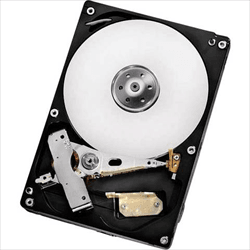
Mögliche Ursachen:
-
Fehlende Boot-Informationen: Möglicherweise wurden die erforderlichen Boot-Informationen nicht korrekt auf das geklonte Laufwerk übertragen.
-
Fehlerhafte Partitionierung: Eine fehlerhafte Partitionierung des geklonten Laufwerks kann dazu führen, dass es nicht bootfähig ist.
-
Inkompatible Treiber: Wenn die Treiber auf dem geklonten Laufwerk nicht mit der Hardware Ihres Computers kompatibel sind, kann dies zu Bootproblemen führen.
Lösungen: Geklonte Festplatte bootfähig machen
Lösung 1: Verwenden Sie eine Boot-CD oder einen USB-Stick
-
Erstellen Sie ein bootfähiges Medium: Verwenden Sie ein Tool wie Rufus, um eine bootfähige CD oder einen USB-Stick mit den benötigten Boot-Dateien zu erstellen.
-
Starten Sie von dem bootfähigen Medium: Schließen Sie das bootfähige Medium an Ihren Computer an und starten Sie von diesem Medium.
-
Reparieren Sie den Bootsektor: Verwenden Sie das Wiederherstellungstool Ihres Betriebssystems, um den Bootsektor der geklonten Festplatte zu reparieren.
-
Aktualisieren Sie die Boot-Konfiguration: Führen Sie die Befehle "bootrec /fixmbr" und "bootrec /fixboot" aus, um die Boot-Konfiguration neu zu erstellen.
-
Starten Sie Ihren Computer neu: Entfernen Sie das bootfähige Medium und starten Sie Ihren Computer neu, um zu überprüfen, ob die Festplatte jetzt bootfähig ist.
Lösung 2: Verwenden Sie AOMEI Partition Assistant
Der AOMEI Partition Assistant ist eine leistungsstarke Software, die Ihnen bei der Verwaltung Ihrer Festplattenpartitionen und der Durchführung von Cloning-Operationen helfen kann. Zu den Funktionen gehören das Erstellen, Löschen, Formatieren und Ändern von Partitionen sowie die Unterstützung für das Klonen von Festplatten und SSDs. Der AOMEI Partition Assistant bietet eine benutzerfreundliche Oberfläche und eine Vielzahl von fortgeschrittenen Funktionen für eine effiziente Datenverwaltung.
Häufig gestellte Fragen (FAQs) zu geklonte Festplatte bootfähig machen
Q: Kann ich eine geklonte Festplatte ohne spezielle Software bootfähig machen? A: Ja, es ist möglich, eine geklonte Festplatte manuell bootfähig zu machen, indem Sie die Boot-Informationen neu konfigurieren und den Bootsektor reparieren.
Q: Welche Vorteile bietet der AOMEI Partition Assistant gegenüber anderen Partitionierungsprogrammen? A: Der AOMEI Partition Assistant zeichnet sich durch seine Benutzerfreundlichkeit, seine breite Palette von Funktionen und seine Zuverlässigkeit aus. Er bietet eine einfache und effektive Möglichkeit, Ihre Festplattenpartitionen zu verwalten und Cloning-Operationen durchzuführen.
Technische Begriffe:
-
Bootsektor: Ein spezieller Bereich auf einer Festplatte oder SSD, der die Informationen enthält, die zum Starten eines Betriebssystems erforderlich sind.
-
Partitionierung: Der Prozess der Aufteilung einer Festplatte oder SSD in mehrere logische Bereiche, um Daten zu organisieren und zu verwalten.
-
Klonen: Der Prozess des Kopierens aller Daten von einer Festplatte oder SSD auf eine andere, um eine genaue Kopie des Originals zu erstellen.
Tipps:
-
Überprüfen Sie vor dem Starten des Klonvorgangs, ob Ihre Ziel-Festplatte ausreichend Platz für alle Daten der Quell-Festplatte hat.
-
Führen Sie regelmäßige Backups Ihrer Daten durch, um Datenverluste bei Klonvorgängen zu vermeiden.
-
Lesen Sie die Anweisungen des Herstellers für Ihre Software und Ihre Festplatte sorgfältig durch, um Probleme beim Klonen zu vermeiden.
Schlussfolgerung:
Das Bootfähig machen einer geklonten Festplatte erfordert etwas technisches Know-how, aber mit den richtigen Tools und Anleitungen ist es durchaus machbar. Nutzen Sie die vorgestellten Lösungen und Tipps, um Ihre Festplatte erfolgreich bootfähig zu machen und Ihre Daten sicher zu verwalten.
