
 AOMEI Partition Assistant
 [ANLEITUNG] Geklonte Festplatte in neuen Rechner einbauen
Erfahren Sie, wie Sie mit unserem Guide "Geklonte Festplatte in neuen Rechner einbauen" nahtlos auf einen neuen Computer wechseln. Schritt für Schritt erklärt, wie Sie Ihre Daten in die Zukunft mitnehmen!

Von Elena / Veröffentlicht am 17.01.2024


Die nahtlose Migration Ihrer Festplatte auf einen neuen Computer ist mit unserer detaillierten Anleitung ein Kinderspiel. Erfahren Sie, wie Sie Ihre Daten sicher übertragen und Ihren neuen PC optimal nutzen können.
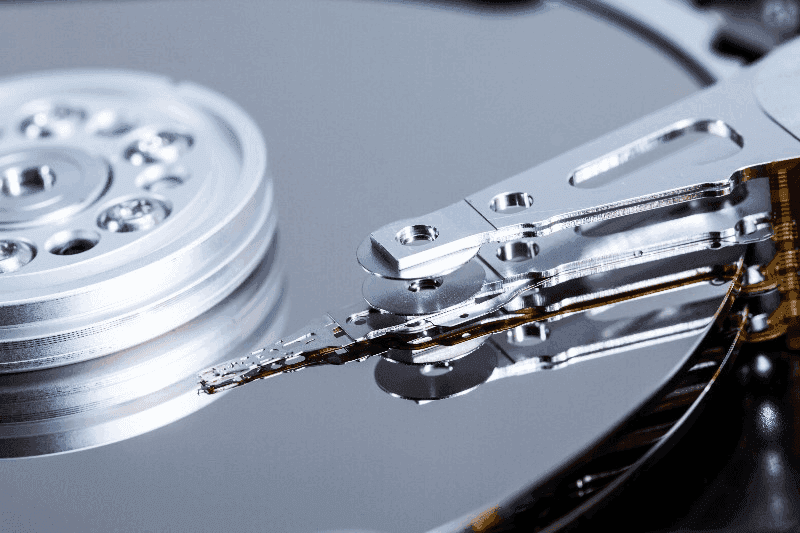
Vorstellung: Geklonte Festplatte und der neue Rechner
Was bedeutet "geklonte Festplatte"?
- Eine geklonte Festplatte ist eine exakte Kopie Ihres aktuellen Systems, einschließlich Betriebssystem und Daten.
Probleme und Ursachen: Der Umzug vor Herausforderungen
Problem: Inkompatibilität mit dem neuen Rechner
- Treiberkonflikte: Unterschiedliche Hardware erfordert spezifische Treiber.
- Aktivierung von Windows: Die Windows-Aktivierung kann nach dem Umzug erforderlich sein.
- Partitionierung: Die Festplattenstruktur muss zum neuen Rechner passen.
Lösungen: Geklonte Festplatte erfolgreich einbauen
Wenn Sie Ihre Festplatte erfolgreich auf einen neuen Computer umziehen möchten, ist es entscheidend, die richtigen Lösungen zu kennen. Hier sind detaillierte Schritte, um mögliche Probleme zu bewältigen:
Lösung 1: Treiber vorbereiten
-
Identifizieren Sie benötigte Treiber:
- Untersuchen Sie die Hardware Ihres neuen Computers.
- Besuchen Sie die Website des Herstellers, um die neuesten Treiber herunterzuladen.
-
Treiber auf USB-Stick speichern:
- Übertragen Sie die heruntergeladenen Treiber auf einen USB-Stick.
- Stellen Sie sicher, dass der Stick am Tag des Umzugs verfügbar ist.
Lösung 2: Windows erneut aktivieren
-
Öffnen Sie die Einstellungen:
- Klicken Sie auf das Windows-Symbol und wählen Sie "Einstellungen".
- Navigieren Sie zu "Update und Sicherheit".
-
Aktivierungsoptionen auswählen:
- Klicken Sie auf "Aktivierung" in der linken Seitenleiste.
- Wählen Sie die Option "Jetzt aktivieren".
-
Folgen Sie den Anweisungen:
- Befolgen Sie die angezeigten Anweisungen, um Windows erneut zu aktivieren.
Lösung 3: Anpassung der Partitionen
-
Öffnen Sie die Datenträgerverwaltung:
- Geben Sie "Datenträgerverwaltung" in die Windows-Suche ein und öffnen Sie das entsprechende Programm.
-
Anpassung der Partitionen:
- Stellen Sie sicher, dass die Partitionen auf der geklonten Festplatte den neuen Anforderungen entsprechen.
- Vergrößern oder verkleinern Sie Partitionen bei Bedarf.
Lösung 4: Hardware-Kompatibilität überprüfen
-
Überprüfen Sie die Hardware des neuen Computers:
- Stellen Sie sicher, dass die Hardware des neuen PCs mit der geklonten Festplatte kompatibel ist.
- Achten Sie besonders auf Prozessor, Grafikkarte und RAM.
-
Ggf. Treiber aktualisieren:
- Aktualisieren Sie, falls erforderlich, die Treiber der neuen Hardware.
- Dies kann helfen, Konflikte zu vermeiden.
Lösung 5: BIOS-Einstellungen anpassen
-
Zugriff auf das BIOS:
- Starten Sie den neuen Computer neu und drücken Sie die entsprechende Taste, um ins BIOS zu gelangen (oft DEL oder F2).
-
Anpassung der Boot-Reihenfolge:
- Stellen Sie sicher, dass die geklonte Festplatte als Boot-Gerät eingestellt ist.
- Speichern Sie die Änderungen und starten Sie den Computer neu.
Mit diesen Lösungen können Sie sicherstellen, dass der Umzug Ihrer geklonten Festplatte reibungslos und ohne Komplikationen verläuft. Beachten Sie jeden Schritt sorgfältig, um einen erfolgreichen Transfer zu gewährleisten.
Empfehlung: AOMEI Partition Assistant - Ihr All-in-One-Tool
AOMEI Partition Assistant bietet optimale Funktionen für den Umzug:
-
Vorteile:
- Benutzerfreundliche Oberfläche.
- Unterstützung für verschiedene Partitionierungsanforderungen.
- Sicherer und effizienter Umzug von Daten.
-
Nachteile:
- Einige erweiterte Funktionen erfordern die kostenpflichtige Version.
-
Anwendung:
- Laden Sie AOMEI Partition Assistant herunter und installieren Sie es.
- Starten Sie die Anwendung und wählen Sie die Option "Festplatte klonen".
- Befolgen Sie die Schritte, um Ihre Festplatte erfolgreich zu klonen.
Technische Begriffe erklärt:
- Treiberkonflikte: Probleme, die auftreten können, wenn die Treiber der geklonten Festplatte nicht mit der Hardware des neuen Rechners kompatibel sind.
- Partitionierung: Die Aufteilung der Festplatte in Abschnitte zur Organisation von Daten.
Tipps für einen reibungslosen Umzug:
- Sichern Sie Ihre Daten vor dem Klonen.
- Bereiten Sie Treiber im Voraus vor.
- Aktivieren Sie Windows rechtzeitig.
Fazit: Ein neues Kapitel beginnen
Mit unserer Anleitung können Sie Ihre geklonte Festplatte problemlos in Ihren neuen Rechner einbauen. Genießen Sie die Leistung Ihres neuen Systems, ohne Datenverlust oder Kompatibilitätsprobleme.
