
 AOMEI Partition Assistant
 Was ist HDD-Speicherkapazität & Wie kann man es erhöhen?
Entdecken Sie die Geheimnisse Ihrer Festplatte! Unser neuester Beitrag enthüllt alles über "HDD Speicherkapazität". Tauchen Sie ein und erfahren Sie, wie Sie den maximalen Nutzen aus Ihrem digitalen Speicher ziehen können.

Von Elena / Veröffentlicht am 17.01.2024


Die Speicherkapazität einer HDD ist entscheidend für die Datenspeicherung. In unserem umfassenden Guide erfahren Sie, wie Sie die "HDD Speicherkapazität" verstehen und optimieren können.
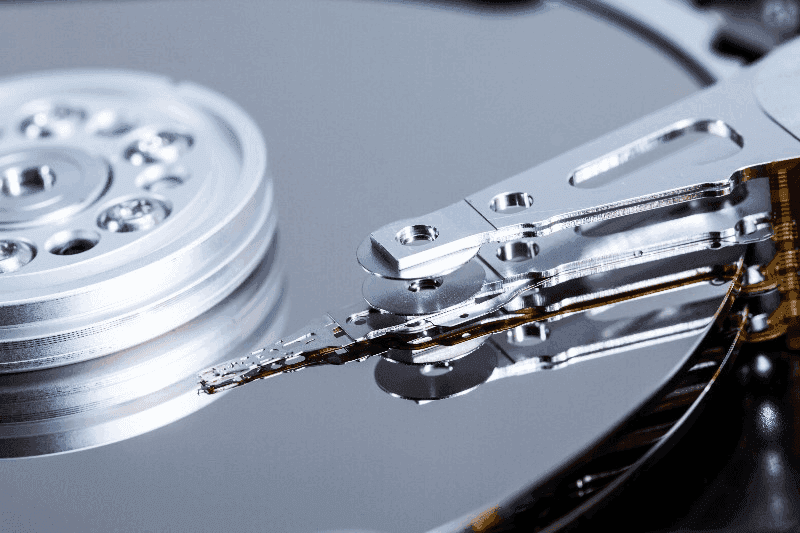
Die Bedeutung von HDD-Speicherkapazität
HDD-Speicherkapazität im Überblick: Erfahren Sie, warum die Speicherkapazität Ihrer HDD von großer Bedeutung ist und wie sie sich auf die Leistung Ihres Systems auswirkt.
Probleme mit der HDD-Speicherkapazität: Ursachen und Lösungen
Problem: Unzureichende Speicherkapazität Eine vollständig belegte HDD kann zu Leistungsproblemen führen. Hier sind drei mögliche Ursachen:
- Große Dateien und Programme: Übermäßige Ansammlung großer Dateien.
- Fragmentierung der Festplatte: Fragmentierte Daten beeinträchtigen die Lesegeschwindigkeit.
- Fehlende Bereinigung: Temporäre Dateien und unnötige Daten werden nicht gelöscht.
Lösungen: So erhöhen Sie die HDD-Speicherkapazität
Lösung 1: Datenträgerbereinigung durchführen
- Drücken Sie die Tastenkombination "Win + S" und suchen Sie nach "Datenträgerbereinigung".
- Wählen Sie das Laufwerk aus und klicken Sie auf "Systemdateien bereinigen".
- Markieren Sie die Dateikategorien, die Sie bereinigen möchten, und klicken Sie auf "OK".
Lösung 2: Unnötige Programme deinstallieren
- Öffnen Sie die Systemsteuerung und wählen Sie "Programme" > "Programme deinstallieren".
- Deinstallieren Sie nicht benötigte Programme und Anwendungen.
Empfehlung: AOMEI Partition Assistant - Die Lösung für optimale Speicherverwaltung
AOMEI Partition Assistant bietet fortschrittliche Funktionen für die HDD-Verwaltung:
-
Vorteile:
- Benutzerfreundliche Oberfläche.
- Partitionierung und Speichermanagement in einem.
- Sicheres Verschieben von Daten ohne Datenverlust.
-
Nachteile:
- Einige Funktionen erfordern die Pro-Version.
-
Anwendung:
- Laden Sie AOMEI Partition Assistant herunter und installieren Sie es.
- Starten Sie die Anwendung und wählen Sie die gewünschte HDD aus.
- Nutzen Sie die vielfältigen Funktionen zur optimalen Speicherverwaltung.
Technische Begriffe erklärt:
- Fragmentierung: Die Aufteilung von Dateien in nicht zusammenhängende Teile auf der Festplatte.
- Datenträgerbereinigung: Ein Windows-Tool zum Entfernen temporärer und unnötiger Dateien.
Tipps für optimales HDD-Management:
- Regelmäßige Bereinigung und Defragmentierung durchführen.
- Unnötige Programme und Dateien löschen.
- Verwenden Sie zuverlässige Software wie AOMEI Partition Assistant.
Fazit: Maximieren Sie Ihre HDD-Speicherkapazität
Mit den präsentierten Lösungen und AOMEI Partition Assistant können Sie die Leistung Ihrer HDD optimieren. Nutzen Sie diese Tipps, um Ihre Speicherkapazität effektiv zu verwalten und Ihr System auf Höchstleistung zu bringen.
