
 AOMEI Partition Assistant
 Wie kann man kompletten Computer in Windows übertragen?
Machen Sie Platz für Neues! Unser Artikel zeigt Ihnen, wie Sie reibungslos und schnell Ihren kompletten Computer übertragen können. Ein Umzug ohne Stress, aber mit viel Freiraum für Innovation!

Von Elena / Veröffentlicht am 22.01.2024


Wenn Sie einen neuen Computer haben oder einfach nur Platz schaffen möchten, ist es entscheidend zu wissen, wie Sie Ihren kompletten Computer reibungslos auf ein neues System übertragen können. In diesem umfassenden Leitfaden erfahren Sie, wie Sie den Umzug stressfrei gestalten können.
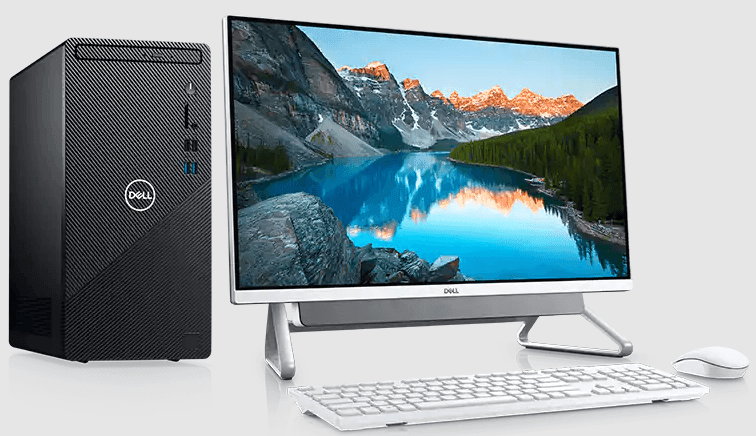
Warum den kompletten Computer übertragen?
Die Notwendigkeit, den gesamten Computer zu übertragen, kann durch folgende Gründe entstehen:
1. Hardware-Upgrade
Wenn Sie auf einen leistungsstärkeren Computer umsteigen, möchten Sie alle Daten und Einstellungen mitnehmen.
2. Platzmangel
Der alte Computer ist voll, und Sie möchten Platz für neue Dateien schaffen.
3. Neues Betriebssystem
Ein Wechsel zu einem neuen Betriebssystem erfordert oft die Übertragung von Daten.
Lösungen: Schritte zur Übertragung Ihres kompletten Computers
Lösung 1: Datensicherung
- Externe Festplatte anschließen: Sichern Sie alle wichtigen Dateien auf einer externen Festplatte.
- Windows-Sicherung verwenden: Nutzen Sie die integrierte Funktion zur Sicherung wichtiger Dateien und Einstellungen.
Lösung 2: Verwenden Sie den Migrationsassistenten
- Starten Sie den Migrationsassistenten: Auf dem neuen Computer, nutzen Sie die integrierte Funktion zur Datenübertragung.
- Folgen Sie den Anweisungen: Der Assistent führt Sie durch den Prozess der Datenübertragung.
Lösung 3: Cloud-Speicher verwenden
- Dateien in der Cloud sichern: Nutzen Sie Dienste wie OneDrive oder Google Drive, um Ihre Daten zu speichern.
- Auf dem neuen Computer synchronisieren: Melden Sie sich an und synchronisieren Sie die Daten auf dem neuen System.
Empfohlene Software: AOMEI Partition Assistant
Pro:
- Benutzerfreundlich und zuverlässig.
- Bietet umfassende Funktionen für die Partitionierung.
Con:
- Einige erweiterte Funktionen erfordern die Vollversion.
Features:
- Partitionsverwaltung
- Datensicherung
- Betriebssystemmigration
FAQ: Häufig gestellte Fragen
Frage: Kann ich selektiv Daten übertragen? Antwort: Ja, die meisten Methoden ermöglichen die Auswahl der zu übertragenden Daten.
Frage: Gibt es eine Möglichkeit, Programme zu übertragen? Antwort: Einige Programme erfordern eine Neuinstallation, während andere mit speziellen Tools übertragen werden können.
Frage: Wie viel Zeit nimmt die Übertragung in Anspruch? Antwort: Die Dauer hängt von der Datenmenge ab, kann aber einige Stunden dauern.
Frage: Muss ich meinen alten Computer behalten? Antwort: Nein, nach erfolgreicher Übertragung können Sie Ihren alten Computer weiterverkaufen oder anderweitig entsorgen.
Frage: Kann ich von einem Windows-PC zu einem Mac übertragen? Antwort: Ja, einige Methoden unterstützen den Transfer zwischen verschiedenen Betriebssystemen.
Frage: Was ist der sicherste Weg, um Daten zu übertragen? Antwort: Eine Kombination aus Datensicherung und sicheren Übertragungsmethoden wie dem Migrationsassistenten.
Technische Begriffe und Tipps
Technische Begriffe
- Migration: Der Prozess der Übertragung von Daten und Einstellungen von einem Computer auf einen anderen.
- Partitionierung: Die Aufteilung der Festplatte in verschiedene Abschnitte für eine effiziente Datenspeicherung.
Tipps zur Übertragung
- Vorbereitung ist entscheidend: Sichern Sie alle wichtigen Daten und erstellen Sie eine Liste der Programme, die Sie übertragen möchten.
- Datensicherung: Führen Sie eine umfassende Datensicherung durch, bevor Sie mit der Übertragung beginnen.
- Prüfen Sie die Kompatibilität: Stellen Sie sicher, dass die Software und Programme auf dem neuen Computer kompatibel sind.
Fazit
Die Übertragung Ihres kompletten Computers eröffnet neue Möglichkeiten und vermeidet den Stress eines Neuanfangs. Mit den bereitgestellten Lösungen und Empfehlungen, insbesondere dem AOMEI Partition Assistant, können Sie diesen Prozess reibungslos gestalten und sicherstellen, dass Ihr neuer Computer optimal eingerichtet ist. Beachten Sie die FAQs und Tipps, um die besten Ergebnisse zu erzielen und Ihren digitalen Umzug erfolgreich zu gestalten.
