
 AOMEI Partition Assistant
 PC erkannt Festplatte nicht? - Problem beheben und Daten schützen
In unserem aktuellen Beitrag lüften wir die Geheimnisse hinter der Frage: Warum erkennt Ihr PC Ihre Festplatte nicht? Erfahren Sie in einfachen Schritten, wie Sie dieses Problem lösen können, und optimieren Sie Ihr System für eine effiziente Nutzung. Vertrauen Sie auf unser Fachwissen für eine reibungslose PC-Erfahrung.

Von Nelly / Veröffentlicht am 23.01.2024


1. Einführung
Ein plötzliches Versagen der Festplattenerkennung kann für PC-Nutzer äußerst frustrierend sein. In diesem Artikel werden wir das Problem eingehend beleuchten und fundierte Lösungen sowie Tipps von Experten präsentieren.
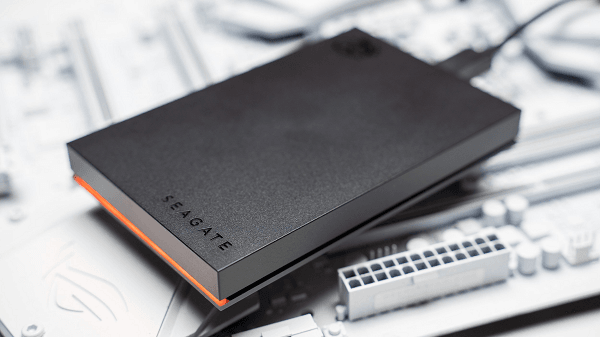
2. Das Problem verstehen: Warum erkennt der PC die Festplatte nicht?
Die Nichterkennung der Festplatte kann verschiedene Ursachen haben. Drei häufige Gründe sind:
-
Verbindungsprobleme: Lose oder beschädigte Kabelverbindungen können zu Erkennungsproblemen führen.
-
Treiberprobleme: Veraltete oder fehlerhafte Treiber können die Kommunikation zwischen PC und Festplatte beeinträchtigen.
-
Hardwarefehler: Physische Schäden an der Festplatte oder dem Anschluss können die Ursache sein.
3. Lösungen für das Problem
Lösung 1: Überprüfen der Verbindung
-
Überprüfen Sie die Kabelverbindungen: Stellen Sie sicher, dass alle Kabel fest verbunden sind.
-
Anschlüsse reinigen: Entfernen Sie Staub oder Schmutz von den Anschlüssen.
-
Anderen Anschluss ausprobieren: Testen Sie die Festplatte an einem anderen Anschluss.
Lösung 2: Treiber aktualisieren
-
Treiber im Geräte-Manager überprüfen: Stellen Sie sicher, dass die Treiber auf dem neuesten Stand sind.
-
Treiber deinstallieren und neu installieren: Deinstallieren Sie die Festplattentreiber und installieren Sie sie neu.
-
Automatische Treiberaktualisierung aktivieren: Sorgen Sie für automatische Treiberupdates.
Lösung 3: Hardware überprüfen
-
Festplatte auf Fehler überprüfen: Nutzen Sie Windows-Dienstprogramme wie CHKDSK.
-
Externe Festplatte an anderen PC anschließen: Testen Sie die Festplatte an einem anderen PC.
-
Professionelle Hilfe in Betracht ziehen: Bei schwerwiegenden Problemen Expertenrat einholen.
4. Empfehlung: AOMEI Partition Assistant-Software
Wir empfehlen die Nutzung der AOMEI Partition Assistant-Software aufgrund ihrer:
-
Benutzerfreundlichkeit: Intuitive Oberfläche für Anfänger.
-
Vielseitigkeit: Unterstützung verschiedener Festplattentypen, einschließlich SSDs.
-
Datensicherheit: Funktionen zur Sicherung und Wiederherstellung von Daten.
5. FAQ - Häufig gestellte Fragen
-
Warum erkennt der PC meine externe Festplatte nicht? Ursachen könnten Verbindungsprobleme, Treiberfehler oder eine beschädigte Festplatte sein.
-
Wie aktualisiere ich meine Festplattentreiber? Nutzen Sie den Geräte-Manager oder besuchen Sie die Herstellerwebsite.
-
Ist es möglich, Daten von einer nicht erkannten Festplatte wiederherzustellen? Ja, allerdings empfiehlt sich professionelle Unterstützung.
-
Häufige Gründe für eine nicht erkannte SSD? Verbindungsprobleme, veraltete Treiber und physische Schäden können eine Rolle spielen.
-
Vorteile der AOMEI Partition Assistant-Software? Benutzerfreundlichkeit, Vielseitigkeit und Funktionen zur Datensicherheit.
-
Wie sichere ich Daten, wenn meine Festplatte nicht erkannt wird? Verwenden Sie AOMEI Partition Assistant oder andere Backup-Tools.
6. Fachbegriffe erklärt
-
CHKDSK: Windows-Dienstprogramm zur Überprüfung und Reparatur von Dateisystemen.
-
SSD (Solid State Drive): Datenspeicher ohne bewegliche Teile.
-
Geräte-Manager: Windows-Tool zur Verwaltung von Hardwarekomponenten und Treibern.
7. Hinweise vor dem Abschluss
-
Regelmäßige Backups: Sichern Sie regelmäßig wichtige Daten, um Datenverlust zu vermeiden.
-
Professionelle Hilfe: Zögern Sie nicht, professionelle Unterstützung in Anspruch zu nehmen, wenn Sie unsicher sind.
-
Aktualisieren Sie Ihre Software: Halten Sie Ihre Software, einschließlich Sicherheitssoftware, auf dem neuesten Stand.
8. Fazit: Expertentipps und Schlussfolgerung
Nachdem Sie die möglichen Ursachen für die Nichterkennung Ihrer Festplatte kennen und Lösungen sowie Empfehlungen erhalten haben, sollten Sie in der Lage sein, das Problem erfolgreich zu beheben. Vergessen Sie nicht, regelmäßig Treiber zu aktualisieren, Verbindungen zu überprüfen und eine zuverlässige Software wie AOMEI Partition Assistant zu verwenden.
