
 AOMEI Partition Assistant
 [Gelöst] SD-Karte wird nicht mehr angezeigt!
Betreten Sie die mysteriöse Welt verschwindender SD-Karten! Erfahren Sie, warum Ihre treue SD-Karte plötzlich das Unsichtbarkeitsmanöver startet, und entdecken Sie clevere Wege, um sie wieder auf Ihrem Bildschirm erscheinen zu lassen!

Von Elena / Veröffentlicht am 15.01.2024


Sie stecken Ihre SD-Karte ein, aber nichts passiert? Keine Panik! Hier sind Lösungen, um Ihre SD-Karte wieder sichtbar zu machen.
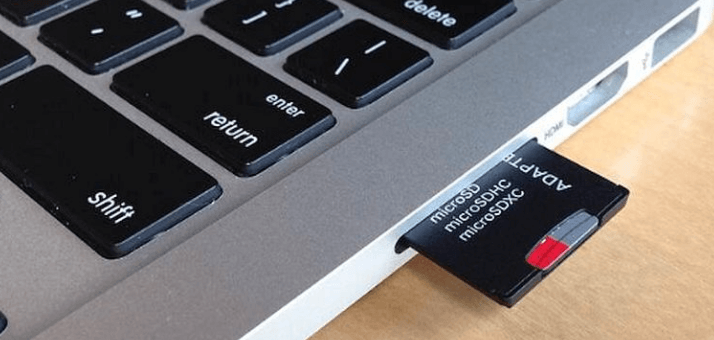
Ursachen des Problems: Warum verschwindet die SD-Karte?
Es gibt verschiedene Gründe, warum Ihre SD-Karte nicht mehr angezeigt wird. Hardwareprobleme, Treiberkonflikte oder Dateisystemfehler könnten dahinterstecken. Hier finden Sie detaillierte Informationen zu diesen Ursachen.
Lösungen: So bekommen Sie Ihre SD-Karte zurück!
-
Überprüfen der Hardware:
- Schalten Sie Ihr Gerät aus und nehmen Sie die SD-Karte heraus.
- Prüfen Sie auf sichtbare Schäden oder Verschmutzungen am Kartensteckplatz und der Karte selbst.
- Setzen Sie die Karte ordnungsgemäß in den Steckplatz ein.
-
Treiber aktualisieren:
- Drücken Sie die Windows-Taste + X und wählen Sie den Geräte-Manager.
- Suchen Sie unter "Kartenleser" oder "USB-Controller" nach Ihrer SD-Karte.
- Klicken Sie mit der rechten Maustaste darauf und wählen Sie "Treiber aktualisieren".
- Lassen Sie Windows nach aktualisierten Treibern suchen.
-
Dateisystem reparieren mit CHKDSK:
- Drücken Sie die Windows-Taste + X und wählen Sie "Eingabeaufforderung (Administrator)".
- Geben Sie
chkdsk /f X:ein (ersetzen Sie "X" durch den Laufwerksbuchstaben Ihrer SD-Karte) und drücken Sie Enter. - Bestätigen Sie mit "J" und drücken Sie Enter.
- Starten Sie den Computer neu, um den Scan durchzuführen und Fehler zu beheben.
-
AOMEI Partition Assistant verwenden:
- Laden Sie den AOMEI Partition Assistant herunter und installieren Sie ihn.
- Starten Sie die Anwendung und wählen Sie Ihre SD-Karte aus.
- Klicken Sie auf "Partition wiederherstellen" und folgen Sie den Anweisungen des Assistenten.
- Wählen Sie den gewünschten Wiederherstellungszeitpunkt und bestätigen Sie den Vorgang.
Beachten Sie, dass AOMEI Partition Assistant auch eine Vorschau der wiederherstellbaren Daten bietet, bevor Sie den Wiederherstellungsprozess abschließen.
Diese detaillierten Schritte sollten Ihnen helfen, Ihre SD-Karte zurückzugewinnen und mögliche Datenverluste zu minimieren.
AOMEI Partition Assistant: Die Rettung für Ihre SD-Karte!
Der AOMEI Partition Assistant bietet eine benutzerfreundliche Oberfläche, leistungsstarke Funktionen und schnelle Wiederherstellung. Pro: Einfache Bedienung, vielfältige Funktionen. Con: Die Software ist ausschließlich für Windows verfügbar.
FAQ: Häufig gestellte Fragen zum Verschwinden von SD-Karten
Frage: Warum wird meine SD-Karte nicht mehr erkannt? Antwort: Mögliche Gründe sind Hardwareprobleme, beschädigte Treiber oder Dateisystemfehler.
Frage: Kann ich meine Daten wiederherstellen? Antwort: Ja, der AOMEI Partition Assistant ermöglicht die Datenrettung während der Wiederherstellung.
Frage: Funktioniert AOMEI Partition Assistant mit Mac? Antwort: Nein, die Software ist ausschließlich für Windows verfügbar.
Technische Begriffe im Zusammenhang mit SD-Karten
- Dateisystem: Struktur, wie Daten auf der Karte organisiert sind.
- Treiber: Software, die die Kommunikation zwischen Hardware und Betriebssystem ermöglicht.
- Partitionierung: Aufteilung des Speicherplatzes auf der Karte.
Tipps vor der Abschlussfolie:
- Führen Sie regelmäßige Datensicherungen durch.
- Werfen Sie die SD-Karte vor dem Entfernen sicher aus.
- Bei anhaltenden Problemen erwägen Sie professionelle Hilfe.
Fazit: Ihre SD-Karte kehrt zurück!
Nachdem Sie diese Anleitung befolgt haben, sollte Ihre SD-Karte wieder sichtbar sein. AOMEI Partition Assistant ist dabei ein zuverlässiges Werkzeug für eine effektive Lösung. Bleiben Sie technisch informiert und behalten Sie die Sicherheit Ihrer Daten im Blick.
