
 AOMEI Partition Assistant
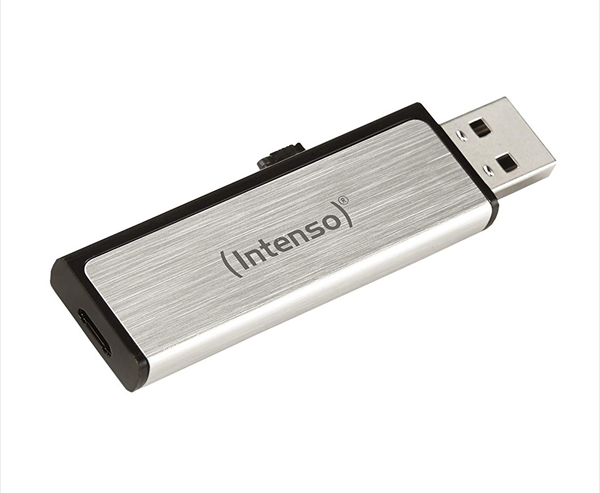
 USB Stick Partitionstabelle Wiederherstellen: Tipps und Tricks für Datenrettung
USB-Stick-Partitionstabelle verloren? Keine Panik! Unser neuester Beitrag zeigt Ihnen, wie Sie mit einfachen Schritten und Expertenwissen die Partitionstabelle Ihres USB-Sticks wiederherstellen können. Lesen Sie jetzt und bewahren Sie Ihre wichtigen Daten sicher auf!

Von Nelly / Veröffentlicht am 31.01.2024


1. Einleitung
1.1 USB Stick Partitionstabelle Wiederherstellen: Ein umfassender Leitfaden
In diesem Leitfaden werden wir uns eingehend mit der Herausforderung beschäftigen, die Partitionstabelle eines USB-Sticks wiederherzustellen. Dieser Prozess erfordert spezifisches Fachwissen und wir werden Ihnen praktische Lösungen sowie Empfehlungen für die AOMEI Partition Assistant-Software vorstellen.
2. Problembeschreibung
2.1 Die Schwierigkeit im Fokus: Verlorene Partitionstabelle auf USB Stick
Die Verluste der Partitionstabelle auf einem USB-Stick können durch verschiedene Faktoren verursacht werden:
-
Unbeabsichtigtes Löschen:
- Das versehentliche Löschen der Partitionstabelle kann zu Datenverlust führen.
-
Virus- oder Malware-Angriffe:
- Schädliche Software kann die Partitionstabelle beschädigen oder löschen.
-
Fehlerhafte Formatierung:
- Eine fehlerhafte Formatierung kann zu einer beschädigten Partitionstabelle führen.
3. Lösungsansätze
3.1 Lösung 1: AOMEI Partition Assistant verwenden
-
Software herunterladen und installieren:
- Laden Sie AOMEI Partition Assistant herunter und installieren Sie es auf Ihrem Computer.
-
USB-Stick anschließen:
- Verbinden Sie den betroffenen USB-Stick mit Ihrem Computer.
-
Partitionstabelle wiederherstellen:
- Starten Sie AOMEI Partition Assistant und verwenden Sie die Funktion zur Wiederherstellung der Partitionstabelle.
3.2 Lösung 2: Manuelle Wiederherstellung mit CMD
-
Eingabeaufforderung öffnen:
- Starten Sie die Eingabeaufforderung als Administrator.
-
Diskpart-Befehle verwenden:
- Nutzen Sie Diskpart-Befehle, um die Partitionstabelle zu rekonstruieren.
-
Datenextraktion:
- Stellen Sie nach erfolgreicher Wiederherstellung die Daten von Ihrem USB-Stick wieder her.
3.3 Lösung 3: Profi-Datenrettungsdienste in Betracht ziehen
-
Dienstleisterauswahl:
- Entscheiden Sie sich für einen vertrauenswürdigen Datenrettungsdienst.
-
Kosten und Prozess verstehen:
- Informieren Sie sich über die Kosten und den Rettungsprozess des Dienstleisters.
-
Datenrettung abwägen:
- Entscheiden Sie, ob die Dienstleistungen in Ihrem Fall notwendig sind.
4. AOMEI Partition Assistant im Detail
Die AOMEI Partition Assistant-Software bietet:
-
Benutzerfreundlichkeit:
- Die Software ist einfach zu bedienen und ermöglicht eine schnelle Wiederherstellung der Partitionstabelle.
-
Zusätzliche Funktionen:
- Neben der Wiederherstellung unterstützt AOMEI Partition Assistant auch Partitionierung, Klonen und mehr.
5. FAQ - Häufig gestellte Fragen
5.1 Wie kann ich feststellen, ob die Partitionstabelle meines USB-Sticks verloren ist?
Schauen Sie im "Disk Management" von Windows nach oder verwenden Sie spezialisierte Tools zur Diagnose.
5.2 Welche Rolle spielt die Partitionstabelle bei der Datenspeicherung?
Die Partitionstabelle ist entscheidend für die Organisation und den Zugriff auf Daten auf einem Speichermedium.
5.3 Kann ich die Partitionstabelle meines USB-Sticks selbst wiederherstellen?
Ja, mit Tools wie AOMEI Partition Assistant oder durch die Verwendung von CMD-Befehlen.
5.4 Welche Vorkehrungen kann ich treffen, um Datenverlust durch verlorene Partitionstabellen zu verhindern?
Regelmäßige Backups erstellen und vorsichtige Handhabung von USB-Sticks.
5.5 Kann ich AOMEI Partition Assistant auf einem Mac verwenden?
Nein, AOMEI Partition Assistant ist für Windows-Betriebssysteme konzipiert.
5.6 Was sind die typischen Kosten für professionelle Datenrettungsdienste?
Die Kosten variieren je nach Dienstleister und dem Umfang der Datenrettung.
6. Fachbegriffe
-
Partitionstabelle:
- Eine Datenstruktur, die die Aufteilung und Organisation von Daten auf einem Speichermedium beschreibt.
-
CMD (Command Prompt):
- Die Eingabeaufforderung, ein Textzeileninterpreter unter Windows.
-
Diskpart:
- Ein Befehlszeilen-Dienstprogramm zur Verwaltung von Datenträgern.
7. Tipps für eine erfolgreiche Datenrettung
-
Schnelles Handeln:
- Sofortiges Handeln ist entscheidend, um die besten Chancen auf erfolgreiche Datenrettung zu haben.
-
Regelmäßige Backups:
- Regelmäßige Sicherungen Ihrer Daten minimieren das Risiko von Datenverlust.
-
Datenrettungsdienste nur im Notfall:
- Professionelle Dienstleistungen nur dann in Betracht ziehen, wenn DIY-Lösungen versagen.
8. Fazit: USB Stick Partitionstabelle Wiederherstellen - Ein Leitfaden für Datenrettung
Die Wiederherstellung einer verlorenen Partitionstabelle erfordert spezifische Maßnahmen, sei es durch die Verwendung von AOMEI Partition Assistant, manuelle Methoden oder professionelle Dienstleistungen. Beachten Sie unsere Tipps und Empfehlungen, um den Prozess so reibungslos wie möglich zu gestalten. Schützen Sie Ihre Daten und handeln Sie umgehend bei Anzeichen von Problemen.
