
 AOMEI Partition Assistant
 [Gelöst] Windows-Datenträger zu 100 Prozent!
Wenn Ihr PC stöhnt und ächzt, könnte „Windows Datenträger 100 Prozent“ der Schuldige sein. In unserem neuesten Artikel erfahren Sie, wie Sie die Kontrolle übernehmen, die Geschwindigkeit steigern und Ihren Computer wieder auf Höchstleistung bringen!

Von Elena / Veröffentlicht am 15.01.2024


Windows-Nutzer kennen das Dilemma: Der Datenträger erreicht 100 Prozent Auslastung, die Leistung sinkt rapide. Hier erfahren Sie, wie Sie Ihr System optimieren und die Datenträgerauslastung auf 100 Prozent bringen können.
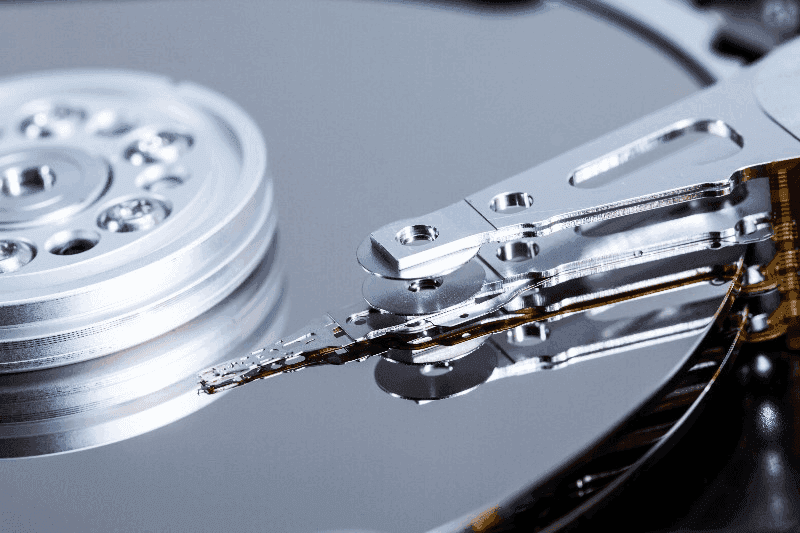
Das Problem verstehen: Ursachen für 100 Prozent Datenträgerauslastung
Windows Datenträgerprobleme können vielfältige Ursachen haben. Hintergründe, warum die Auslastung 100 Prozent erreicht, können Softwarefehler, Hintergrundprozesse oder defekte Hardware sein.
Lösungen für eine reibungslose Performance
-
Überflüssige Programme deaktivieren: Beenden Sie im Task-Manager unnötige Anwendungen, die Ressourcen beanspruchen.
-
Windows Update optimieren: Planen Sie Updates außerhalb Ihrer Arbeitszeiten, um Systemauslastung zu minimieren.
-
Festplatte aufräumen: Nutzen Sie die Datenträgerbereinigung, um Platz freizugeben und die Performance zu steigern.
-
AOMEI Partition Assistant: Dieses Tool bietet umfassende Funktionen zur Optimierung Ihrer Partitionen. Mit intuitiver Bedienung und leistungsstarken Features ist es die Empfehlung für eine nachhaltige Datenträgerverwaltung.
-
Fehlerhafte Treiber aktualisieren: Veraltete oder fehlerhafte Treiber können die Datenträgerauslastung erhöhen. Halten Sie Ihre Treiber auf dem neuesten Stand.
AOMEI Partition Assistant - Ihre Rettung
AOMEI Partition Assistant ist die ideale Lösung, um die Datenträgerauslastung zu bewältigen. Mit Funktionen wie Schnellpartitionieren und erweiterten Optionen bietet es eine benutzerfreundliche Oberfläche und präzise Kontrolle über Ihre Partitionen.
Pro:
- Intuitive Bedienung
- Umfassende Partitionsoptimierung
- Zuverlässige Performance
Contra:
- Kostenpflichtige Pro-Version für erweiterte Funktionen
Features:
- Schnellpartitionierung
- Festplattenklonung
- Partitionsmigration
Anwendung:
- Installieren Sie AOMEI Partition Assistant.
- Öffnen Sie das Tool und wählen Sie die gewünschte Partition.
- Nutzen Sie die Schnellpartitionierungsfunktion und folgen Sie den Anweisungen.
Häufig gestellte Fragen (FAQ)
Q: Wie oft sollte ich die Datenträgerbereinigung durchführen? A: Eine regelmäßige Bereinigung alle paar Monate ist ausreichend, es sei denn, Sie haben wenig Speicherplatz.
Q: Warum ist meine Datenträgerauslastung nachts so hoch? A: Hintergrundprozesse, automatische Updates oder Sicherheitsüberprüfungen können nachts stattfinden und die Auslastung erhöhen.
Q: Welche Vorteile bietet AOMEI Partition Assistant? A: AOMEI Partition Assistant erleichtert die Verwaltung Ihrer Partitionen, bietet umfassende Funktionen und verbessert die Leistung Ihres Datenträgers.
Technische Begriffe erklärt
-
SSD (Solid State Drive): Eine Festplatte ohne bewegliche Teile, die für schnelle Datenzugriffe sorgt.
-
Defragmentierung: Der Prozess, bei dem Daten auf der Festplatte neu angeordnet werden, um den Zugriff zu beschleunigen.
-
Registry: Eine Datenbank in Windows, die Einstellungen und Konfigurationen speichert.
Tipps für eine optimale Datenträgerverwaltung
- Nutzen Sie regelmäßig die Datenträgerbereinigung.
- Aktualisieren Sie Treiber und Software regelmäßig.
- Vermeiden Sie unnötige Hintergrundprozesse.
Fazit: Alles im grünen Bereich!
Mit den vorgestellten Lösungen und AOMEI Partition Assistant steht einer reibungslosen Datenträgerperformance nichts mehr im Weg. Nutzen Sie diese Tipps, um Windows Datenträger auf 100 Prozent zu boosten und ein optimales Systemerlebnis zu genießen.
