
 AOMEI Partition Assistant
 Windows Festplattenmanager für perfekte Ordnung!
Sie möchten Ihre Festplatten unter Windows effektiv managen? Unser Blogbeitrag zeigt Ihnen, wie Sie mit dem Windows Festplattenmanager Ihre Datenträger optimal organisieren. Folgen Sie den klaren Anleitungen, um Partitionen zu verwalten und Ihre Speicherplatzressourcen zu optimieren.

Von Nelly / Veröffentlicht am 16.01.2024


1. Einführung
Erfahren Sie, wie der Windows Festplattenmanager Ihre Speicherverwaltung revolutionieren kann. Von den Grundlagen bis zu fortgeschrittenen Funktionen bietet dieser Leitfaden Einblicke, Lösungen und Empfehlungen für einen effizienten Umgang mit Ihren Festplatten.
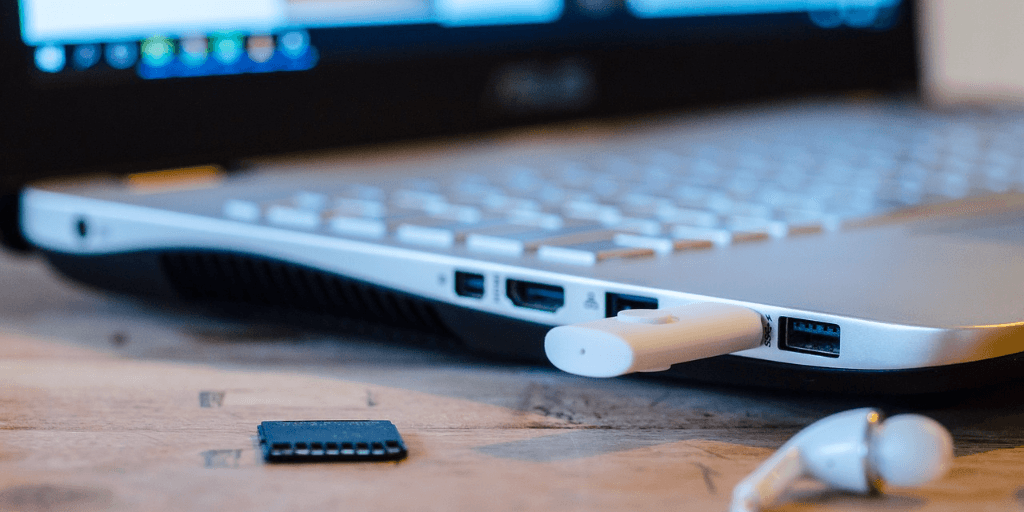
2. Warum ein Festplattenmanager wichtig ist
2.1 Effiziente Speichernutzung
Erfahren Sie, warum ein Festplattenmanager entscheidend ist, um Ihren Speicherplatz effizient zu nutzen und unnötige Daten zu eliminieren.
2.2 Probleme bei unzureichender Verwaltung
- Fragmentierung: Wie beeinträchtigt Fragmentierung die Leistung Ihrer Festplatte?
- Speicherplatzmangel: Welche Auswirkungen hat unzureichender Speicherplatz auf Ihr System?
- Datenverlust: Warum kann unkontrollierte Datenspeicherung zu Verlusten führen?
3. Lösungen für eine optimale Speicherverwaltung
3.1 Lösung 1: Defragmentierung der Festplatte
- Öffnen Sie den Festplattenmanager.
- Wählen Sie die zu defragmentierende Festplatte aus.
- Folgen Sie den Anweisungen, um die Defragmentierung zu starten.
3.2 Lösung 2: Partitionsgröße anpassen
- Navigieren Sie zum Festplattenmanager.
- Wählen Sie die Partition aus, deren Größe Sie ändern möchten.
- Passen Sie die Größe nach Bedarf an und bestätigen Sie die Änderungen.
3.3 Lösung 3: Festplatte bereinigen
- Klicken Sie auf "Start" und öffnen Sie den Festplattenmanager.
- Wählen Sie die zu bereinigende Festplatte aus.
- Folgen Sie den Anweisungen, um nicht benötigte Dateien zu löschen.
4. Empfehlung: AOMEI Partition Assistant
Erfahren Sie, warum AOMEI Partition Assistant die ideale Ergänzung für den Windows Festplattenmanager ist.
- Funktionen von AOMEI Partition Assistant:
- Partitionen einfach erstellen, löschen oder bearbeiten.
- Mühelose Datenträgerkopie und -klon.
- Umfangreiche Unterstützung für Windows 10 und 11.
5. FAQ-Bereich
Antworten auf häufig gestellte Fragen rund um den Windows Festplattenmanager:
- Wie oft sollte ich meine Festplatte defragmentieren?
- Kann ich meine Systempartition verkleinern, ohne Daten zu verlieren?
- Welche Funktionen bietet AOMEI Partition Assistant?
- Wie erkenne ich, welche Dateien ich sicher löschen kann?
- Ist die Defragmentierung während des Betriebs sicher?
- Was sind die Risiken der manuellen Partitionierung?
6. Fachbegriffe im Zusammenhang mit Festplattenmanagement
6.1 Datendefragmentierung
Warum die Anordnung von Dateifragmenten auf der Festplatte optimiert werden sollte.
6.2 Partitionsausrichtung
Die Bedeutung der korrekten Ausrichtung von Partitionen für die Leistung.
6.3 Sektorgröße
Wie die Sektorgröße die Datenträgerleistung beeinflusst und optimiert werden kann.
7. Tipps für die optimale Nutzung
- Regelmäßige Wartung: Führen Sie regelmäßige Defragmentierungen und Bereinigungen durch.
- Sicherheitskopien: Erstellen Sie vor größeren Änderungen an Partitionen Sicherheitskopien.
- AOMEI-Updates: Halten Sie AOMEI Partition Assistant auf dem neuesten Stand für maximale Kompatibilität.
Fazit: Effizientes Festplattenmanagement für Windows
Erfahren Sie, wie Sie mit dem richtigen Festplattenmanager Ihr Windows 10- oder 11-System optimieren können. Von einfachen Lösungen bis hin zu fortschrittlichen Tools bietet dieser Leitfaden alles, was Sie für eine effiziente Speicherverwaltung benötigen.
