
 AOMEI Partition Assistant
 Windows Netzwerklaufwerk verbinden: Schritte und Lösungen
Möchten Sie auf freigegebene Dateien in Ihrem Netzwerk zugreifen? Lesen Sie unseren neuesten Beitrag und erfahren Sie, wie Sie ein Netzwerklaufwerk unter Windows verbinden können. Mit klaren Anweisungen und hilfreichen Tipps können Sie schnell und einfach auf Ihre Netzwerkressourcen zugreifen und Ihre Produktivität steigern.

Von Nelly / Veröffentlicht am 22.02.2024


Problem: Verbindung mit einem Netzwerklaufwerk herstellen
Wenn Benutzer Probleme haben, ein Windows Netzwerklaufwerk zu verbinden, kann dies verschiedene Ursachen haben und zu Frustration führen.
Mögliche Ursachen
-
Netzwerkprobleme: Ein instabiles Netzwerk oder fehlerhafte Netzwerkeinstellungen können die Verbindung mit einem Netzwerklaufwerk verhindern.
-
Berechtigungsprobleme: Fehlende Berechtigungen oder falsch konfigurierte Freigaben können dazu führen, dass Benutzer keine Verbindung zu einem Netzwerklaufwerk herstellen können.
-
Firewall-Einstellungen: Manchmal blockieren Firewall-Einstellungen den Zugriff auf Netzwerkressourcen und verhindern die Verbindung mit einem Netzwerklaufwerk.
Lösungen zur Verbindung mit einem Netzwerklaufwerk
Lösung 1: Überprüfen der Netzwerkverbindung
-
Netzwerkstatus überprüfen: Überprüfen Sie die Netzwerkverbindung, indem Sie auf das Netzwerk-Symbol in der Taskleiste klicken.
-
Netzwerk neu verbinden: Versuchen Sie, das Netzwerk neu zu verbinden, indem Sie es aus der Liste auswählen und auf "Verbinden" klicken.
-
Router und Modem neu starten: Starten Sie Ihren Router und Ihr Modem neu, um mögliche Netzwerkprobleme zu beheben.
Lösung 2: Überprüfen der Berechtigungen
-
Freigabeeinstellungen überprüfen: Überprüfen Sie die Freigabeeinstellungen des Netzwerklaufwerks und stellen Sie sicher, dass Ihr Benutzerkonto über die erforderlichen Berechtigungen verfügt.
-
Benutzername und Kennwort eingeben: Wenn erforderlich, geben Sie Ihren Benutzernamen und Ihr Kennwort ein, um sich mit dem Netzwerklaufwerk zu verbinden.
-
Netzwerkpfad verwenden: Geben Sie den vollständigen Netzwerkpfad des Laufwerks (z. B. \Servername\Freigabename) ein, um sicherzustellen, dass Sie auf das richtige Laufwerk zugreifen.
Lösung 3: Firewall-Einstellungen anpassen
-
Firewall-Software überprüfen: Überprüfen Sie die Einstellungen Ihrer Firewall-Software und stellen Sie sicher, dass der Zugriff auf das Netzwerklaufwerk nicht blockiert wird.
-
Ausnahmen hinzufügen: Fügen Sie das Netzwerklaufwerk als Ausnahme zu Ihrer Firewall-Software hinzu, um sicherzustellen, dass der Zugriff erlaubt ist.
-
Windows-Firewall konfigurieren: Konfigurieren Sie die Windows-Firewall so, dass der Zugriff auf das Netzwerklaufwerk erlaubt ist, indem Sie die entsprechenden Regeln hinzufügen.
Empfehlung: AOMEI Partition Assistant-Software
Die AOMEI Partition Assistant-Software bietet nicht nur Funktionen zur Verwaltung von Partitionen, sondern auch Tools zur Verbindung und Verwaltung von Netzwerklaufwerken. Mit ihrer benutzerfreundlichen Oberfläche können Benutzer problemlos Netzwerkressourcen verwalten.
FAQ: Häufig gestellte Fragen zur Netzwerklaufwerkverbindung
Frage: Wie finde ich den Netzwerkpfad meines Laufwerks? Antwort: Öffnen Sie den Windows Explorer und navigieren Sie zu "Dieser PC". Klicken Sie mit der rechten Maustaste auf das Netzwerklaufwerk und wählen Sie "Eigenschaften". Der Netzwerkpfad wird unter "Netzwerkadresse" angezeigt.
Frage: Wie kann ich meine Netzwerkverbindung testen? Antwort: Öffnen Sie die Eingabeaufforderung und geben Sie den Befehl "ping [IP-Adresse des Netzwerklaufwerks]" ein, um die Verbindung zu testen. Eine erfolgreiche Antwort zeigt an, dass die Verbindung funktioniert.
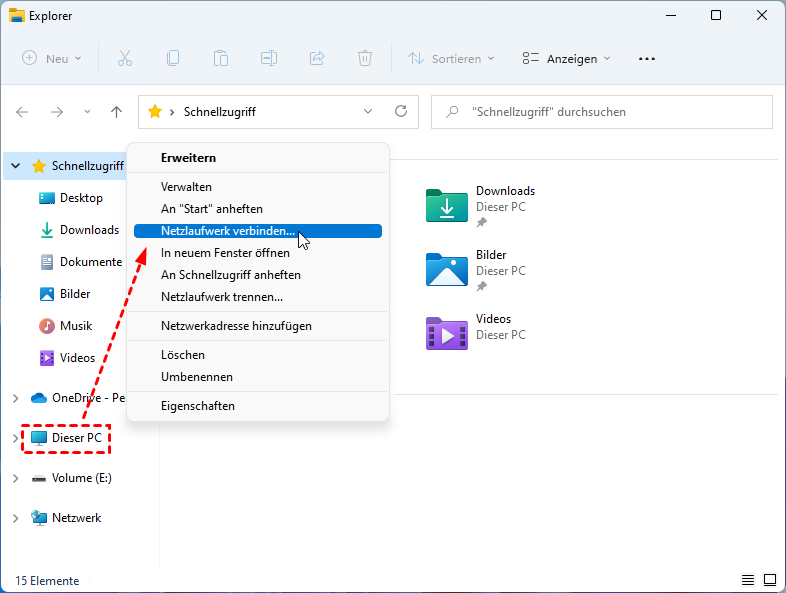
Frage: Kann ich ein Netzwerklaufwerk auch manuell verbinden? Antwort: Ja, öffnen Sie den Windows Explorer, klicken Sie auf "Dieser PC" und dann auf "Netzlaufwerk verbinden". Geben Sie den Netzwerkpfad ein und folgen Sie den Anweisungen, um das Laufwerk zu verbinden.
Erklärung von Fachbegriffen
- Netzwerkverbindung: Die Verbindung zwischen einem Computer und einem Netzwerk, die es dem Computer ermöglicht, auf Netzwerkressourcen zuzugreifen.
- Freigabe: Die Bereitstellung von Dateien oder Ordnern im Netzwerk, auf die Benutzer zugreifen können.
- Firewall: Eine Sicherheitssoftware, die den Datenverkehr zwischen einem Computer und einem Netzwerk überwacht und kontrolliert.
Hinweise zur Fehlerbehebung
- Stellen Sie sicher, dass alle Netzwerkgeräte ordnungsgemäß funktionieren.
- Überprüfen Sie die Netzwerkeinstellungen Ihres Computers, um sicherzustellen, dass sie korrekt konfiguriert sind.
- Testen Sie die Verbindung mit anderen Geräten im Netzwerk, um das Problem einzugrenzen.
Fazit: Verbindung mit einem Windows Netzwerklaufwerk herstellen
Die Verbindung mit einem Netzwerklaufwerk unter Windows kann durch verschiedene Probleme erschwert werden. Durch Überprüfen der Netzwerkeinstellungen, Anpassen von Berechtigungen und Konfigurieren der Firewall können die meisten Verbindungsprobleme behoben werden. Mit den richtigen Schritten und Werkzeugen können Benutzer nahtlos auf Netzwerkressourcen zugreifen und effizient arbeiten.
