
 AOMEI Partition Assistant
Wie kann man PS5 Speicher erweitern?
Haben Sie Probleme mit der Speicherbegrenzung auf Ihrer PS5? Sie sind nicht allein. Dieser Artikel bietet eine Schritt-für-Schritt-Anleitung zur Behebung von PS5-Speicherproblemen, um Ihr Spielerlebnis zu verbessern.

Von Hannah / Aktualisiert am 19.06.2025


Wie speichert die PS5 Daten?
Bevor wir uns mit der Behebung von PS5-Speicherproblemen befassen, ist es wichtig zu verstehen, wie das System Daten verwaltet. Die PS5 verwendet eine spezielle SSD, die hohe Lese- und Schreibgeschwindigkeiten bietet. Sie ermöglicht schnelle Ladezeiten und eine reibungslose Spieleleistung. Diese Hochgeschwindigkeits-Speicherlösung verfügt jedoch nur über eine begrenzte Kapazität, und mit der Zeit kann sich das Laufwerk mit Spieldateien, Updates und Medien füllen.
Die PS5 unterteilt ihren Speicher in verschiedene Bereiche:
- Systemdateien: Dazu gehören das Betriebssystem, die Systemsoftware und die vorinstallierten Anwendungen.
- Spieldateien: Dazu gehören sowohl installierte Spiele als auch herunterladbare Inhalte (DLC), die einen großen Teil des Speichers beanspruchen können.
- Mediendateien: Fotos, Videos und aufgezeichnete Gameplay-Clips verbrauchen ebenfalls Speicherplatz.
Aufgrund dieser Faktoren ist eine effektive Verwaltung des Speicherplatzes von entscheidender Bedeutung, damit Ihre PS5 immer optimal funktioniert.
Wie kann man PS5 Speicher erweitern?
Wenn der Speicherplatz auf Ihrer PS5 knapp wird, machen Sie sich keine Sorgen. Es gibt mehrere Methoden, um Ihren Speicherplatz zu erweitern oder effizienter zu verwalten.
Methode 1. Ungenutzte Spiele und Apps löschen
Eine der einfachsten Möglichkeiten, Speicherplatz auf Ihrer PS5 freizugeben, ist das Löschen von ungenutzten Spielen und Apps. Viele Benutzer sammeln Spiele und Apps an, die sie nicht mehr spielen oder verwenden, was wertvollen Speicherplatz beanspruchen kann. Hier erfahren Sie, wie Sie mehr Speicherplatz auf der PS5 erhalten, indem Sie diese Dateien löschen:
Schritt 1: Klicken Sie auf dem PS5-Startbildschirm auf das Symbol „Einstellungen“ in der oberen rechten Ecke.
Schritt 2: Gehen Sie zu „Speicher“ und wählen Sie dann „Konsolenspeicher > Spiele und Apps“.

Schritt 3: Wählen Sie den Inhalt, den Sie löschen möchten, und drücken Sie die Option Löschen.
Methode 2. Spieldaten entfernen
Wenn Sie ein Spiel von Ihrer PS5 löschen, bleiben die Speicherdaten des Spiels auf Ihrem Gerät erhalten. Wenn Sie mehr Speicherplatz auf der PS5 haben möchten, folgen Sie diesen Schritten, um auch die gespeicherten Daten zu entfernen.
Schritt 1: Klicken Sie auf dem PS5-Startbildschirm auf das Symbol „Einstellungen“ in der oberen rechten Ecke.
Schritt 2: Gehen Sie zu „Gespeicherte Daten und Spiel-/App-Einstellungen“ und wählen Sie dann „Gespeicherte Daten (PS5) oder Gespeicherte Daten (PS4)“ > „Konsolenspeicher“.
Schritt 3: Wählen Sie die Dateien aus, die Sie löschen möchten, und drücken Sie dann auf die Option Löschen.
Methode 3. PS4-Spiele auf einen externen USB-Stick verschieben
Wenn Sie eine Sammlung von PS4-Spielen auf Ihrer PS5 haben, können Sie durch Verschieben von PS4-Spielen auf ein externes USB-Laufwerk Speicherplatz für PS5-Spiele freigeben.
Schritt 1: Schließen Sie eine externe Festplatte mit USB 3.0 oder höher an Ihre PS5 an.
Schritt 2: Klicken Sie auf das Symbol Einstellungen in der oberen rechten Ecke und wählen Sie die Option „Speicher“.
Schritt 3: Wählen Sie „Konsolenspeicher > Spiele und Apps“.
Schritt 4: Wählen Sie die PS4-Spiele oder -Apps aus, die Sie verschieben möchten, und klicken Sie auf die Option „Zu verschiebende Objekte auswählen“.

Schritt 5: Wählen Sie Ihr externes Laufwerk als Zielspeicher und bestätigen Sie den Vorgang.
Methode 4. Spielen auf eine externe M.2 NVMe SSD übertragen
Zusätzlich können Sie PS5-Spiele auf ein externes Laufwerk übertragen, um internen Speicherplatz freizugeben. Im Gegensatz zu PS4-Spielen können PS5-Titel jedoch nicht direkt von einem standardmäßigen USB-Erweiterungsspeicher abgespielt werden. Sie benötigen eine kompatible M.2 NVMe-SSD, die eine hohe Lese- und Schreibgeschwindigkeit bietet. Befolgen Sie diese Schritte, um PS5-Spiele auf eine M.2 NVMe-SSD zu verschieben:
Schritt 1: Bereiten Sie eine ordnungsgemäß formatierte M.2 NVMe SSD (PCIe Gen 4.0, 250 GB bis 4 TB Kapazität) vor und schließen Sie sie an Ihre PS5 an.
Schritt 2: Klicken Sie auf das Symbol Einstellungen in der oberen rechten Ecke und wählen Sie dann „Speicher“.
Schritt 3: Navigieren Sie zu „Konsolenspeicher > Spiele und Apps“.
Schritt 4: Wählen Sie die PS5-Spiele oder -Apps aus, die Sie übertragen möchten, und wählen Sie „Zu verschiebende Objekte auswählen“.
Bonus-Tipp: Das PS5-Erweiterungslaufwerk durch ein größeres ersetzen
Wenn Ihnen häufig der Speicherplatz ausgeht, sollten Sie in Erwägung ziehen, Ihren PS5-Erweiterungsspeicher durch eine größere M.2 NVMe-SSD oder ein externes Laufwerk zu ersetzen. Um Datenverluste während des Upgrades zu vermeiden, empfiehlt es sich, Ihre alte Festplatte mit dem AOMEI Partition Assistant auf die neue Festplatte zu klonen. Dieses leistungsstarke und dennoch benutzerfreundliche Tool ermöglicht Ihnen das sichere Klonen von SSDs oder HDDs unter Windows 11, 10, 8/8.1 und 7. Folgen Sie diesen Schritten, um Ihr aktuelles PS5-Erweiterungslaufwerk auf ein größeres zu klonen:
 AOMEI Partition Assistant
Der beste Windows-Festplattenpartitionsmanager und PC-Optimierer
Schritt 1: Schließen Sie Ihre Laufwerke an Ihren Windows-PC an und stellen Sie sicher, dass sie erkannt werden. Es wird empfohlen, vorher Sicherungskopien zu erstellen.
Schritt 2: Installieren und starten Sie AOMEI Partition Assistant, klicken Sie auf „Klonen“ im Hauptfenster und wählen Sie „Festplatte klonen“.

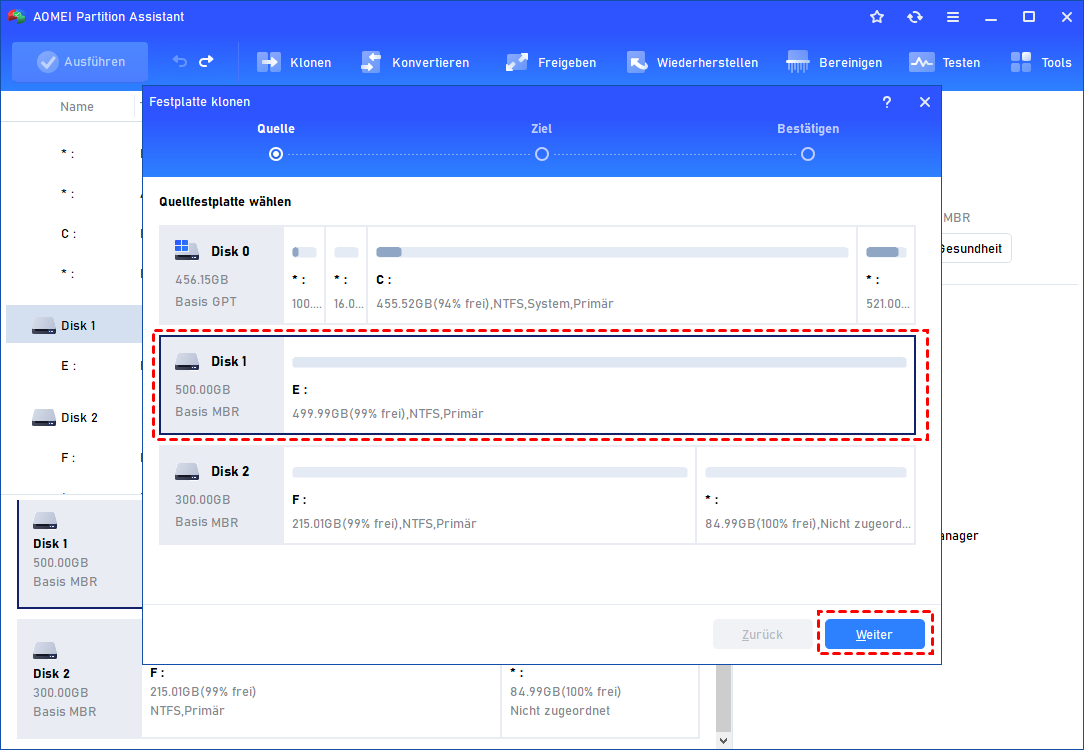
Schritt 3: Wählen Sie den Datenträger, den Sie klonen möchten, als Quelldatenträger (in diesem Fall Datenträger 1) und klicken Sie auf „Weiter“.
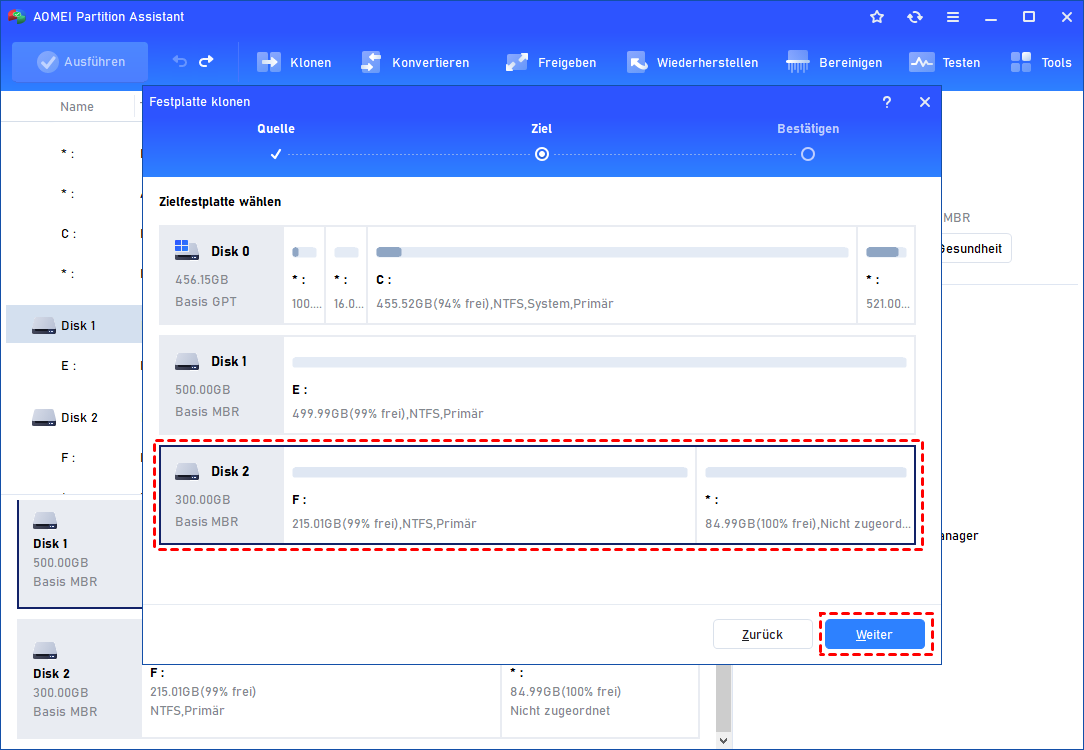
Schritt 4: Wählen Sie den Zieldatenträger (hier: Datenträger 2), auf dem die Daten des Quelldatenträgers gespeichert werden sollen, und klicken Sie dann auf „Weiter“.
Schritt 5: Im nächsten Fenster können Sie die Quell- und die Zielfestplatte überprüfen oder zu „Sektor-für-Sektor-Klon“ wechseln und auf „Bestätigen“ klicken, um fortzufahren, wenn es keine Probleme gibt.
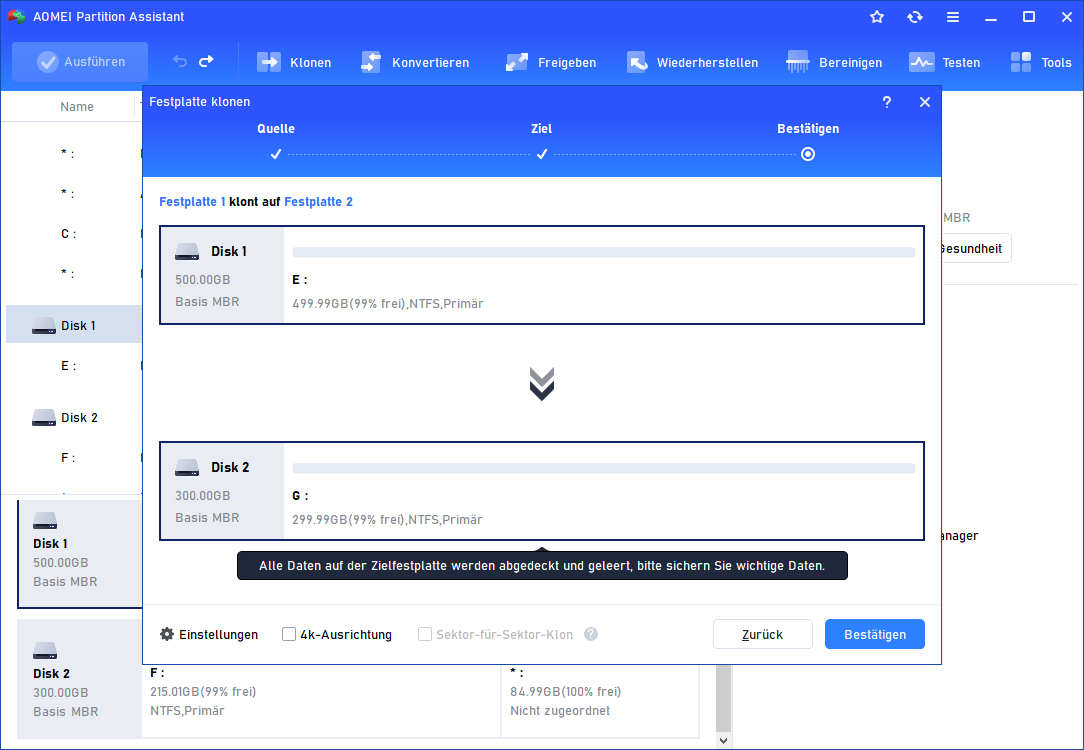
Hier können Sie auch auf die Schaltfläche „Einstellungen“ klicken, um die Partitionsgröße auf der Zielfestplatte anzupassen, oder „4k-Ausrichtung“ ankreuzen, um die Lese- und Schreibgeschwindigkeit der SSD zu verbessern, wenn die Zielfestplatte ein SSD-Laufwerk ist.

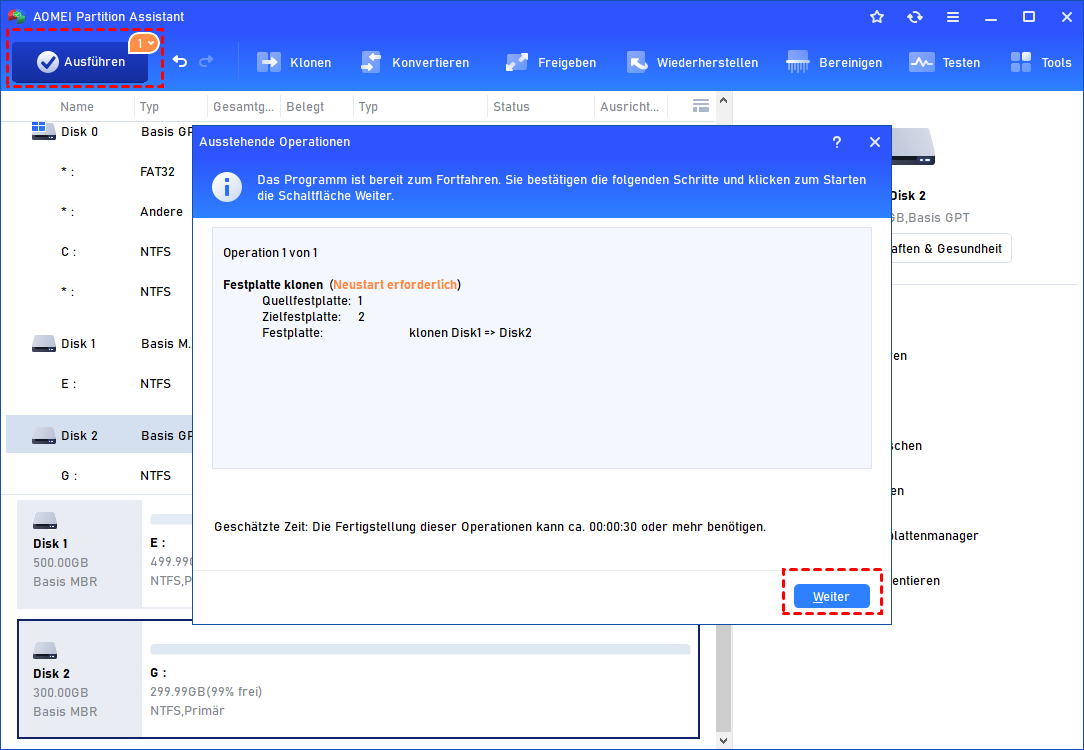
Schritt 6: Zum Schluss klicken Sie auf „Ausführen“ und „Weiter“, um das Klonen der Festplatte zu starten.
Schritt 7: Sobald der Klonvorgang abgeschlossen ist, entfernen Sie die alte SSD aus Ihrer PS5 und ersetzen sie durch die neue.
AOMEI Partition Assistant unterstützt nicht nur das Klonen ganzer Festplatten oder Partitionen, sondern ermöglicht auch die Migration nur des Betriebssystems, was ihn zu einem ausgezeichneten Werkzeug für die Datenübertragung oder -sicherung macht.
Abschließende Worte
Die PS5 ist bei Spielern sehr beliebt, aber einige Benutzer haben mit Speicherproblemen zu kämpfen. Dieser Artikel enthält eine Schritt-für-Schritt-Anleitung, um den PS5 Speicher zu erweitern. Wenn Sie diese Methoden befolgen, können Sie wertvollen Speicherplatz freigeben oder Ihre Speicherkapazität erweitern. Lassen Sie sich nicht von Speicherplatzproblemen aufhalten - nutzen Sie die richtigen Lösungen, um Ihr Spielerlebnis zu verbessern.
