
 AOMEI Partition Assistant
Lokales Administrator-Passwort in Windows 10 zurücksetzen
Sie haben das lokale Administrator-Passwort unter Windows 10 vergessen? In diesem Artikel erfahren Sie, wie Sie den Zugang mithilfe von Sicherheitsfragen, einer Kennwortrücksetzdiskette, einem zweiten Administratorkonto oder AOMEI Partition Assistant wiederherstellen können. Außerdem erklären wir den Unterschied zwischen einem lokalen Konto, einem Microsoft-Konto und einer Windows-Hello-PIN.

Von Hannah / Aktualisiert am 25.08.2026


Lokales Administrator-Passwort unter Windows 10 vergessen
Bei meinem HP-Laptop mit Windows 10 habe ich leider das Administrator-Passwort vergessen. Wie kann ich es ohne Datenverlust zurücksetzen?
- Frage von gutefrage.net
Wenn Sie das lokale Administrator-Passwort in Windows 10 vergessen haben, sollten Sie zuerst die Kontoart prüfen. Für ein lokales Konto eignen sich Sicherheitsfragen, eine zuvor erstellte Kennwortrücksetzdiskette oder ein bereits zugängliches zweites Administratorkonto. Bei einem Microsoft-Konto wird das Kennwort dagegen online zurückgesetzt.
Ist keine integrierte Wiederherstellungsoption verfügbar, kann AOMEI Partition Assistant ein bootfähiges Medium erstellen und das lokale Windows-Passwort zurücksetzen. Verwenden Sie solche Verfahren ausschließlich auf Ihrem eigenen oder ausdrücklich autorisierten Computer.

Zuerst prüfen: Lokales Konto, Microsoft-Konto oder PIN?
Die richtige Lösung hängt davon ab, welche Anmeldeinformation vergessen wurde:
| Anmeldeart | Erkennungsmerkmal | Geeignete Lösung |
|---|---|---|
| Lokales Konto | Kontoname ohne E-Mail-Adresse | Sicherheitsfragen, Kennwortrücksetzdiskette, anderes Administratorkonto oder bootfähiges Wiederherstellungsmedium |
| Microsoft-Konto | Als Kontoname wird meist eine E-Mail-Adresse angezeigt | Kennwort über Microsoft online zurücksetzen |
| Windows-Hello-PIN | PIN-Anmeldung ist ausgewählt | Am Anmeldebildschirm „Ich habe meine PIN vergessen“ wählen oder über „Anmeldeoptionen“ zum Kennwort wechseln |
Hinweis: Das Zurücksetzen eines Microsoft-Kontokennworts ändert nicht das Kennwort eines unabhängigen lokalen Kontos. Windows 10 hat das reguläre Supportende am 14. Oktober 2025 erreicht. Nutzen Sie nach Möglichkeit ein weiterhin unterstütztes System oder ein passendes ESU-/LTSC-Szenario.
Windows 10: Lokales Administrator-Passwort zurücksetzen
Methode 1. Sicherheitsfragen am Anmeldebildschirm beantworten
Wenn für das lokale Konto Sicherheitsfragen eingerichtet wurden, ist dies die einfachste integrierte Methode:
Schritt 1. Geben Sie am Windows-Anmeldebildschirm ein falsches Kennwort ein und bestätigen Sie die Eingabe.
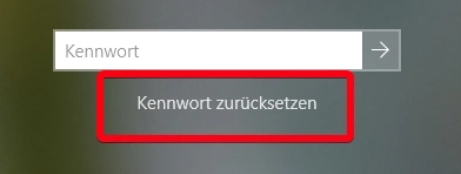
Schritt 2. Klicken Sie auf Kennwort zurücksetzen.
Schritt 3. Beantworten Sie die angezeigten Sicherheitsfragen, legen Sie ein neues Kennwort fest und melden Sie sich damit an.
Wird „Kennwort zurücksetzen“ nicht angezeigt, wurden möglicherweise keine Sicherheitsfragen eingerichtet oder es handelt sich nicht um ein lokales Konto.
Methode 2. Zuvor erstellte Kennwortrücksetzdiskette verwenden
Diese Methode funktioniert nur für ein lokales Konto und nur dann, wenn die Kennwortrücksetzdiskette bereits vor dem Passwortverlust erstellt wurde.
Schritt 1. Versuchen Sie die Anmeldung. Nach der fehlgeschlagenen Eingabe klicken Sie auf Kennwort zurücksetzen.
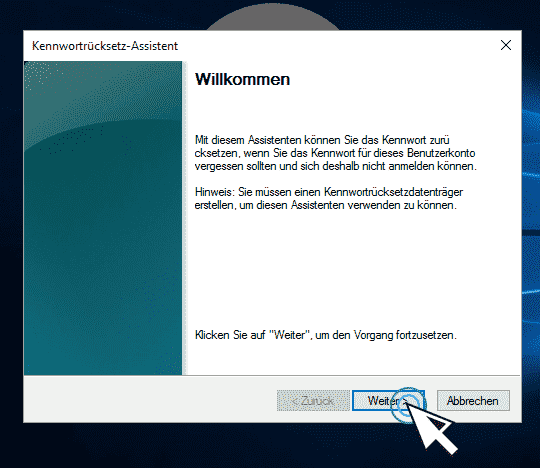
Schritt 2. Schließen Sie die Kennwortrücksetzdiskette an. Wählen Sie im Assistenten das richtige USB-Laufwerk und klicken Sie auf Weiter.
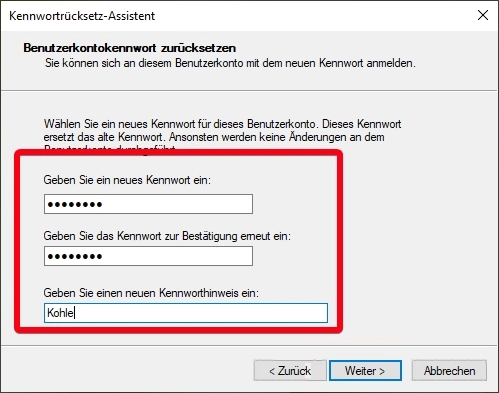
Schritt 3. Geben Sie das neue Kennwort sowie einen Kennworthinweis ein und klicken Sie auf Weiter.
Schritt 4. Klicken Sie auf Fertig stellen und melden Sie sich mit dem neuen Kennwort an.
Methode 3. Kennwort über ein anderes Administratorkonto ändern
Wenn Sie bereits auf ein zweites autorisiertes Administratorkonto zugreifen können, öffnen Sie Systemsteuerung > Benutzerkonten > Benutzerkonten > Anderes Konto verwalten. Wählen Sie das gesperrte lokale Konto und anschließend Kennwort ändern.
Achtung: Das erzwungene Ändern eines fremden lokalen Kontokennworts kann den Zugriff auf EFS-verschlüsselte Dateien, persönliche Zertifikate und gespeicherte Anmeldeinformationen beeinträchtigen. Verwenden Sie diese Methode nur, wenn Sie diese Folgen geprüft haben.
Methode 4. Lokales Passwort mit AOMEI Partition Assistant zurücksetzen
Wenn die Windows-eigenen Optionen nicht verfügbar sind, kann AOMEI Partition Assistant Professional auf einem funktionierenden PC ein bootfähiges WinPE-Medium erstellen. Damit lässt sich das Kennwort eines lokalen Windows-Kontos entfernen oder neu festlegen, ohne Windows neu zu installieren.
Voraussetzungen:
- Ein leerer USB-Stick; er wird bei der Erstellung formatiert.
- Ein anderer funktionsfähiger Windows-PC für die Erstellung des Mediums.
- Die Berechtigung, das betroffene Gerät und Konto zu verwalten.
Wichtig: Sichern Sie vorhandene USB-Daten vorher. Prüfen Sie bei aktivierter BitLocker-Verschlüsselung außerdem, ob der Wiederherstellungsschlüssel verfügbar ist. Ein erzwungener Passwort-Reset kann den Zugriff auf EFS-verschlüsselte Dateien, Zertifikate oder gespeicherte Zugangsdaten beeinträchtigen.
 100% Secure
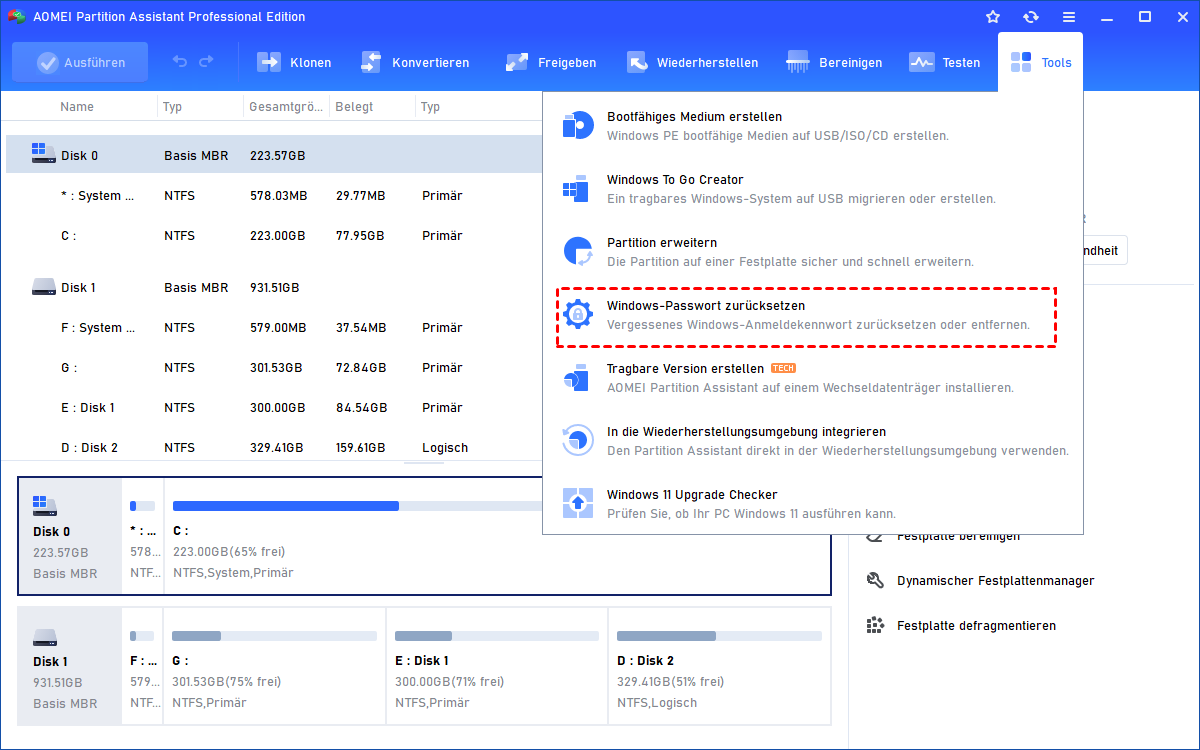
Schritt 1. Installieren und starten Sie AOMEI Partition Assistant auf dem funktionierenden Computer. Klicken Sie auf Tools > Windows-Passwort zurücksetzen.
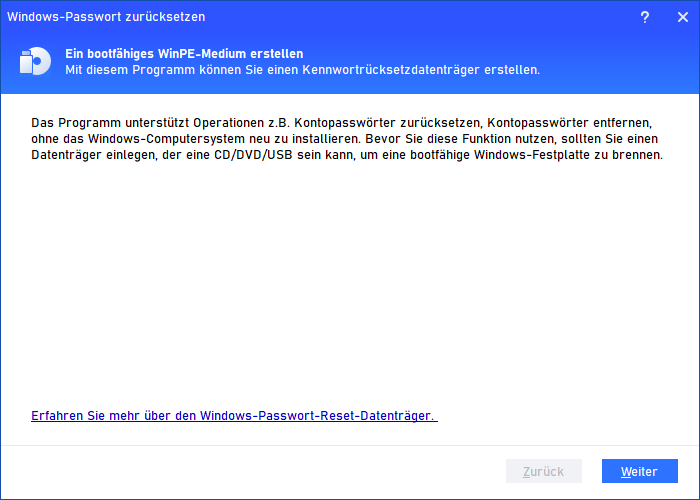
Schritt 2. Klicken Sie auf Weiter, um ein bootfähiges WinPE-Medium zu erstellen.
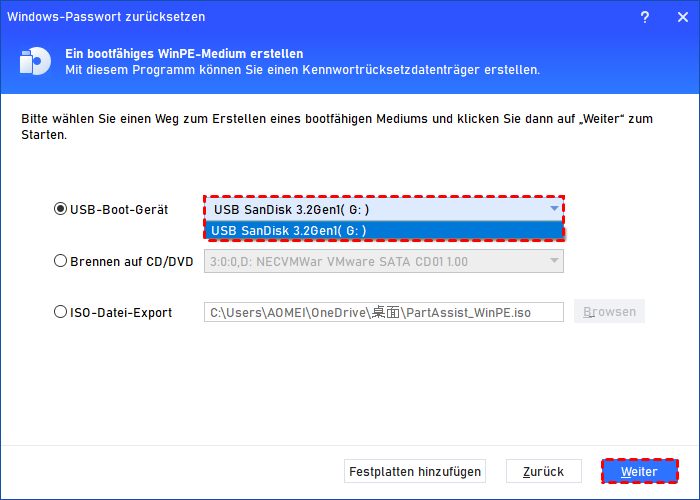
Schritt 3. Wählen Sie unter USB-Boot-Gerät den Ziel-USB-Stick aus und klicken Sie auf Weiter.
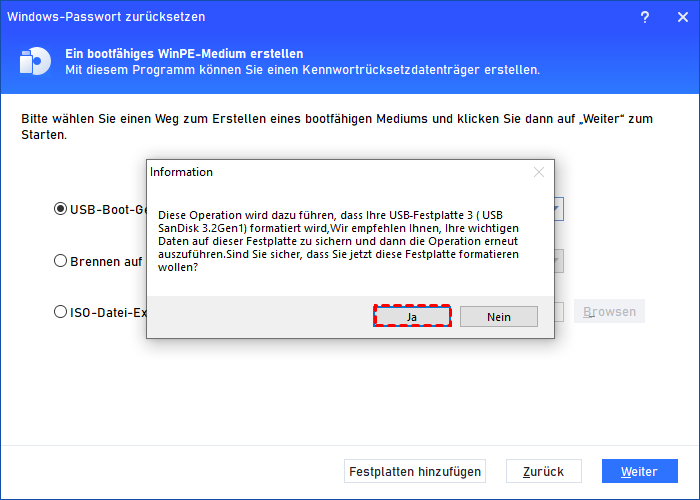
Schritt 4. Bestätigen Sie die Formatierungswarnung. Alle vorhandenen Daten auf dem ausgewählten USB-Stick werden gelöscht.
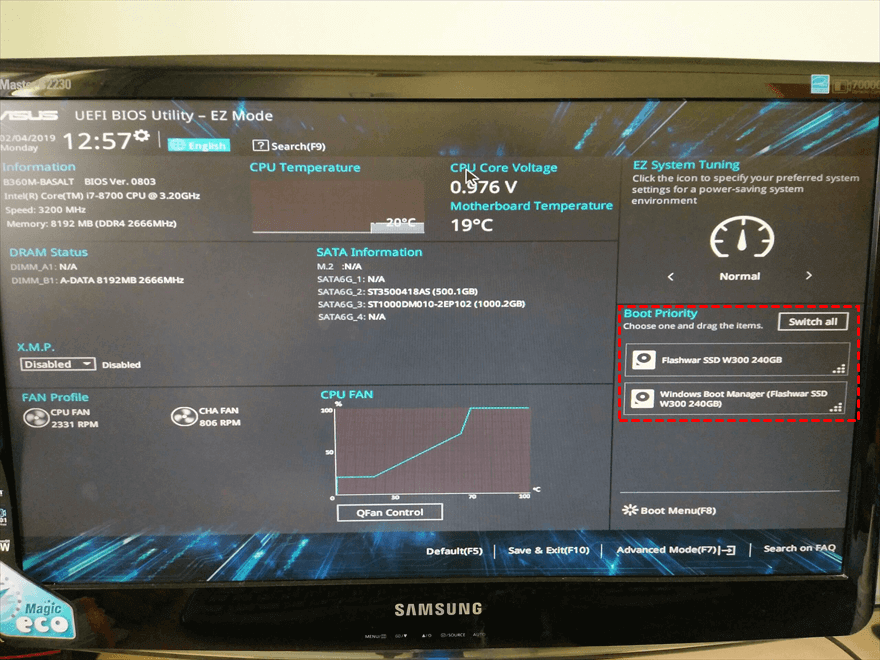
Schritt 5. Schließen Sie das erstellte Medium an den gesperrten Computer an und stellen Sie im BIOS/UEFI die Startreihenfolge so ein, dass der PC vom USB-Stick bootet.
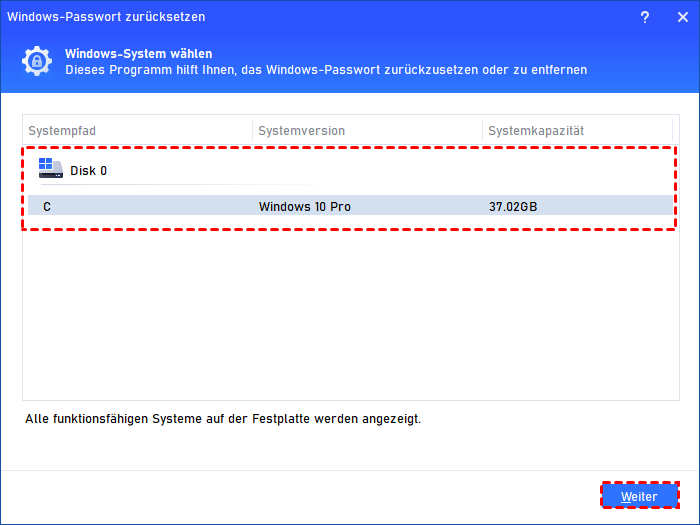
Schritt 6. Öffnen Sie in der WinPE-Umgebung erneut Tools > Windows-Passwort zurücksetzen, wählen Sie das Zielsystem und klicken Sie auf Weiter.
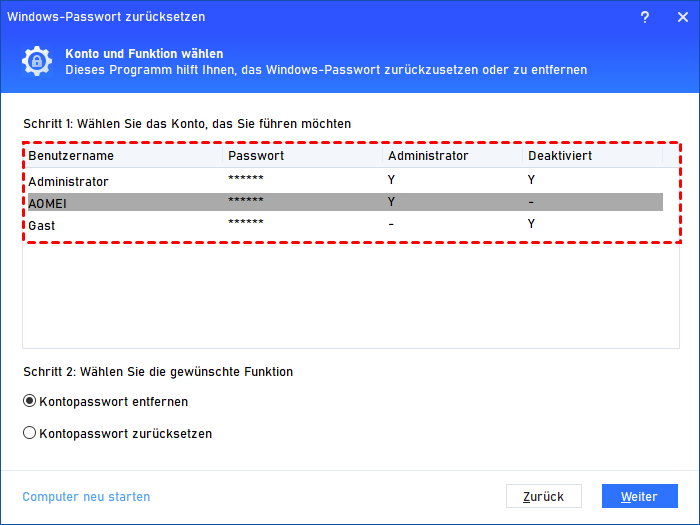
Schritt 7. Wählen Sie das lokale Konto. Entscheiden Sie sich für Kontopasswort entfernen oder Kontopasswort zurücksetzen und klicken Sie auf Weiter.
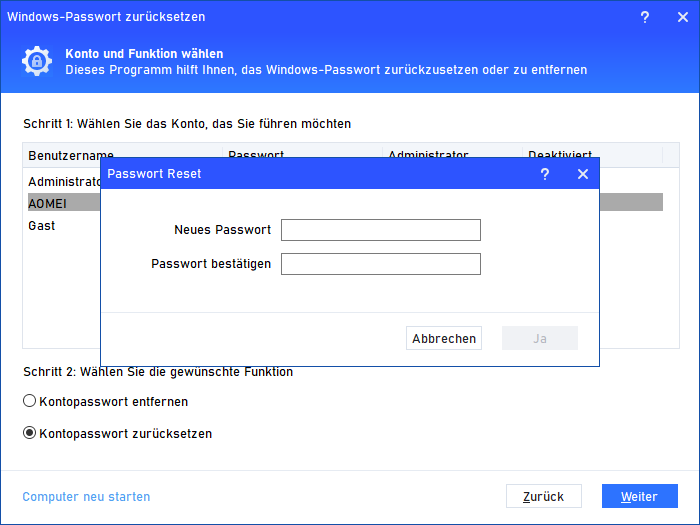
Schritt 8. Geben Sie bei Bedarf ein neues Kennwort ein und bestätigen Sie mit Ja. Entfernen Sie anschließend den USB-Stick und starten Sie Windows neu.
Microsoft-Konto-Passwort zurücksetzen
Zeigt der Anmeldebildschirm eine E-Mail-Adresse, handelt es sich wahrscheinlich um ein Microsoft-Konto. Öffnen Sie auf einem anderen Gerät die Microsoft-Seite zur Kennwortzurücksetzung, bestätigen Sie Ihre Identität und legen Sie ein neues Kennwort fest. Verbinden Sie den Windows-10-PC danach mit dem Internet und melden Sie sich mit dem neuen Kennwort an.
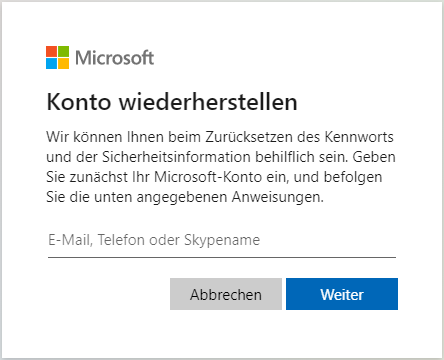
Diese Online-Methode setzt kein eigenständiges lokales Administratorkennwort zurück.
Wenn keine Methode funktioniert
Wenn weder Sicherheitsfragen noch eine Rücksetzdiskette, ein zweites Administratorkonto oder ein autorisiertes Wiederherstellungsmedium verfügbar sind, bleibt als offiziell unterstützte Notlösung das Zurücksetzen von Windows über die Wiederherstellungsumgebung. Die Option Eigene Dateien beibehalten kann persönliche Dateien erhalten, entfernt jedoch installierte Apps und setzt Einstellungen zurück. Sichern Sie wichtige Daten und halten Sie gegebenenfalls den BitLocker-Wiederherstellungsschlüssel bereit.
Wie lässt sich ein erneuter Passwortverlust vermeiden?
- Speichern Sie das Kennwort in einem seriösen Passwortmanager.
- Aktualisieren Sie die Sicherheitsfragen des lokalen Kontos.
- Erstellen Sie vorsorglich eine Kennwortrücksetzdiskette für das lokale Konto.
- Richten Sie Windows Hello ein, behalten Sie aber das eigentliche Kontokennwort sicher im Blick.
- Sichern Sie bei Geräteverschlüsselung den BitLocker-Wiederherstellungsschlüssel an einem sicheren, getrennten Ort.
FAQ zum lokalen Administrator-Passwort in Windows 10
Kann ich ein lokales Windows-10-Passwort ohne Datenverlust zurücksetzen?
Mit Sicherheitsfragen oder einer zuvor erstellten Kennwortrücksetzdiskette bleiben persönliche Dateien normalerweise erhalten. Bei erzwungenen Änderungen können jedoch EFS-Dateien, Zertifikate und gespeicherte Anmeldeinformationen betroffen sein.
Kann Microsoft mein lokales Administratorkennwort zurücksetzen?
Nein. Die Online-Wiederherstellung von Microsoft gilt für Microsoft-Konten. Ein unabhängiges lokales Konto muss mit den lokalen Wiederherstellungsoptionen zurückgesetzt werden.
Funktioniert eine Kennwortrücksetzdiskette, wenn sie erst danach erstellt wird?
Nein. Sie muss für das betreffende lokale Konto erstellt worden sein, bevor das Kennwort vergessen wurde.
Ist die Windows-Hello-PIN dasselbe wie das Kontokennwort?
Nein. Die PIN ist gerätebezogen. Über „Anmeldeoptionen“ können Sie zwischen PIN und Kennwort wechseln.
Warum ist die Methode mit F8 und dem Standard-Administrator nicht empfehlenswert?
Sie ist auf modernen Windows-10-Systemen nicht zuverlässig und setzt ein bereits aktiviertes und zugängliches Administratorkonto voraus. Deshalb eignet sie sich nicht als allgemeine Lösung für ein vergessenes Passwort.
Kann die Systemwiederherstellung ein vergessenes Kennwort zurücksetzen?
Nein. Die Systemwiederherstellung ist keine verlässliche Kennwort-Wiederherstellungsmethode. Nutzen Sie stattdessen die Kontowiederherstellung oder als letzte Option „Diesen PC zurücksetzen“.
Fazit
Prüfen Sie zuerst, ob Sie ein lokales Konto, ein Microsoft-Konto oder nur die Windows-Hello-PIN verwenden. Für lokale Konten sind Sicherheitsfragen und eine zuvor erstellte Kennwortrücksetzdiskette die schonendsten Lösungen. Fehlen diese Optionen, kann AOMEI Partition Assistant auf einem autorisierten Gerät ein bootfähiges Medium für den lokalen Passwort-Reset erstellen. Berücksichtigen Sie dabei BitLocker, EFS und andere verschlüsselte Anmeldeinformationen, bevor Sie das Kennwort erzwingen.
