
 AOMEI Partition Assistant
Laptop lädt BCD nicht! Wie kann man Laptop BCD reparieren?
Wenn Ihr Laptop das BCD nicht lädt, lesen Sie diesen Leitfaden. Wir bieten Ihnen eine effektive Lösung, um Ihren Laptop wieder voll funktionsfähig zu machen.

Von Elena / Aktualisiert am 20.11.2024


Hilfe! Mein Laptop lädt den BCD unter Windows 10 nicht!
Mein Laptop (Windows 10) weigert sich nach einem kürzlichen Update zu booten. Beim Start stoße ich immer wieder auf den Fehler „Die Boot-Konfigurationsdaten für Ihren PC fehlen...“, was dazu führt, dass ich keinen Zugriff auf meinen Desktop oder meine Dateien auf einem schwarzen Bildschirm habe. Wie kann ich das beheben und meinen Laptop wieder zum Laufen bringen?
- Frage von Martin
Der BCD ist ein wesentlicher Bestandteil des Windows-Startvorgangs und unerlässlich für das Hochfahren des Betriebssystems. Wenn Sie jedoch Ihren Laptop einschalten, kann Ihr System aufgrund einer nicht zugänglichen Boot-Konfigurationsdaten-Datei nicht booten.
Warum passiert das? Die Unfähigkeit eines Laptops, die BCD-Datei zu laden, kann auf verschiedene Probleme zurückzuführen sein, wie z.B. beschädigte BCD, Dateisystemfehler oder falsche Konfigurationen. Keine Panik! Dieser Beitrag zeigt Ihnen, wie Sie Probleme mit dem Booten des Laptops beheben und Ihr System reibungslos zum Laufen bringen können. Wenn Sie ähnliche Herausforderungen haben, lesen Sie weiter, um die beste Lösung für Ihre Situation zu finden.
Wie kann man Laptop BCD reparieren?
Dieser Abschnitt bietet vier effektive Lösungsansätze zur Behebung verschiedener Boot-Probleme, einschließlich des Fehlers „Laptop lädt den BCD unter Windows 10 nicht“. Diese Lösungen werden Schritt für Schritt erklärt, um Ihnen auf bestmögliche Weise zu helfen.
Methode 1. Laptop BCD reparieren mit professioneller Software
Eine unkomplizierte Möglichkeit besteht darin, professionelle Software zur Reparatur des fehlerhaften Systems zu verwenden. AOMEI Partition Assistant, ein All-in-One-Partition-Manager, unterstützt nicht nur die Reparatur der BCD-Datei, sondern behebt auch andere Laptop Boot-Probleme.
Mit seiner leistungsstarken Funktion „Boot Reparatur“ können Sie mit nur wenigen Klicks einen bootfähigen USB erstellen und dann eine automatische Reparatur durchführen, um Ihr Gerät schnell und effizient wieder optimal zu nutzen.
 AOMEI Partition Assistant
Der beste Windows-Festplattenpartitionsmanager und PC-Optimierer
So beheben Sie Probleme mit dem Booten des Laptops mit AOMEI Partition Assistant:
Schritt 1: Installieren Sie AOMEI Partition Assistant auf einem funktionierenden PC und schließen Sie einen verfügbaren USB-Stick an.
Schritt 2: Starten Sie die Software und wählen Sie die Option Boot Reparatur unter dem Abschnitt Wiederherstellen.
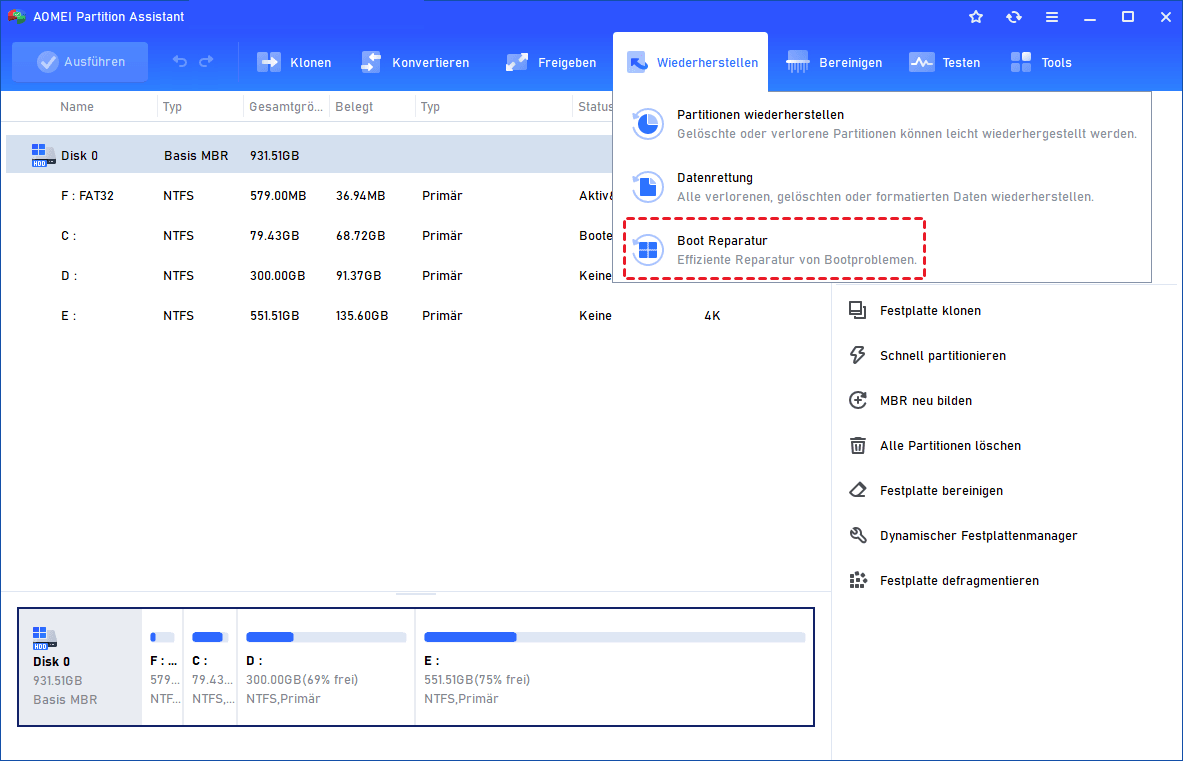
Schritt 3: Klicken Sie auf die Option eine bootfähige Diskette, um eine WinPE-Boot-Reparaturdiskette zu erstellen.

Schritt 4: Schließen Sie die erstellte Diskette an den fehlerhaften PC an und konfigurieren Sie ihn so, dass er von USB bootet. Dann wird das Boot-Reparatur-Tool automatisch geladen, um Boot-Probleme zu erkennen.

Schritt 5: Wählen Sie die reparierbaren Boot-Einträge aus, die Sie reparieren möchten, und klicken Sie auf die Schaltfläche Reparieren.

Schritt 6: Wenn der Vorgang abgeschlossen ist, entfernen Sie den USB-Stick und booten Sie den PC von der ursprünglichen Systemfestplatte.

Neben der Reparatur von Startproblemen bietet AOMEI Partition Assistant auch umfangreiche Funktionen zur Vereinfachung der Verwaltung Ihrer PC-Festplattenpartitionen. Häufig auftretende Probleme wie das Ändern der Größe von Partitionen, das Klonen von Festplatten und das Wiederherstellen von Partitionen können mühelos behoben werden.
Methode 2. Automatische Reparatur aktivieren
Windows bietet die Funktion „Automatische Reparatur“, um häufig auftretende Startprobleme zu diagnostizieren und automatisch zu beheben, ohne manuelle Eingriffe zu erfordern. Wenn Ihr Laptop nicht ordnungsgemäß booten kann, können Sie ihn einfach neu starten, um die Funktion auszulösen. Hier sind die ausführlichen Schritte zur Aktivierung der automatischen Reparatur:
Schritt 1: Halten Sie die Ein/Aus-Taste gedrückt, um Ihren Laptop herunterzufahren und neu zu starten.
Schritt 2: Wiederholen Sie den Vorgang 2-3 Mal, bis Sie die Meldung „Automatische Reparatur wird vorbereitet“ auf dem Bildschirm sehen.

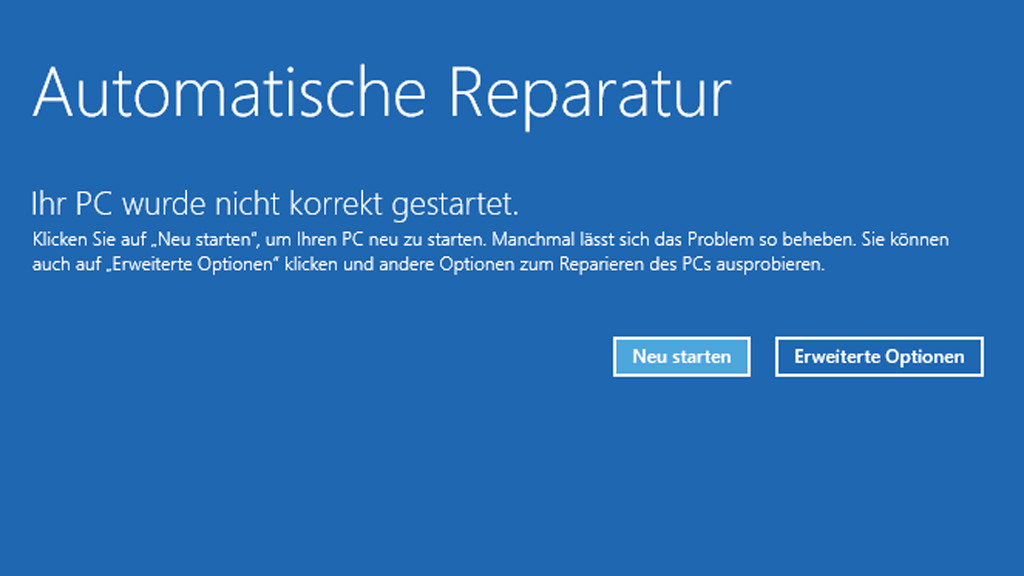
Schritt 3: Dann wird Ihr Laptop automatisch die automatische Reparatur aktivieren, um Boot-Probleme zu diagnostizieren und zu beheben. Wenn es erfolgreich ist, wird Windows normal booten. Wenn nicht, klicken Sie auf Erweiterte Optionen, um weitere Wiederherstellungstools anzuzeigen.
Methode 3. BCD neu aufbauen
Wenn die automatische Reparatur Ihr System nicht reparieren kann, klicken Sie auf „Erweiterte Optionen“, um auf zusätzliche Wiederherstellungstools zuzugreifen. Wenn Ihr Laptop den BCD unter Windows 10 nicht lädt, liegt wahrscheinlich ein Problem mit den BCD-Dateien vor. In diesem Fall können Sie den BCD reparieren oder direkt neu aufbauen, um Ihren Laptop in vollem Umfang wiederherzustellen.
Befolgen Sie diese Schritte, um die Eingabeaufforderung zu öffnen und die BCD-Datei mithilfe von Befehlen neu aufzubauen:
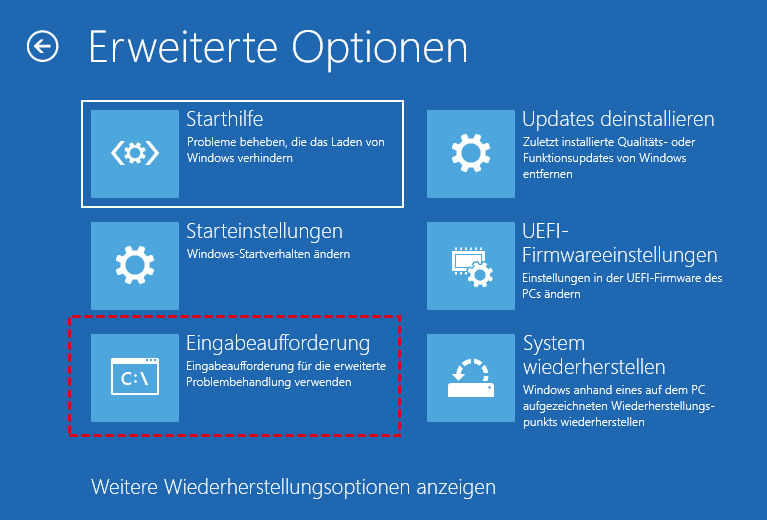
Schritt 1: Nach dem Zugriff auf Erweiterte Optionen wählen Sie Eingabeaufforderung und lassen Sie sie laden.
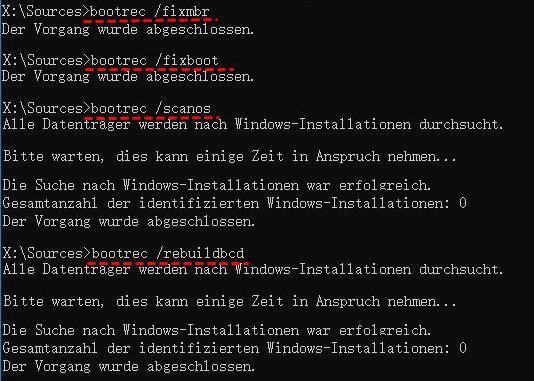
Schritt 2: Geben Sie nacheinander die folgenden Befehle ein und drücken Sie die Eingabetaste:
bootrec /fixmbr
bootrec /fixboot
bootrec /scanos
bootrec /rebuildbcd
Schritt 3: Beenden Sie CMD und starten Sie Ihren Computer neu, um zu überprüfen, ob er repariert wurde.
Methode 4. Windows neu installieren
Wenn die oben besprochenen Methoden nicht funktionieren, können Sie auch das Betriebssystem neu installieren, um Probleme im Zusammenhang mit einem beschädigten BCD zu beheben. Beachten Sie jedoch, dass bei diesem Vorgang möglicherweise Ihre Daten gelöscht werden. Daher wird empfohlen, wichtige Daten vorher zu sichern.
► Wenn Sie auf Ihre Dateien zugreifen können, sichern Sie sie auf einer externen Festplatte oder einem anderen Gerät.
► Wenn Ihr System überhaupt nicht bootet, sollten Sie in Erwägung ziehen, einen Live-USB zu verwenden oder die Festplatte mit einem anderen Gerät zu verbinden, um Ihre Dateien wiederherzustellen.
So installieren Sie Windows 10 neu:
Schritt 1: Erstellen Sie Windows 10 Installationsmedien wie einen bootfähigen USB-Stick.
Schritt 2: Stecken Sie den Stick in Ihren Laptop und starten Sie ihn neu. Wenn er bootet, drücken Sie F12 (oder andere Tasten), um das Boot-Menü zu öffnen, und wählen Sie das Installationsmedium als Boot-Gerät aus.
Schritt 3: Nach erfolgreicher Inbetriebnahme wählen Sie Ihre Sprache und Einstellungen aus und klicken Sie dann auf Weiter.
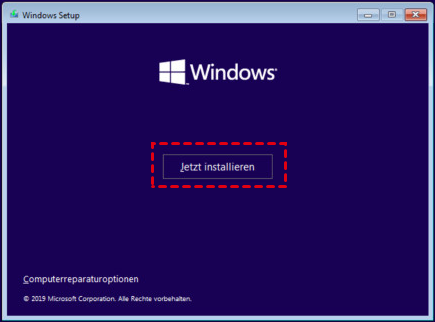
Schritt 4: Wenn Sie dazu aufgefordert werden, klicken Sie auf Jetzt installieren.
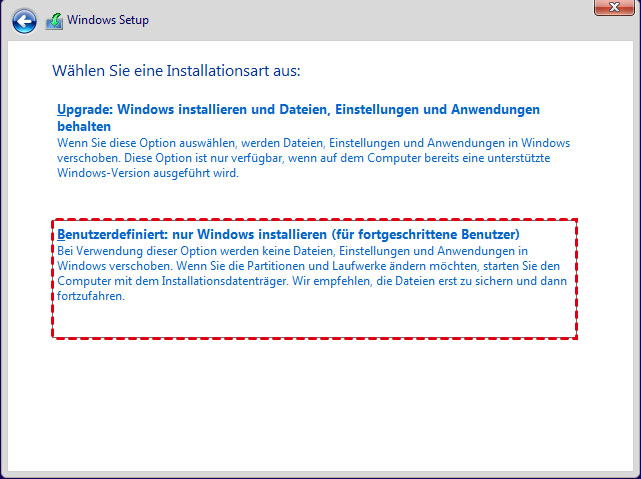
Schritt 5: Wählen Sie Benutzerdefiniert: nur Windows installieren (für fortgeschrittene Benutzer), um das System neu zu installieren.
Schritt 6: Wählen Sie die Partition aus, auf der Windows derzeit installiert ist, und folgen Sie den Anweisungen, um den Installationsvorgang abzuschließen.
Fazit
Es kann äußerst frustrierend sein, Probleme beim Laden der BCD-Datei zu haben, insbesondere während wichtiger Aufgaben. Diese Anleitung präsentiert vier effektive Lösungen zur Behebung von Startproblemen im Zusammenhang mit der BCD. Wenn Ihr Laptop den BCD unter Windows 10 nicht lädt, versuchen Sie diese Methoden, um das Problem zu beheben und Ihr Gerät wieder normal funktionieren zu lassen.
