
 AOMEI Partition Assistant
[3 Methoden] BCD für Windows-Boot reparieren - So geht's!
Eine Beschädigung der BCD kann zu verschiedenen Startproblemen in Windows führen. In diesem Artikel lernen Sie drei effektive Lösungen zur Reparatur der BCD für Windows-Boot kennen.

Von Elena / Aktualisiert am 05.11.2024


Was sind Boot-Konfigurationsdaten?
Boot Configuration Data (BCD) ist eine essentielle Komponente des Windows-Startvorgangs. Es liefert dem Boot-Manager die notwendigen Informationen, um das Betriebssystem korrekt zu laden. Wenn der BCD beschädigt oder falsch konfiguriert ist, kann das System Probleme beim Starten haben oder andere Probleme auftreten.
In solchen Fällen ist es notwendig, den BCD neu zu erstellen, um diese Startprobleme zu beheben und Ihren Computer wieder normal funktionieren zu lassen. Lesen Sie weiter, um drei effektive Lösungen zur Reparatur des BCD für Windows-Boot kennenzulernen.
Wie kann ich auf die Windows-Wiederherstellungsumgebung zugreifen?
Wenn der Boot Configuration Data beschädigt ist, weigert sich das System häufig zu starten oder hat Startprobleme. Um den Windows Boot BCD wirksam zu reparieren, ist es wichtig, auf die Windows-Wiederherstellungsumgebung (WinRE) zuzugreifen. Hier sind zwei gängige Methoden, um WinRE auszulösen:
Methode 1. Automatische Reparatur auslösen
Schritt 1: Fahren Sie Ihren Computer herunter und starten Sie ihn dann neu.
Schritt 2: Sobald Sie das Windows-Logo sehen, schalten Sie ihn erneut aus, indem Sie den Ein/Aus-Schalter gedrückt halten.
Schritt 3: Nachdem Sie den Vorgang 2-3 Mal wiederholt haben, wird die automatische Reparatur gestartet, um Startprobleme zu erkennen und zu beheben.
Schritt 4: Wenn die automatische Reparatur diese Probleme nicht beheben kann, können Sie auf Erweiterte Optionen klicken, um weitere Wiederherstellungstools anzuzeigen.
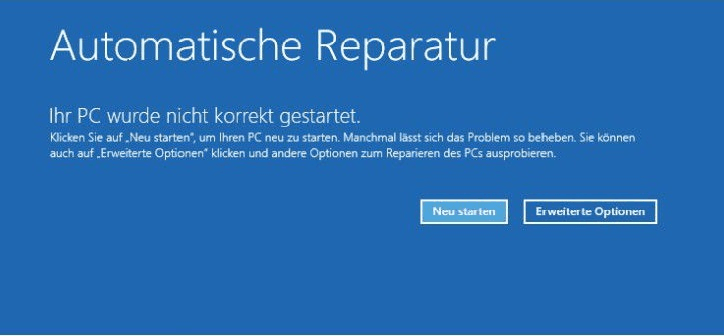
Methode 2. Bootfähigen Medien verwenden
Schritt 1: Erstellen Sie ein bootfähiges USB-Gerät auf einem funktionierenden Gerät und stecken Sie es in Ihren fehlerhaften Computer.
Schritt 2: Schalten Sie Ihren Computer ein und drücken Sie wiederholt die Taste F12, um das Boot-Menü zu öffnen. Wählen Sie dann das USB-Laufwerk als Startoption aus.
Schritt 3: Wählen Sie Ihre Sprache und andere Einstellungen aus und klicken Sie dann auf Weiter.
Schritt 4: Wählen Sie unten links Computerreparaturoptionen.

Schritt 5: Wählen Sie Problembehandlung > Erweiterte Optionen, um Wiederherstellungstools anzuzeigen.
Wie kann ich BCD für Windows-Boot reparieren?
In diesem Abschnitt werden drei praktische Methoden zur Reparatur des BCD bei Windows-Startproblemen vorgestellt. Dabei wird Windows 10 als Referenz verwendet. Für spezifische Anweisungen lesen Sie bitte die nachstehende Anleitung.
Methode 1. BCD über die Eingabeaufforderung neu erstellen
Die Neuerstellung des BCD über die Eingabeaufforderung ist eine gute Wahl, um Probleme zu beheben, die das ordnungsgemäße Starten des Systems verhindern. Der Prozess kann für Anfänger etwas herausfordernd sein. So führen Sie eine BCD-Neuerstellung unter Windows 10 durch:
Schritt 1: Wählen Sie Eingabeaufforderung und lassen Sie sie laden.
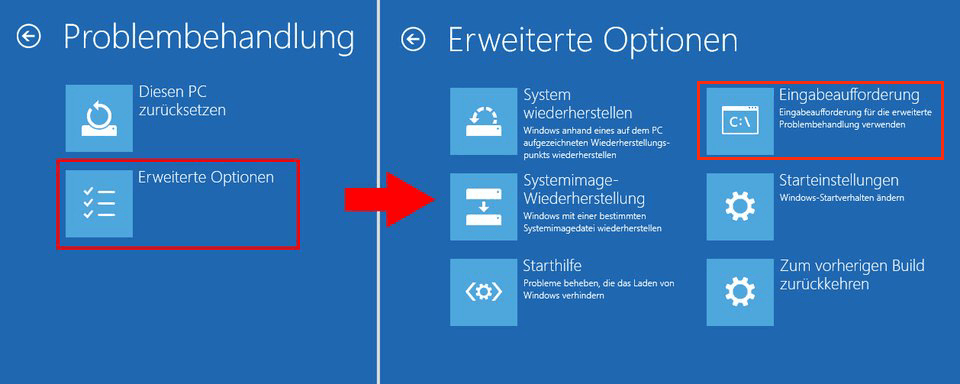
Schritt 2: Geben Sie bootrec /rebuildbcd ein und drücken Sie die Eingabetaste, um den BCD neu zu erstellen. Durch Ausführen dieses Befehls sucht das System nach Windows-Installationen, die nicht im aktuellen BCD-Speicher enthalten sind, und fordert Sie auf, sie hinzuzufügen.
- ★Sie erhalten möglicherweise folgende Meldungen:
- Szenario 1: „Erfolgreich gescannte Windows-Installationen. Insgesamt erkannte Windows-Installationen: 0. Die Operation wurde erfolgreich abgeschlossen.“
- Szenario 2: „Erfolgreich gescannte Windows-Installationen. Insgesamt erkannte Windows-Installationen: 1 [1] C:\Windows Installation zur Startliste hinzufügen? Ja/Nein/Alle:“
Schritt 3: Wenn Sie die Meldung wie in Szenario 1 erhalten, geben Sie attrib c:\boot\bcd -h -r -s ein und drücken Sie die Eingabetaste, um versteckte, schreibgeschützte und Systemattribute aus der BCD-Datei zu entfernen.
Schritt 4: Geben Sie ren c:\boot\bcd bcd.old ein und drücken Sie die Eingabetaste, um den BCD-Speicher umzubenennen.
Schritt 5: Geben Sie bcdedit /export c:\bcdbackup ein, um den aktuellen BCD-Speicher zu sichern.
Schritt 6: Führen Sie bootrec /rebuildbcd erneut aus, um den BCD erneut zu erstellen. Jetzt erhalten Sie die Aufforderung wie in Szenario 2. Geben Sie Ja ein und drücken Sie die Eingabetaste, um den Vorgang abzuschließen.
Schritt 7: Wenn Sie nach Ausführung von Schritt 2 die Meldung wie in Szenario 2 erhalten, geben Sie Ja ein und drücken Sie die Eingabetaste, um fortzufahren. Anschließend erhalten Sie auch die Meldung „Die Operation wurde erfolgreich abgeschlossen.“
Schritt 8: Möglicherweise müssen Sie es manuell löschen, bevor Sie fortfahren, da der BCD-Speicher bereits eine Windows-Installation auflistet. Führen Sie dann bcdedit /export c:\bcdbackup aus und drücken Sie die Eingabetaste, um den BCD-Speicher als Datei zu exportieren, die dann als bcdbackup benannt wird.
Methode 2. Bootrec.exe-Tools verwenden
Zusätzlich ist Bootrec.exe ein nützliches Dienstprogramm zur Behebung von Startproblemen. Indem Sie die geeigneten Befehle in der Eingabeaufforderung eingeben, können Sie dieses Tool leicht aufrufen und verwenden, um den BCD neu zu erstellen. Befolgen Sie diese Schritte, um die BCD für Windows-Boot reparieren:
Schritt 1: Wählen Sie Eingabeaufforderung und lassen Sie sie laden.
Schritt 2: Geben Sie bootrec.exe ein und drücken Sie die Eingabetaste, um das Tool auszuführen.
Schritt 3: Führen Sie die folgenden Befehle aus, um den BCD neu zu erstellen:
bcdedit /export c:\bcd_backup
ren c:\boot\bcd bcd.old
bootrec /rebuildbcd
Methode 3. BCD-Reparatur mit Software durchführen
Wenn Sie eine einfachere Methode zur Reparatur von Startproblemen suchen, ohne komplexe Befehle eingeben zu müssen, ist AOMEI Partition Assistant eine ausgezeichnete Wahl.
Dieses professionelle Partitionsmanager-Tool verfügt über eine Boot-Reparatur-Funktion, die sich auf die Reparatur beschädigter oder fehlender BCD-Dateien spezialisiert hat, ohne manuelle Eingriffe zu erfordern. Es bietet Ihnen eine einfache und effiziente Lösung, um Ihr fehlerhaftes Gerät wieder voll funktionsfähig zu machen.
Laden Sie es herunter und erkunden Sie seine vielfältigen Funktionen.
 AOMEI Partition Assistant
Der beste Windows-Festplattenpartitionsmanager und PC-Optimierer
Hier erfahren Sie, wie Sie die BCD mit AOMEI Partition Assistant reparieren:
Schritt 1: Laden Sie AOMEI Partition Assistant auf einem funktionierenden PC herunter und installieren Sie es. Verbinden Sie ein USB-Laufwerk mit dem PC.
Schritt 2: Starten Sie die Software und wählen Sie Wiederherstellen > Boot Reparatur in der oberen Leiste.
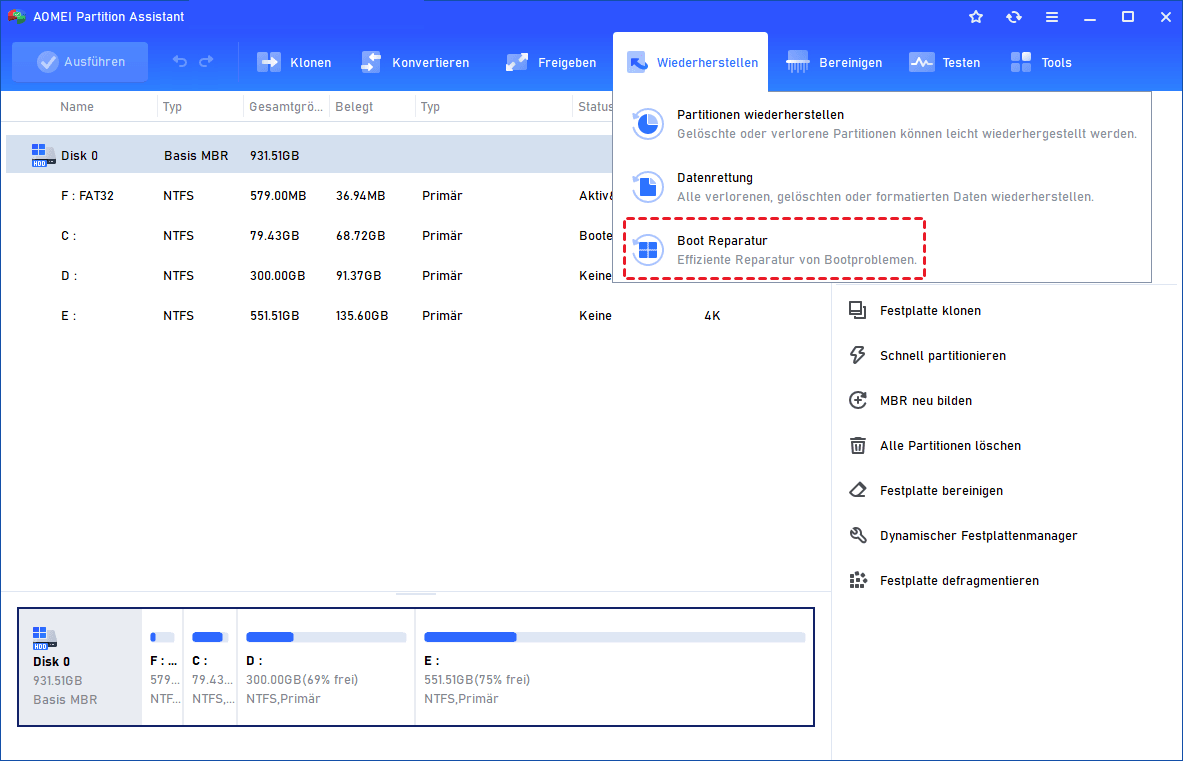
Schritt 3: Klicken Sie auf die Option eine bootfähige Diskette, um ein bootfähiges WinPE-USB-Laufwerk zu erstellen.

Schritt 4: Verbinden Sie das neu erstellte Laufwerk mit dem fehlerhaften Computer und stellen Sie das USB-Laufwerk als primäres Startgerät ein. Dadurch kann Ihr Computer starten und automatisch das Boot-Reparatur-Tool laden, um alle Startprobleme zu erkennen.

Schritt 5: Wählen Sie die reparierbaren Starteinträge, die Sie reparieren möchten, und klicken Sie auf die Schaltfläche Reparieren.
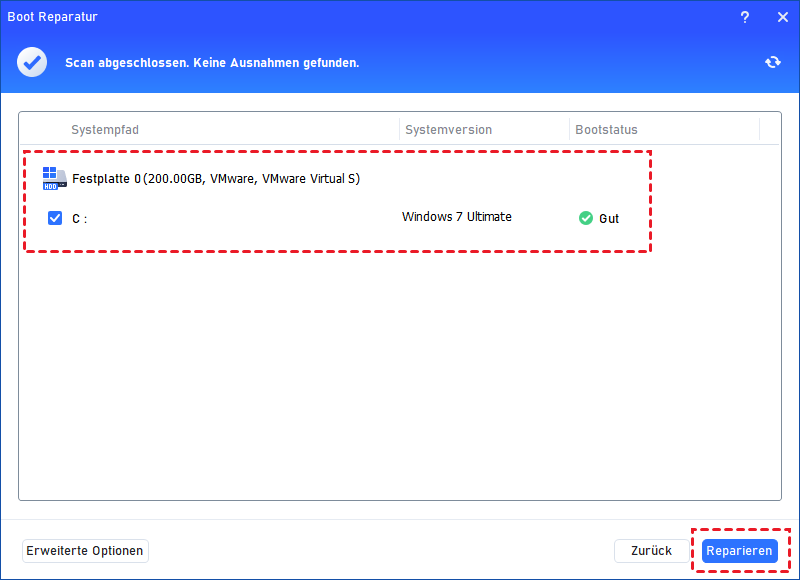
Schritt 6: Nach Abschluss der Reparatur entfernen Sie den bootfähigen Datenträger und starten den Computer vom ursprünglichen Systemlaufwerk neu.

Zusammenfassung
Die Boot Configuration Data spielt eine entscheidende Rolle bei der Speicherung und Bereitstellung der wichtigen Informationen zum Laden des Betriebssystems. Wenn sie beschädigt oder falsch konfiguriert ist, kann Ihr System nicht richtig starten.
Glücklicherweise bietet dieser Beitrag drei effektive Lösungen zur Reparatur des BCD bei Windows-Boot. Egal, ob Sie Befehle oder eine professionelle Software wie AOMEI Partition Assistant verwenden, Sie können verschiedene Probleme im Zusammenhang mit BCD beheben und Ihr System wieder voll funktionsfähig machen.
