
 AOMEI Partition Assistant
Windows 11 BCD 0xc0000098 - Gelöst mit 7 Methoden
Sind Sie beim Starten Ihres Computers auf den Windows 11 Fehlercode 0xc0000098 gestoßen? Wenn ja, bietet dieser umfassende Artikel wertvolle Informationen und Lösungen, um Ihnen zu helfen, die Windows BCD 0xc0000098 Windows 11 Problem zu lösen.

Von Elena / Aktualisiert am 18.11.2024


Ursachen des Windows-Startfehlers 0xc0000098
Der Windows-Startfehler 0xc0000098 deutet in der Regel darauf hin, dass das System ein Problem mit den Startkonfigurationsdaten (BCD) festgestellt hat, die für das ordnungsgemäße Starten des Betriebssystems unerlässlich sind. Dieser Fehler kann aus verschiedenen Gründen auftreten. Hier sind einige häufige Ursachen:
1. Beschädigte Startkonfigurationsdaten (BCD)
Die korrupten oder fehlenden BCD-Dateien können aufgrund unsachgemäßer Herunterfahren, Hardwarefehler oder Malware-Infektionen auftreten. Diese Beschädigung verhindert ein korrektes Laden von Windows.
2. Fehlende oder beschädigte Systemdateien
Wichtige Systemdateien, die zum Booten benötigt werden, können fehlen oder beschädigt sein. Dies kann durch Softwarekonflikte, fehlgeschlagene Updates oder Probleme mit der Festplatte verursacht werden.
3. Hardwarefehler
Probleme mit Hardwarekomponenten wie einer defekten Festplatte oder fehlerhaftem RAM können zu Bootfehlern führen. Eine physisch beschädigte Festplatte kann zu Datenbeschädigungen, einschließlich der BCD, führen.
4. Änderungen in den BIOS-Einstellungen
Falsche BIOS-Konfigurationen, wie Änderungen an der Boot-Reihenfolge oder aktiviertes Legacy-Support, wenn dies nicht erforderlich ist, können den Bootvorgang stören.
5. Dateisystembeschädigung
Probleme im Dateisystem, die möglicherweise durch plötzlichen Stromausfall oder unsachgemäßes Herunterfahren verursacht werden, können dazu führen, dass wichtige Dateien, die für das Booten erforderlich sind, nicht zugänglich sind.
Wie kann man Windows 11 Fehlercode 0xc0000098 beheben?
Im Folgenden finden Sie sieben effektive Lösungen, um den Startfehler 0xc0000098 in Windows 11 schnell zu beheben. Es ist wichtig, die Schritte jeder Methode genau zu befolgen, um optimale Ergebnisse zu erzielen.
Methode 1. Starthilfe durchführen
Wenn Sie auf den Windows 11 Startfehler 0xc0000098 stoßen, können Sie mithilfe des Startreparatur-Tools das Problem beheben. So geht's:
Schritt 1: Starten Sie die Windows-Wiederherstellungsumgebung. Wählen Sie Problembehandlung und navigieren Sie dann zu Erweiterte Optionen.
Schritt 2: Klicken Sie im Menü für erweiterte Optionen auf die Option Starthilfe.
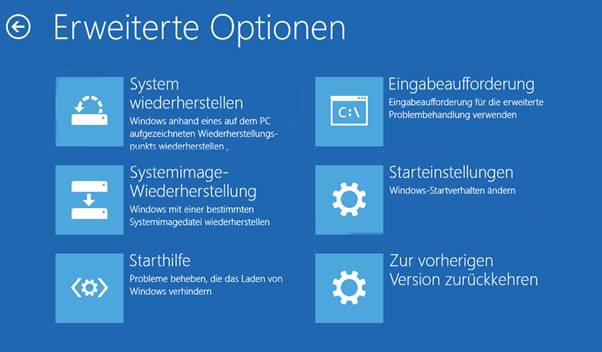
Schritt 3: Der Startreparaturvorgang wird gestartet. Es wird Ihr PC analysieren und versuchen, alle im System gefundenen Probleme zu beheben.
Schritt 4: Überprüfen Sie nach Abschluss dieses Vorgangs, ob das Problem weiterhin besteht.
Methode 2. BCD mit einer Software von Drittanbietern wiederherstellen
Das Wiederherstellen der Boot-Konfigurationsdaten (BCD) kann den Windows-Startfehler 0xc0000098 schnell beheben. Eine der effektivsten Möglichkeiten hierfür ist die Verwendung einer vertrauenswürdigen Software von Drittanbietern. Wir empfehlen AOMEI Partition Assistant.
Dieses fortschrittliche Tool verfügt über eine leistungsstarke Boot-Reparaturfunktion. Mit seinen ausgeklügelten Algorithmen kann es verschiedene Startprobleme und Boot-Fehlercodes erkennen und schnelle Lösungen bieten. Befolgen Sie die unten stehenden Schritte, um den Boot-Reparaturvorgang effektiv durchzuführen.
 AOMEI Partition Assistant
Der beste Windows-Festplattenpartitionsmanager und PC-Optimierer
Schritt 1: Laden Sie AOMEI Partition Assistant auf einem funktionierenden PC herunter und schließen Sie ein USB-Laufwerk daran an.
Schritt 2: Starten Sie die Software und wählen Sie oben in der Symbolleiste Wiederherstellen > Boot Reparatur.
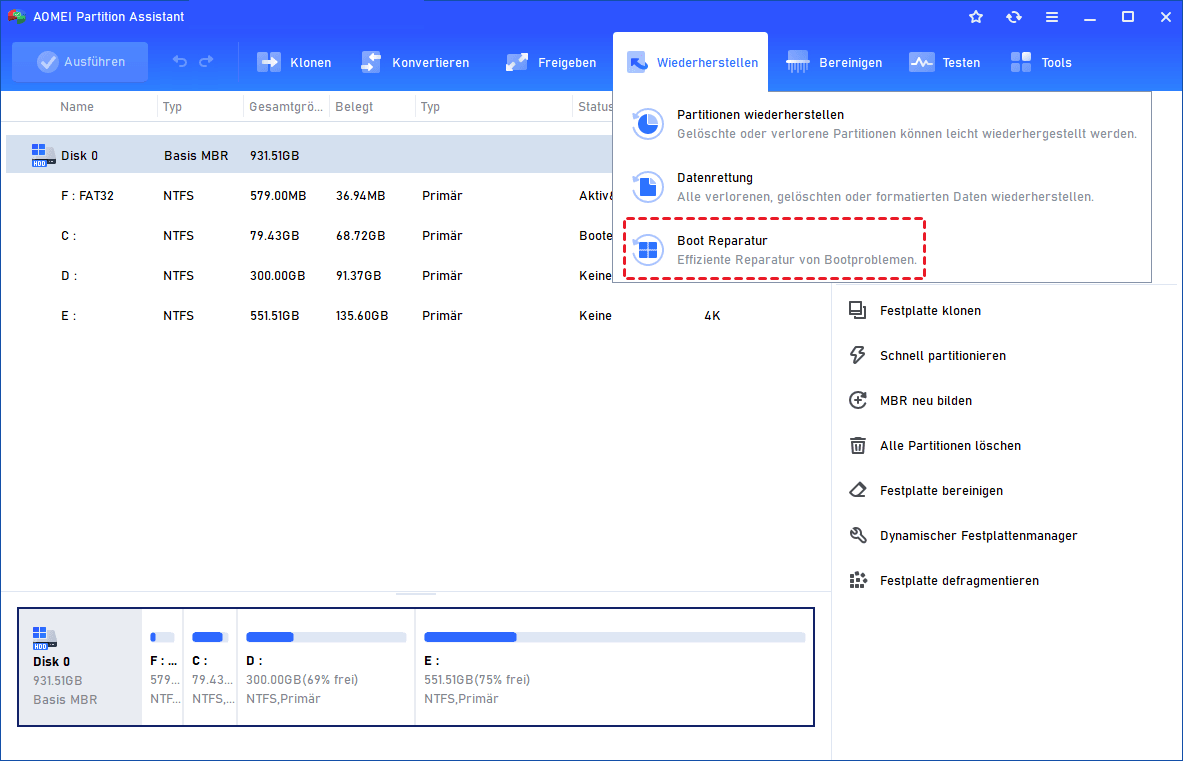
Schritt 3: Klicken Sie auf die Option eine bootfähige Diskette, um ein bootfähiges WinPE-USB-Laufwerk zu erstellen.

Schritt 4: Schließen Sie das neu erstellte Laufwerk an den fehlerhaften Computer an und setzen Sie das USB-Laufwerk als primäres Boot-Gerät. Dadurch kann Ihr Computer starten und automatisch das Boot-Reparatur-Tool laden, um alle Boot-Probleme zu erkennen.

Schritt 5: Wählen Sie die reparierbaren Boot-Einträge aus, die Sie reparieren möchten, und klicken Sie auf die Schaltfläche Reparieren.
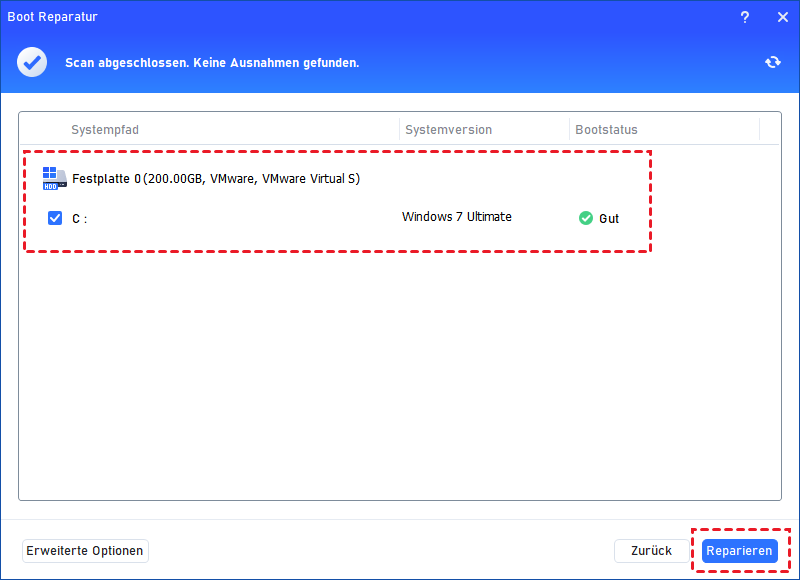
Schritt 6: Entfernen Sie nach Abschluss der Reparatur den startfähigen Datenträger und starten Sie den Computer von der ursprünglichen Systemfestplatte neu.

Methode 3. CHKDSK in der Eingabeaufforderung ausführen
Der Windows 11 Bootfehler 0xc0000098 entsteht häufig durch fehlerhafte Sektoren auf der Festplatte, kann aber durch Ausführen eines Festplattenchecks leicht behoben werden. CHKDSK (Check Disk) ist ein integriertes Dienstprogramm in Windows, das Festplatten auf Fehler im Dateisystem überprüft. Durch Ausführen des CHKDSK-Befehls können Sie diese Probleme in nur wenigen Minuten identifizieren und beheben. So führen Sie den Befehl aus:
Schritt 1: Starten Sie die Windows-Wiederherstellungsumgebung. Wählen Sie Problembehandlung und wählen Sie dann Erweiterte Optionen. Öffnen Sie von dort aus die Eingabeaufforderung, um die Befehlszeilenschnittstelle zu öffnen.
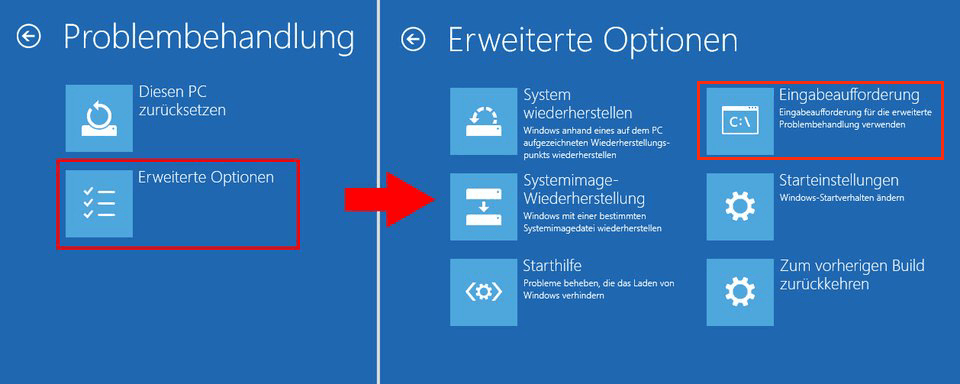
Schritt 2: Geben Sie den folgenden Befehl ein: chkdsk C:/f /r. Der Scanvorgang kann eine Weile dauern und er wird automatisch erkannte Fehler beheben.

Überprüfen Sie anschließend, ob das Problem behoben wurde.
Methode 4. Offline-SFC in der Eingabeaufforderung ausführen
Der Windows 11 Startfehler 0xc0000098 kann aufgrund fehlender oder beschädigter Systemdateien auftreten. In solchen Fällen kann das Ausführen einer SFC-Überprüfung das Problem effektiv beheben. Der SFC (System File Checker)-Scan überprüft alle geschützten Systemdateien und ersetzt alle beschädigten oder fehlenden Dateien durch zwischengespeicherte Kopien im Verzeichnis „%WinDir%\System32\dllcache“.
So führen Sie diesen Vorgang durch:
Schritt 1: Öffnen Sie die Eingabeaufforderung wie in Methode 3 beschrieben.
Schritt 2: Geben Sie den Befehl SFC /scannow ein und drücken Sie die Eingabetaste.
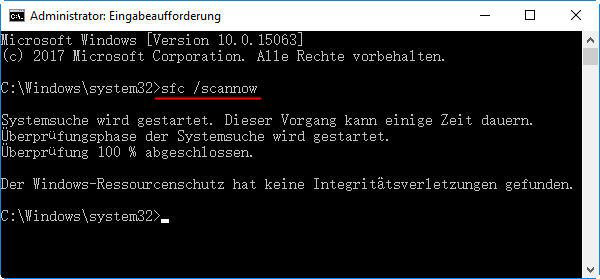
Überprüfen Sie, ob das Problem nach Abschluss des Scans behoben wurde.
Methode 5. Systemwiederherstellung durchführen
Eine Systemwiederherstellung ist eine effektive Methode, um den Windows´11 Startfehler 0xc0000098 zu beheben. Befolgen Sie die folgenden Schritte für den vollständigen Prozess:
Schritt 1: Schalten Sie Ihren PC ein, und drücken Sie sobald das Windows-Logo angezeigt wird, die Ein-/Aus-Taste, um die Boot-Sequenz zu unterbrechen. Wiederholen Sie diesen Vorgang mehrmals, bis das System in den Windows-Wiederherstellungsmodus startet.
Schritt 2: Das System startet automatisch einen Reparaturprozess. Wenn dies fehlschlägt, wird eine Meldung angezeigt, die angibt, dass die automatische Reparatur Ihren PC nicht beheben konnte, zusammen mit Optionen zum Zugriff auf erweiterte Optionen oder zum Herunterfahren.
Schritt 3: Wählen Sie Erweiterte Optionen und klicken Sie dann auf Problembehandlung.
Schritt 4: In den erweiterten Optionen suchen und wählen Sie System wiederherstellen. Befolgen Sie die Anweisungen, um einen Wiederherstellungspunkt auszuwählen, der das Problem beheben soll. Die Wiederherstellung kann einige Zeit in Anspruch nehmen.
Nach Abschluss der Systemwiederherstellung überprüfen Sie, ob das Problem weiterhin besteht oder ob es behoben wurde.
Methode 6. Diesen PC zurücksetzen
Das Zurücksetzen Ihres PCs kann eine sehr effektive Methode sein, um den Windows 11 0xc0000098 zu beheben. Befolgen Sie die folgenden Schritte, um diesen Vorgang abzuschließen:
Schritt 1: Starten Sie Ihren PC, und drücken Sie, sobald das Windows-Logo angezeigt wird, die Ein-/Aus-Taste, um die Boot-Sequenz zu unterbrechen. Wiederholen Sie dies mehrmals, bis das System in den Windows-Wiederherstellungsmodus startet.
Schritt 2: Wählen Sie auf dem Bildschirm Problembehandlung.
Schritt 3: Es werden 2 Optionen angezeigt. Wählen Sie Diesen PC zurücksetzen. Sie haben dann die Wahl zwischen Eigene Dateien beibehalten oder Alles entfernen. Wählen Sie hier Eigene Dateien beibehalten.
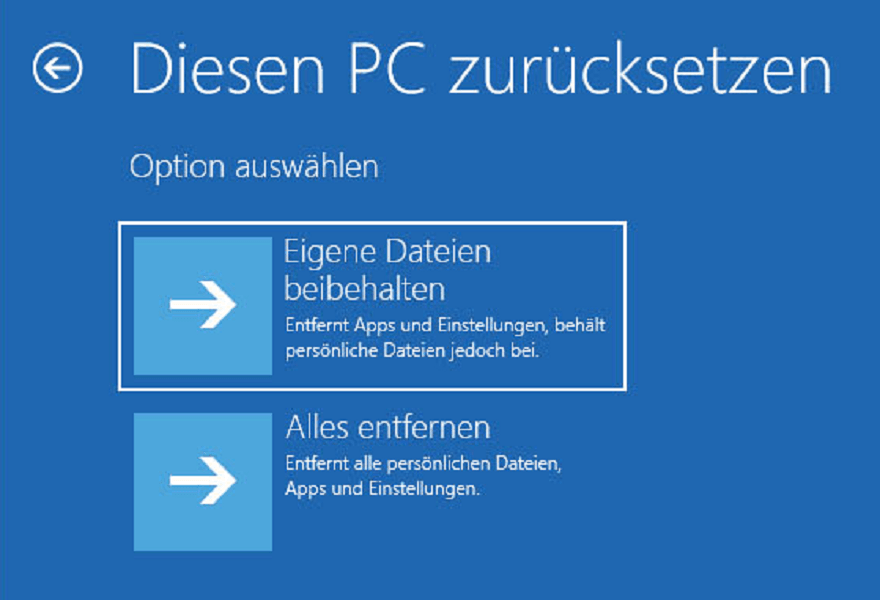
Schritt 4: Klicken Sie auf Zurücksetzen, um den Vorgang zum Zurücksetzen dieses PCs zu starten. Der Zurücksetzungsvorgang wird gestartet und kann einige Minuten dauern. Ihr PC wird danach neu starten.
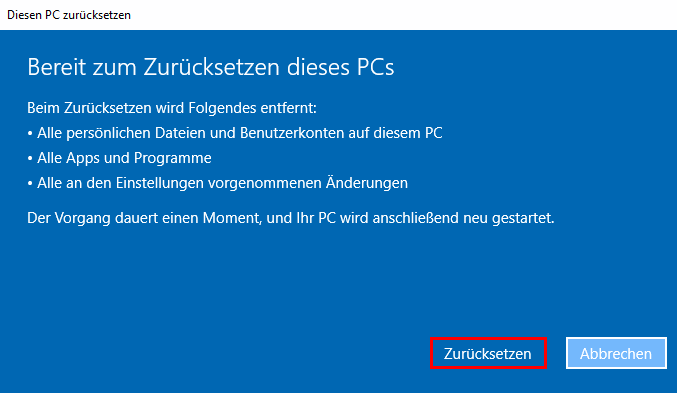
Nach Abschluss des Zurücksetzungsvorgangs überprüfen Sie, ob das Problem behoben wurde oder weiterhin besteht.
Methode 7. Neuinstallation durchführen
Wenn die vorherigen Methoden das Problem nicht behoben haben und Ihr PC immer noch nicht bootet, ist eine Neuinstallation aus der Windows-Wiederherstellungsumgebung möglicherweise erforderlich. Befolgen Sie diese Schritte, um den Vorgang effektiv abzuschließen:
Schritt 1: Schalten Sie Ihren PC ein und drücken Sie sofort die Ein-/Aus-Taste, um ihn auszuschalten. Wiederholen Sie diesen Vorgang, bis Sie auf die Windows-Wiederherstellungsumgebung zugreifen.
Schritt 2: Klicken Sie auf „Erweiterte Optionen“ und wählen Sie „Problembehandlung“. Klicken Sie dann auf die Option „Diesen PC zurücksetzen“.
Schritt 3. Sie sehen zwei Auswahlmöglichkeiten: „Eigene Dateien beibehalten“ und ‚Alles entfernen‘. Wählen Sie „Alles entfernen“.
Schritt 4. Sie haben nun zwei Möglichkeiten: Cloud-Download (lädt ein neues Installations-Image von Microsoft-Servern herunter) oder Lokale Neuinstallation (verwendet das auf Ihrem Gerät vorhandene Image). Wählen Sie Cloud-Download.
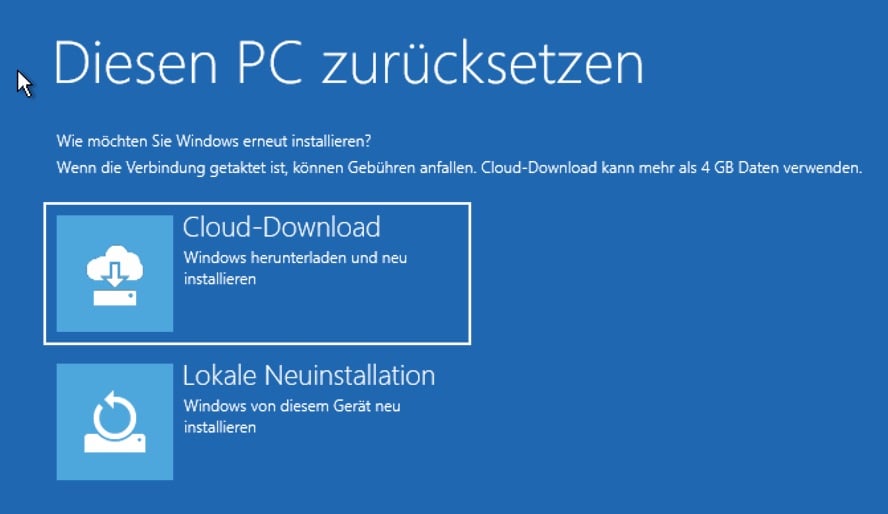
Schritt 5. Wählen Sie zwischen „Nur das Laufwerk, auf dem Windows installiert ist“ oder „Alle Laufwerke“. Entscheiden Sie sich für die erste Option.
Schritt 6. Wählen Sie je nach Vorliebe entweder „Nur meine Dateien entfernen“ oder „Laufwerk vollständig bereinigen“ und klicken Sie dann auf die Schaltfläche „Zurücksetzen“.
Schritt 7. Wählen Sie die Festplatte aus, auf der Sie Windows 11 installieren möchten. Klicken Sie auf „Weiter“ und folgen Sie den Aufforderungen zur Installation und Einrichtung von Windows 11.
Fazit
In diesem Artikel haben wir sieben Methoden zur Behebung des Windows 11 Startfehlers 0xc0000098 untersucht. Wir empfehlen Ihnen, jede dieser Lösungen auszuprobieren, um herauszufinden, welche für Ihre Situation am besten funktioniert. Wenn Sie nicht besonders technisch versiert sind, empfehlen wir Ihnen, sich auf Methode 2 zu konzentrieren und das zuverlässige AOMEI Partition Assistant zur effektiven Behebung des Fehlers zu nutzen.
AOMEI Partition Assistant verfügt über viele weitere nützliche Funktionen, wie z. B. das Klonen von Festplatten, das Erstellen bootfähiger USB-Laufwerke, die Zuweisung des freien Speicherplatzes und so weiter.
